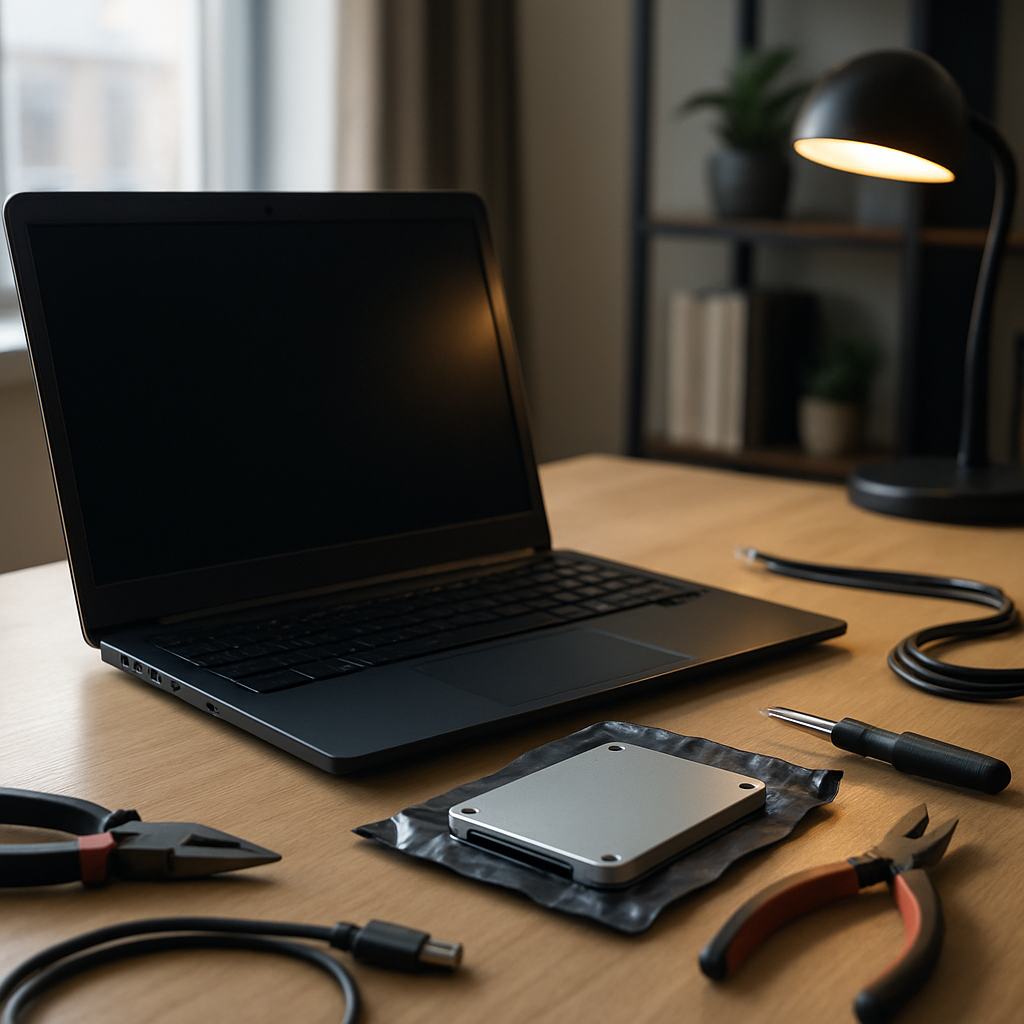
Die Installation einer SSD verändert die Reaktionsgeschwindigkeit eines PCs radikal, aber manchmal weicht die Freude einem schwarzen Bildschirm beim Start. Dieser Beitrag erklärt, warum die Anzeige nach dem Hinzufügen einer neuen Festplatte verschwinden kann, wie man die Ursache des Problems isoliert und welche Maßnahmen zu ergreifen sind — ohne unnötige Risiken für Ihre Daten einzugehen. Der Ansatz ist praktisch: Hardwaretests, BIOS/UEFI-Einstellungen, Boot-Überprüfungen und schnelle Lösungen, um die Kontrolle zurückzugewinnen.
Somaire
Kurz gefasst
🔧 Schnelle Diagnose: Wenn der Bildschirm schwarz bleibt, überprüfen Sie zunächst die SATA-/Stromanschlüsse und die Startreihenfolge im BIOS/UEFI. Diese beiden Ursachen machen die Mehrheit der Fälle aus.
💾 Kompatibilität und Formatierung: Eine neue SSD kann einen Moduswechsel (AHCI/IDE/RAID) oder die Initialisierung über ein Wiederherstellungsmedium erfordern. Wenn Sie Windows auf einer anderen Festplatte hatten, kontrollieren Sie die Startoption.
🛠️ Sichere Fehlerbehebung: Trennen Sie vorübergehend andere Peripheriegeräte, testen Sie die SSD an einem anderen Anschluss oder PC und behalten Sie eine Sicherungskopie: Das Haupt Risiko bleibt der Datenverlust bei der Partitionierung.
📚 Geschätzte Zeit: Zwischen 15 Minuten für eine einfache Hardwareüberprüfung und 1–2 Stunden für eine saubere Neuinstallation oder die vollständige Systemmigration.
Warum der Bildschirm nach der Installation einer SSD schwarz wird
Man könnte denken, dass das Hinzufügen einer Festplatte unbedeutend ist, doch der schwarze Bildschirm zeigt ein frühes Scheitern des Bootvorgangs an. Zwei große Erklärungskategorien dominieren: rein hardwarebedingte Ursachen (schlecht angeschlossenes Kabel, unzureichende Stromversorgung, defekter Anschluss) und softwarebedingte Ursachen (falsche Startreihenfolge, inkompatibler SATA-Modus, fehlende Treiber oder nicht erkannte Partitionstabelle).
In Wirklichkeit überschneiden sich diese Kategorien oft. Zum Beispiel kann ein im RAID-Modus eingestelltes BIOS verhindern, dass ein von einer alten Festplatte geklontes Windows korrekt auf einer neu installierten SSD startet. Ebenso kann ein Firmware-Update der SSD oder des BIOS manchmal die Kompatibilität wiederherstellen. Das Verständnis der Startsequenz — vom POST bis zum Laden des Bootmanagers — hilft, die Ursache des Problems gezielt zu finden, ohne zu raten.
Hardwareüberprüfungen (schnell und effektiv)
Beginnen Sie mit dem Offensichtlichen: Stromversorgung und Kabel. Ein schlecht eingestecktes SATA-Kabel oder ein loses Stromkabel reicht aus, um zu verhindern, dass die SSD erkannt wird, was oft zu einem schwarzen Bildschirm oder einer sehr kurzen Fehlermeldung führt. Nehmen Sie sich die Zeit, den PC vollständig auszuschalten, das Gehäuse zu öffnen und die Anschlüsse mit einem festen, aber vorsichtigen Griff erneut zu überprüfen.
Testen Sie anschließend den Anschluss: Schließen Sie die SSD an einen anderen SATA-Port an oder verwenden Sie einen USB-SATA-Adapter an einem anderen Computer. Wenn die Festplatte dort erkannt wird, ist der Anschluss auf dem Motherboard oder der Controller verdächtig. Berücksichtigen Sie schließlich die Stromversorgung: Bei kompakten Systemen oder älteren Netzteilen kann die verfügbare Spannung gerade für HDDs ausreichen, aber mit einem neuen Gerät instabil sein.
Hardware-Checkliste
- Überprüfen Sie die SATA-Verbindung und die Stromversorgung.
- Testen Sie die SSD an einem anderen Anschluss oder einem anderen PC über USB-SATA.
- Deaktivieren Sie nicht wesentliche USB-Geräte während des Startvorgangs.
- Kontrollieren Sie die Stromversorgung des Gehäuses (Leistungs-Kompatibilität, modulare Kabel).
Software- und BIOS/UEFI-Überprüfungen
Wenn die Hardware in Ordnung zu sein scheint, tauchen Sie ins BIOS/UEFI ein. Die meisten modernen PCs verwenden UEFI; wenn Ihr Betriebssystem ursprünglich im Legacy/MBR-Modus installiert wurde und die SSD im GPT-Format vorbereitet ist, kann es zu Konflikten kommen. Die Boot-Reihenfolge ist der erste Punkt, an dem ein logischer Fehler sichtbar wird: Wenn die SSD nicht an erster Stelle steht, versucht das System ein anderes Gerät und kann ohne Anzeige hängen bleiben, wenn der POST durch ein inkompatibles Gerät unterbrochen wird.
Denken Sie auch an den SATA-Modus: Wechseln Sie zu AHCI, um die Leistung von NVMe/SSD zu nutzen, es sei denn, Sie sind auf ein Hardware-RAID angewiesen. Manche Mainboards erfordern eine spezielle Einstellung: Ein BIOS-Firmware-Update behebt manchmal die Erkennung neuer NVMe- oder SATA-SSDs.
| Parameter | Empfohlener Wert | Warum |
|---|---|---|
| SATA-Modus | AHCI | Bessere Leistung und SSD-Kompatibilität |
| Boot-Modus | UEFI (für GPT) | Erforderlich für moderne Systeme und Secure Boot Sicherheit |
| Boot-Reihenfolge | SSD an erster Stelle | Verhindert, dass der PC versucht, von einer leeren Festplatte oder einem USB-Gerät zu starten |
Schritt-für-Schritt-Fehlerbehebung
Hier ist ein strukturierter, schrittweiser und möglichst schonender Ansatz. Die Idee ist, die Ursache des Problems vom Einfachsten bis zur aufwendigsten Operation einzugrenzen.
1) Schalten Sie den PC aus und überprüfen Sie die Verbindungen. 2) Starten Sie nur mit Bildschirm, Tastatur, Maus und SSD. 3) Wenn der Bildschirm schwarz ist, Sie aber Pieptöne hören, notieren Sie den Code – er ist im Handbuch des Mainboards angegeben. 4) Gehen Sie ins BIOS/UEFI: Wenn die SSD erscheint, passen Sie die Boot-Reihenfolge und den SATA-Modus an. 5) Wenn das BIOS die SSD nicht erkennt, testen Sie sie an einem anderen Anschluss oder Rechner. 6) Wenn die SSD erkannt wird, Windows aber nicht startet, versuchen Sie das Windows-Reparaturtool von einem bootfähigen USB-Stick oder stellen Sie den Bootmanager mit den bootrec-Befehlen wieder her (falls nötig).
Häufige Fälle und gezielte Lösungen
Systemfestplatte klonen: Wenn Sie eine alte Festplatte auf die SSD geklont haben, überprüfen Sie, ob die Partitionstabelle (MBR vs. GPT) und der Boot-Modus übereinstimmen. Eine falsch konfigurierte Klonung führt oft zu einem schwarzen Bildschirm ohne Meldung. Manchmal reicht eine einfache BIOS-Anpassung (Wechsel zu Legacy), um den Klon zu starten.
NVMe-SSD wird nicht erkannt: Bei manchen PCs teilen sich M.2-Slots und SATA-Ports Ressourcen und deaktivieren sich gegenseitig. Prüfen Sie die Dokumentation des Mainboards und ordnen Sie ggf. um. Ein BIOS-Update behebt regelmäßig diese Inkompatibilitäten zwischen NVMe-Controllern und Mainboard-Firmware.

Daten bewahren und wiederherstellen
Die Datensicherheit hat oberste Priorität. Vor jeglichem Ausbau oder Formatieren sollten Sie, wenn möglich, ein Abbild der SSD (oder der Quellfestplatte) mit einem Klon- oder Sicherungstool erstellen. Wenn die SSD vom BIOS nicht erkannt wird, aber über einen USB-Adapter an einem anderen PC sichtbar ist, kopieren Sie sofort die kritischen Daten.
Im Falle eines Startverlusts können Wiederherstellungsprogramme (Rekonstruktion des BCD, chkdsk, Drittanbieter-Wiederherstellungstools) den Zugriff wiederherstellen, ohne die Dateien zu löschen. Wenn die Festplatte jedoch physisch fehlerhafte Sektoren aufweist, ist es besser, zuerst auf ein anderes Medium zu klonen, bevor man zerstörerische Reparaturen versucht.
Tipps zur Vermeidung des Problems
Planen Sie stets eine Sicherung ein, bevor Sie eine Systemfestplatte austauschen. Überprüfen Sie beim Klonen die Optionen der gewählten Lösung: Partitionsausrichtung, Kopie von MBR/GPT und Einstellung der aktiven Partitionen. Halten Sie Ihre Firmware auf dem neuesten Stand (Mainboard und SSD) und konsultieren Sie die Kompatibilitätsnotizen des Herstellers.
Wenn Sie einen Laptop verwenden, bevorzugen Sie eine vom Hersteller empfohlene SSD oder ein in der Dokumentation gelistetes kompatibles NVMe-Modell: Platz-, Schnittstellen- und Kühlungsbeschränkungen können bei schlanken Modellen überraschen.
FAQ
Warum zeigt der PC erst nach der Installation der SSD einen schwarzen Bildschirm an?
Meistens, weil das BIOS/UEFI kein bootfähiges Gerät findet: schlecht angeschlossenes Kabel, nicht initialisierte SSD oder falsche Startreihenfolge. Seltener liegt es an einem SATA-Modus-Konflikt (RAID vs. AHCI) oder einer Inkompatibilität zwischen der SSD-Firmware und dem Mainboard.
Die SSD wird im BIOS erkannt, aber Windows startet nicht – was tun?
Wenn die Festplatte vom BIOS erkannt wird, überprüfen Sie die Boot-Reihenfolge, reparieren Sie den Bootmanager mit einem Windows-Installationsmedium (Befehl bootrec) oder stellen Sie ein Systemabbild wieder her. Beim Klonen stellen Sie sicher, dass die Partitionstabelle (GPT/MBR) zum Startmodus (UEFI/Legacy) passt.
Soll ich den SATA-Modus auf AHCI ändern?
AHCI wird für SSDs empfohlen, da es bessere Leistung und Funktionen bietet. Achtung: Wenn Windows im IDE-Modus installiert wurde, kann ein Wechsel zu AHCI ohne Vorbereitung einen Bluescreen verursachen. Es gibt Verfahren, um AHCI zu aktivieren, ohne Windows neu zu installieren, aber diese erfordern vorherige Schritte.
Letzte praktische Tipps und Ressourcen
Gehen Sie methodisch vor: Beginnen Sie mit der Hardware, dann BIOS und schließlich der Software, um unnötige Eingriffe zu vermeiden. Wenn Sie sich mit dem Ausbau oder BIOS-Einstellungen nicht sicher fühlen, überlassen Sie die Reparatur einem Profi, um Datenverlust zu verhindern. Die Dokumentationen der Hersteller (Mainboard, SSD) und Windows-Wiederherstellungsleitfäden bleiben verlässliche Referenzen für spezifische Fälle.
Als Autor und Techniker, der Migrationen von Festplatten für Privatpersonen und KMU begleitet hat, empfehle ich, einen Rettungs-USB-Stick bereit zu halten (Windows-Installations- oder Linux-Live-Tool): Er hilft oft, innerhalb weniger Minuten zu erkennen, ob das Problem hardware- oder softwarebedingt ist.
