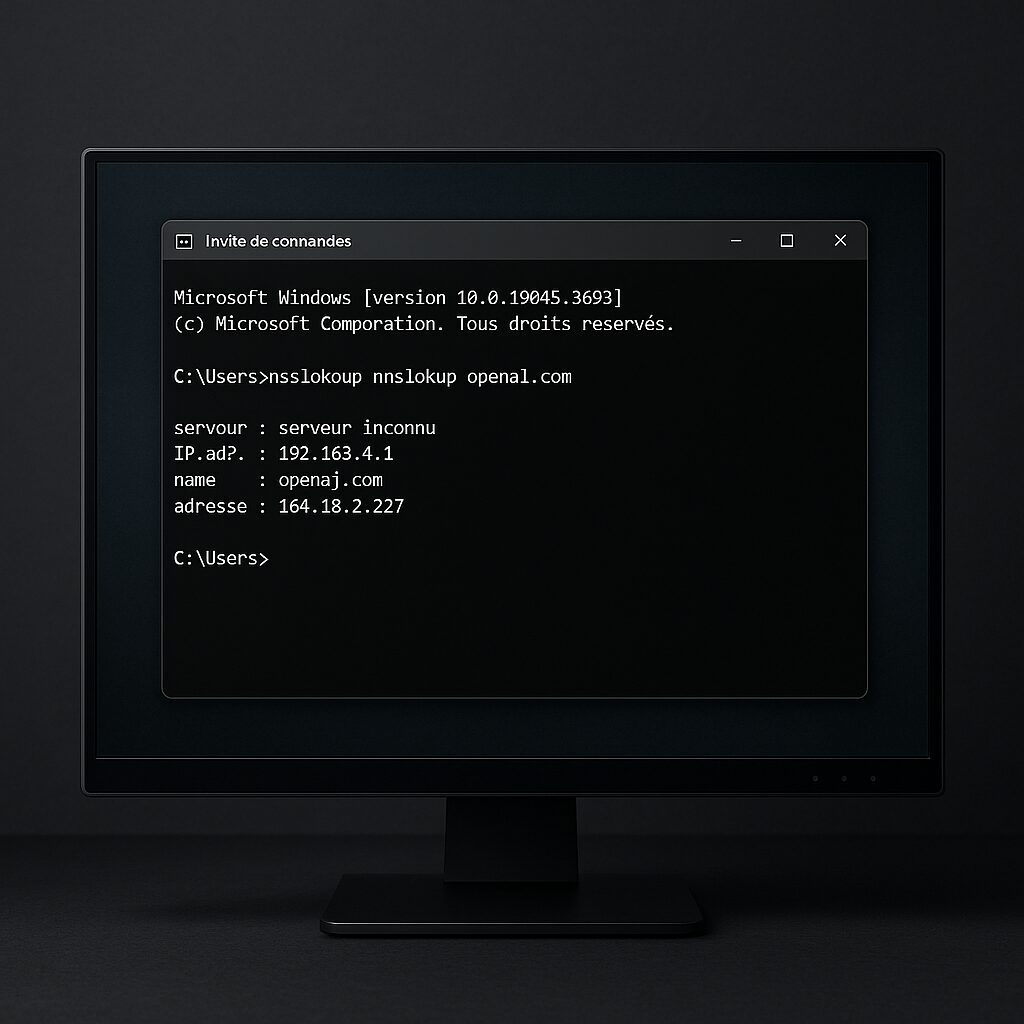
Unter Windows 10 oder 11 ist die Meldung „DNS-Server antwortet nicht“ wie ein unsichtbarer Mauervorstoß: Der Browser weigert sich, Domainnamen in IP-Adressen zu übersetzen. Ohne diese Zuordnung werden weder Websites noch Online-Dienste angezeigt. Die Herausforderung besteht darin, die Ursache schnell zu diagnostizieren und dann die richtige(n) Methode(n) anzuwenden, um eine zuverlässige Verbindung wiederherzustellen.
🚀 Überprüfen Sie in wenigen Augenblicken den Zustand des DNS mit dem Befehl nslookup, um einen lokalen oder entfernten Ausfall zu identifizieren.
🧹 Das Leeren des DNS-Caches (ipconfig /flushdns) und das Neustarten der Netzwerkdienste reicht oft aus, um einen Auflösungs-Konflikt zu beheben.
🔄 Wenn das Problem weiterhin besteht, ändern Sie Ihren DNS: Probieren Sie die Adressen von Google (8.8.8.8 / 8.8.4.4) oder Cloudflare (1.1.1.1).
🛡️ Um vorzubeugen, halten Sie Ihre Netzwerktreiber aktuell und begrenzen Sie die dauerhafte Nutzung von problematischen Proxies oder Erweiterungen (Fehler wie ERR_CONNECTION_RESET).
Somaire
Was ist ein DNS-Server und warum antwortet er möglicherweise nicht?
Das DNS (Domain Name System) fungiert als weltweites Verzeichnis des Internets. Wenn Sie www.beispiel.com eingeben, fragt Ihr System einen DNS-Server nach der entsprechenden IP-Adresse (z. B. 93.184.216.34) ab. Ohne diesen Schritt bleibt der Browser bei der Namensauflösung hängen.
Funktionsweise der DNS-Auflösung
In der Praxis fragt Windows 10/11 zunächst den lokalen Cache ab, dann Ihren Router oder einen öffentlichen DNS-Server. Jede Anfrage durchläuft eine Reihe von Kontrollpunkten: Cache, primärer Server, sekundärer Server und sogar Root-Server. Wenn eine dieser Stationen ausfällt oder falsch konfiguriert ist, blockiert der gesamte Prozess.
Häufige Ursachen für Nicht-Antworten
- Beschädigter DNS-Cache nach zahlreichen Zugriffen
- Unbeabsichtigt geänderte Netzwerkeinstellungen (Proxy, VPN oder statische IP)
- Probleme mit dem Treiber oder dem Windows-DNS-Client-Dienst
- Ausfall des DNS-Servers Ihres Internetanbieters
- Blockierung durch eine Firewall oder eine Browser-Erweiterung
Wie überprüft man, ob der DNS-Server nicht antwortet?
Bevor Sie Einstellungen ändern, ist es wichtig festzustellen, ob der Ausfall wirklich am DNS liegt und nicht am Kabel, WLAN oder Browser.
Verwendung des Befehls nslookup
Öffnen Sie die Eingabeaufforderung (Win + R, geben Sie cmd ein) und tippen Sie:
nslookup www.google.com
Wenn Sie eine Fehlermeldung wie „Standardserver: UnKnown“ oder „Request timed out“ erhalten, liegt der Fehler beim DNS, nicht bei der reinen Verbindung. Eine Antwort wie „Address: 142.250.185.4“ bestätigt hingegen, dass der Name erfolgreich aufgelöst wurde.
Test mit ping und tracert
ping gibt Auskunft über die Latenz, während tracert (Traceroute) zeigt, wo die Verbindung abbricht:
ping 8.8.8.8
tracert www.exemple.com
Wenn der ping zu einem bekannten DNS (8.8.8.8) funktioniert, aber der tracert zu einem Domainnamen fehlschlägt, weist das erneut auf eine fehlerhafte DNS-Auflösung hin.
Lösungen zur Behebung des Fehlers „DNS-Server antwortet nicht“
Netzwerkdienste neu starten
Mehrere Windows-Dienste sind für die Konnektivität zuständig. Ein Neustart dieser Dienste kann ausreichen:
net stop dnscache && net start dnscache
Dieser Vorgang setzt den Dienst „DNS-Client“ zurück, der bei einem Fehler jegliche Transaktion bis zum manuellen Neustart verweigern kann.
DNS-Cache leeren
Der Cache sammelt Referenzen, die manchmal beschädigt sind. Um ihn zu leeren:
ipconfig /flushdns
Eine Meldung „Successfully flushed the DNS Resolver Cache“ signalisiert eine erfolgreiche Aktion. Aktualisieren Sie anschließend Ihren Browser zum Testen.
DNS-Server wechseln
Wenn Ihr Internetanbieter einen instabilen DNS hat, wechseln Sie zu öffentlichen Alternativen. In den Netzwerkeinstellungen:
| Anbieter | Primärer DNS | Sekundärer DNS |
|---|---|---|
| 8.8.8.8 | 8.8.4.4 | |
| Cloudflare | 1.1.1.1 | 1.0.0.1 |
| OpenDNS | 208.67.222.222 | 208.67.220.220 |
Vergessen Sie nach der Änderung nicht, ipconfig /flushdns neu zu starten, um die Übernahme zu erzwingen.
Treiber und Firmware aktualisieren
Veraltete Netzwerkkarten oder eine alte Router-Firmware können Paketverluste und DNS-Timeouts verursachen. Prüfen Sie auf der Website des Herstellers die neueste verfügbare Version und installieren Sie diese.
Proxy- und Erweiterungseinstellungen überprüfen
Ein falsch konfigurierter Proxy oder eine Browsererweiterung kann bestimmte DNS-Anfragen blockieren. Deaktivieren Sie vorübergehend alle Proxys (Einstellungen > Netzwerk und Internet > Proxy) und testen Sie im privaten Browsermodus.
Bei Chrome, wenn Sie bereits den Fehler ERR_CONNECTION_RESET gesehen haben, kann dies auf einen Konflikt zwischen DNS und einem Netzwerk-Plugin hinweisen. Entfernen Sie verdächtige Erweiterungen oder setzen Sie den Browser zurück.
DNS-Probleme künftig vermeiden
Vorbeugende Maßnahmen begrenzen wiederkehrende Ausfälle:
- Planen Sie die automatische Aktualisierung der Netzwerktreiber.
- Aktivieren Sie gelegentlich die automatische DNS-Cache-Bereinigung über eine geplante Aufgabe.
- Beobachten Sie die Warnungen Ihres Internetanbieters, um DNS-Wartungen frühzeitig zu erkennen.
- In Unternehmensumgebungen setzen Sie einen internen sekundären DNS als Backup ein.
FAQ
Warum funktioniert mein DNS auf dem Smartphone, aber nicht unter Windows?
Jedes Gerät verwendet eigene DNS-Server oder Caches. Ihr Smartphone kann automatisch auf einen öffentlichen DNS umschalten, während Windows weiterhin auf den DNS des Routers eingestellt ist, der möglicherweise fehlerhaft ist.
Was tun, wenn keine Lösung das Problem behebt?
Testen Sie an einem anderen Gerät oder mit einem Linux-Live-USB, um zu prüfen, ob das Problem hardware- oder softwarebedingt ist. Wenn der externe DNS weiterhin nicht erreichbar ist, kontaktieren Sie Ihren ISP, um einen Netzwerkausfall zu melden.
Kann ein Antivirus oder Malware den DNS blockieren?
Ja. Manche Antivirenprogramme filtern DNS-Anfragen, und manche Malware leitet DNS auf bösartige Server um. Scannen Sie Ihren PC mit einem zuverlässigen Tool und deaktivieren Sie vorübergehend den Netzwerkschutz zum Testen.
Was ist der Unterschied zwischen lokalem DNS-Cache und Router-Cache?
Der lokale Cache speichert die jüngsten Antworten Ihres PCs, während der Router einen gemeinsamen Verlauf für alle verbundenen Geräte führt. Beide Caches können veraltet oder beschädigt sein.