| Wichtige Punkte | Zu merkende Details |
|---|---|
| 🔍 Kozikaza verstehen | Einfacher Zugang und intuitive Benutzeroberfläche. |
| 🖥️ Installation | Kostenlose Anmeldung und schnelle Einrichtung. |
| 📐 Entwurf des Plans | Wände, Fenster, Türen zeichnen. |
| 🔄 3D-Ansicht | In 3D visualisieren, Details verfeinern. |
| 📤 Export | Pläne herunterladen im PDF- oder Bildformat. |
| 📊 Personalisierung | Vergleichen Sie kostenlose Optionen und Premium-Funktionen. |
Die Gestaltung Ihres zukünftigen Zuhauses zu planen, ist aufregend, aber ohne geeignete Werkzeuge fühlt man sich schnell überfordert. Mit Kozikaza wechseln Sie mit wenigen Klicks von der schematischen Zeichnung zum realistischen Modell. Im Verlauf dieses Leitfadens begleite ich Sie bei der Installation der Plattform, dem Zeichnen Ihrer Wände in 2D, dem Wechsel in 3D, dem Hinzufügen von Möbeln und Texturen sowie dem Export Ihres Plans. Bereiten Sie sich darauf vor, Ihre Ideen in eine beeindruckende Darstellung zu verwandeln, ganz ohne Architekten-Diplom.
Somaire
Warum Kozikaza wählen, um Ihr Haus in 3D zu zeichnen
Man könnte denken, dass alle Modellierungsprogramme komplex und nur für Profis geeignet sind. Tatsächlich zeichnet sich Kozikaza durch eine sanfte Lernkurve aus: Die Benutzeroberfläche setzt auf klare Symbole, vorgefertigte Modelle und Tooltips. Das ist besonders wertvoll, wenn man Anfänger ist und die Feinheiten eines Architektenplans noch nicht beherrscht.
Außerdem deckt die kostenlose Version das Wesentliche ab: Raumgestaltung, Einfügen von Öffnungen, Grundtexturen, Möbellibrary. Wenn Sie aufwendige Details benötigen (HD-Renderings, spezielle Importe), ist die Premium-Version erschwinglich. In jedem Fall sind Ihre ersten Schritte unverbindlich.
Einfacher Einstieg ohne Fachchinesisch
Sie müssen kein 200-seitiges Handbuch entschlüsseln. Jedes Werkzeug wird von einem kurzen beschreibenden Tooltip begleitet, und die Online-Dokumentation zeigt jede Aktion mit einer animierten Grafik. Das ist eine willkommene Abwechslung zu Programmen, bei denen man planlos klickt und das Gefühl hat, durch Ausprobieren zu lernen.
Das modulare Dashboard erlaubt es Ihnen, Ihre Lieblingsfunktionen anzuheften: Wenn Sie oft Treppen hinzufügen, ziehen Sie einfach das Treppensymbol nach oben in die Seitenleiste.
Erste Schritte: Ihren Arbeitsbereich installieren und konfigurieren
Gehen Sie zunächst auf die offizielle Kozikaza-Website. Die Anmeldung erfolgt über ein einfaches Formular: Name, E-Mail, Passwort. Sekunden später erhalten Sie einen Bestätigungslink und stehen vor Ihrer neuen „digitalen Baustelle“.
Die Anfangskonfiguration fordert Sie auf, einige Parameter festzulegen: Maßeinheit (Meter oder Fuß), Planorientierung (Süden oben oder unten) und Projekttyp (Wohnung, Einfamilienhaus, Anbau). Diese oft vernachlässigte Phase bestimmt die Konsistenz der Maße und die spätere 3D-Beleuchtung.
Projekt konfigurieren
- Auswahl des Grundrisses: Einen bestehenden Plan importieren oder von Null beginnen.
- Einstellung der Wandstärken: Innen, außen, Trennwand.
- Orientierung: Die Südrichtung festlegen, um den Sonnenverlauf zu simulieren.
Beachten Sie, dass Sie durch Klicken auf „Erweitert“ die Wärmedämmwerte der Materialien verfeinern können, falls Sie die Isolierung oder solare Gewinne untersuchen möchten.
Schritt 1: Zeichnen Sie Ihren Plan in 2D
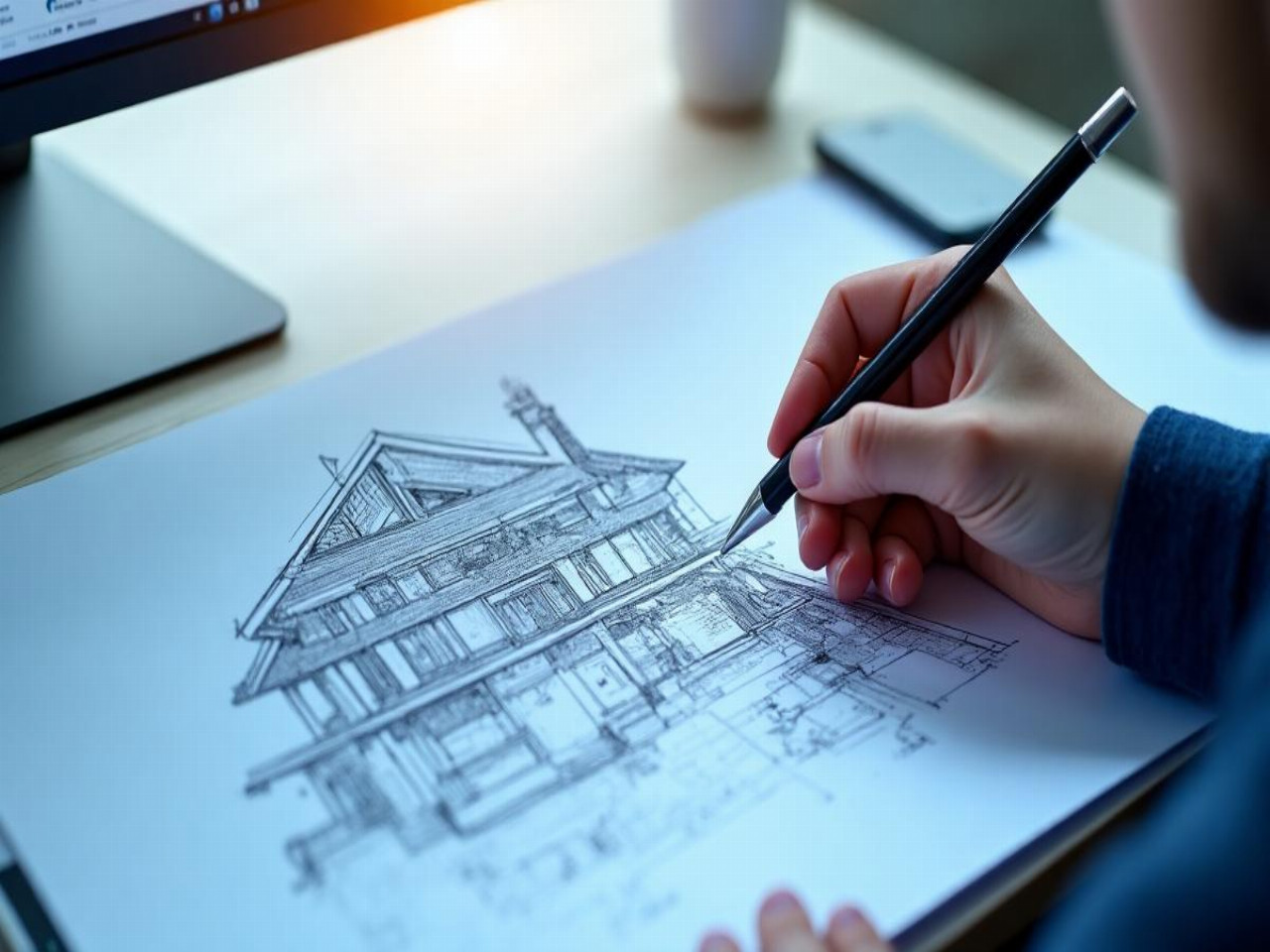
Das ist die Grundlage jedes Projekts. Im Reiter „Plan“ wird das Werkzeug Wand mit der Maus bedient: Klicken zum Starten, bewegen zum Zeichnen, erneut klicken zum Richtungswechsel. Die Maße werden in Echtzeit angezeigt, und ein Doppelklick öffnet ein Fenster, um Länge oder Winkel präzise anzupassen.
Nachdem der Umfang definiert ist, fügen Sie Türen und Fenster über das Dropdown-Menü hinzu. Jedes Element kann in der Größe verändert, gedreht oder mit einer individuellen Schwelle versehen werden. Sie können verschiedene Breiten der Fensterfront ausprobieren, ohne eine echte Wand zu beschädigen.
Tipps für einen klaren Plan
- Halten Sie eine einfache Legende: unterschiedliche Farben für jeden Raumtyp (Tag, Nacht, Servicebereiche).
- Nummerieren Sie Ihre Räume: das erleichtert die Nachverfolgung, besonders wenn Sie im Team arbeiten.
- Aktivieren Sie das Raster: eine visuelle Orientierungshilfe hilft, Möbel und Trennwände auszurichten.
Diese Sorgfalt bereits in 2D erspart Ihnen, alles nach dem Wechsel in 3D korrigieren zu müssen.
Schritt 2: Wechseln Sie in 3D und verfeinern Sie das Modell
Der Button „3D“ befindet sich oben rechts. Sobald Sie klicken, wechselt die Oberfläche in die Volumenansicht. Sie haben die Freiheit, sich frei zu bewegen, wie in einem Videospiel, um Perspektiven, Deckenhöhe und den Verkehrsfluss zwischen den Räumen zu beurteilen.
Achten Sie darauf, dass hier die Details entstehen, die den Unterschied machen. Fügen Sie hinter einem Sofa ein Bücherregal hinzu, um eine Leseecke zu schaffen, platzieren Sie Hängeleuchten, um einen großen Wohnraum optisch zu gliedern, oder stellen Sie Pflanzkästen auf die Terrasse, um die Fassade zu begrünen.
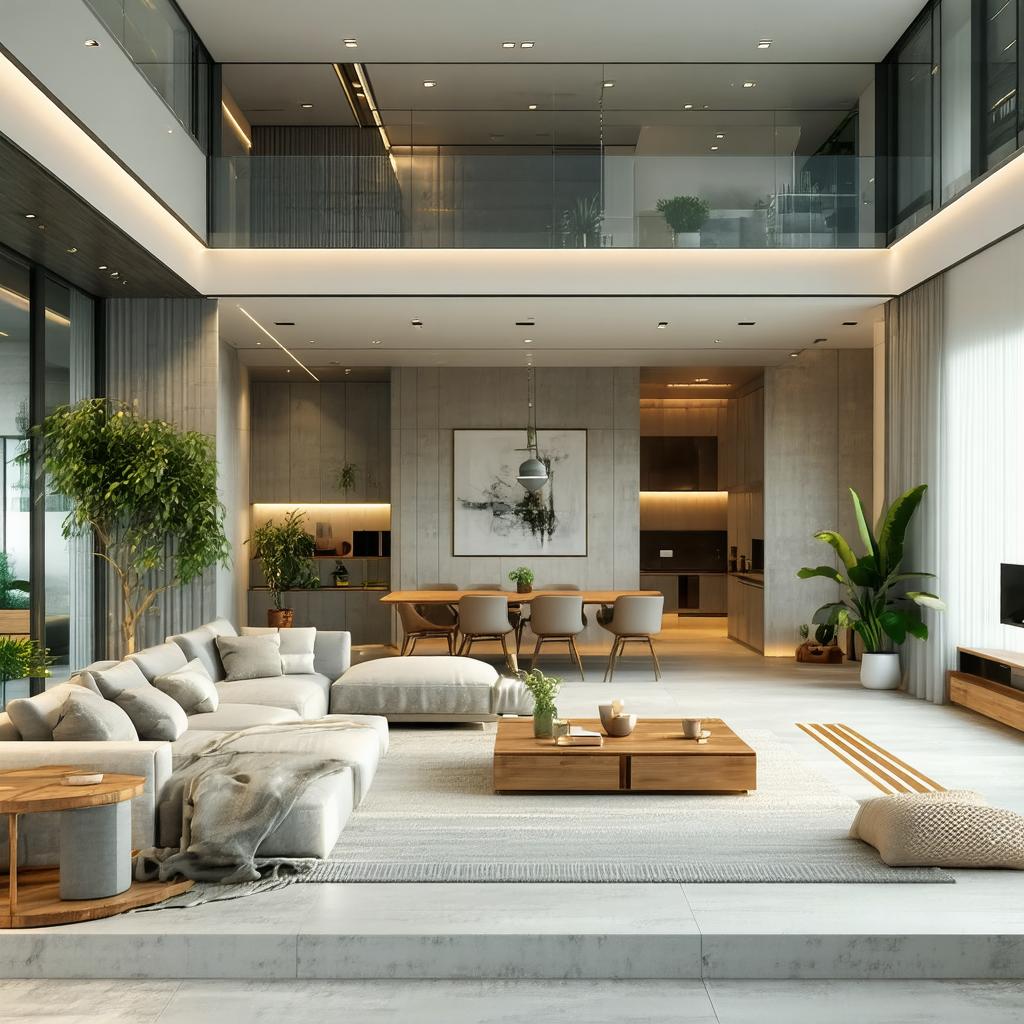
Wissen Sie, dass die kompakte Texturbibliothek es Ihnen ermöglicht, schnell verschiedene Farbtöne für Wände, Bodenmaterialien oder Möbeloberflächen zu testen? Sie tauschen einen Eichenparkettboden mit einem Betonfliesenboden mit einem Klick aus, was die Übung spielerisch und wirklich explorativ macht.
Rendering optimieren
Für eine realistische Vorschau aktivieren Sie die Schatten und passen die Sonnenlichtintensität an. Sie können einen Sonnenaufgang im Osten simulieren, um die morgendliche Beleuchtung im Schlafzimmer nachzustellen. Diese Einstellungen sind unerlässlich, wenn Sie Ihr Projekt einem Kunden oder Ihren Angehörigen präsentieren möchten.
Die Option „Automatische Dekoration“ bietet ein stilisiertes Layout basierend auf aktuellen Trends. Das ist eine gute Basis zum Anpassen, natürlich, aber es verhindert, vor einem leeren Blatt zu verharren.
Schritt 3: Exportieren und teilen Sie Ihr Projekt
Wenn das Modell Sie zufriedenstellt, ist es Zeit, es zu exportieren. Kozikaza bietet verschiedene Formate an:
- HD-Bild: für Ihre Präsentationen oder soziale Netzwerke.
- PDF des 2D-Plans: zum Ausdrucken oder zur Vorlage bei einem Bauunternehmer.
- .kz-Datei: um das Design später auf derselben Plattform weiterzuführen.
Zusätzlich können Sie eine animierte Führung erstellen, einen kleinen Film, der von Raum zu Raum führt. Praktisch, um träumen zu lassen, ohne sich zu bewegen.
Tipps und Tricks für eine effektive Weitergabe
Integrieren Sie Ihr HD-Bild in ein Moodboard, bevor Sie es an Ihren Architekten senden: kombinieren Sie Pinterest-Inspirationen, Materialproben und ein Foto des Grundstücks. Wenn alles auf einem Träger zusammengefügt ist, wird der rote Faden des Projekts klar.
Wenn Sie im Duo arbeiten, laden Sie Ihren Mitarbeiter zur Online-Sitzung ein. Die Änderungen erscheinen in Echtzeit, ähnlich wie in einem Google-Dokument, was praktisch ist, um ein Detail abzustimmen, ohne Zeit zu verlieren.
FAQ
Ist Kozikaza völlig kostenlos?
Ja, die wichtigsten Funktionen für 2D/3D-Pläne und die Basisbibliothek sind ohne Abonnement zugänglich. Einige erweiterte Optionen, wie HD-Rendering oder der Zugriff auf Premium-Objekte, erfordern einen kostenpflichtigen Pass.
Kann man einen bestehenden Plan importieren?
Absolut, Sie können einen Planhintergrund im Bildformat (JPG, PNG) importieren, um Ihre 2D-Ebene darüber zu erstellen. Das erleichtert die Übernahme alter Dokumente oder Vor-Ort-Aufnahmen.
Wie genau sind die Messungen?
Die Software zeigt Maße auf Zentimeter genau an. Sie können eine Dimension manuell auf Millimeter genau im Bearbeitungsfenster eingeben, um bestimmte sensible Bereiche zu verfeinern.
Ist es möglich, offline zu arbeiten?
Nein, Kozikaza funktioniert vollständig online. Ihr Projekt wird in der Cloud gespeichert, was die Synchronisation bei jeder Verbindung und die automatische Sicherung gewährleistet.
Wie teile ich mein Modell mit einem Fachmann?
Erzeugen Sie einen Freigabelink über das Menü „Projekt“, aktivieren Sie den Lese- oder Bearbeitungszugang und kopieren Sie dann diesen Link in eine E-Mail. Der Empfänger muss nur klicken, um den Plan anzusehen oder zu bearbeiten.
