
| Puntos clave | Detalles a recordar |
|---|---|
| 📖 Definición | Power Query es una herramienta ETL integrada en Excel para importar, transformar y combinar datos. |
| 🚀 Beneficios | Automatización de tareas repetitivas y actualización con un clic. |
| ⚙️ Funcionamiento | Consultas que se encadenan para aplicar filtros, uniones y transformaciones. |
| 🔌 Métodos de importación | Archivos CSV, SQL, web u otras fuentes externas. |
| 🛠️ Herramientas asociadas | Editor Power Query, área de consultas y panel de gestión de conexiones. |
| 📊 Aplicaciones | Informes consolidados, paneles y análisis cruzados. |
Agrupar datos provenientes de formatos y ubicaciones variadas puede convertirse rápidamente en un dolor de cabeza: columnas faltantes, nombres incoherentes, codificaciones diferentes… Power Query actúa como un mediador técnico, capaz de tender un puente entre archivos CSV, una base SQL o incluso un flujo web. Esta guía detalla paso a paso cómo usarlo para fusionar varias fuentes en un modelo único, listo para el análisis.
Somaire
¿Por qué fusionar varias fuentes de datos?
Cuando se utilizan paneles regulares o informes ad hoc, la unificación de flujos evita duplicados manuales y errores de copiar y pegar. Por ejemplo, datos de ventas almacenados en SQL deben combinarse con un listado de tarifas proporcionado en CSV. Sin una herramienta ETL, se debe alternar entre pestañas y macros, pero Power Query orquesta estas operaciones en segundo plano.
« Power Query es un poco el director de orquesta de sus datos: cada consulta toca su partitura antes de fusionarse en armonía. »
Requisitos previos y configuración de Power Query
Verificar su versión de Excel
Power Query está integrado nativamente en las ediciones de Excel 2016 y posteriores. Si usa una versión anterior, hay una extensión gratuita disponible para Excel 2010 y 2013. El objetivo es disponer de la pestaña Datos con el grupo Obtener y transformar.
Activar la pestaña Datos
En la cinta, asegúrese de que el icono Power Query (o « Obtener datos ») sea visible. De lo contrario, vaya a Archivo > Opciones > Complementos, elija Complemento COM en la parte inferior, haga clic en Ir y marque Power Query.
Pasos para importar y fusionar sus fuentes
Importar datos desde un archivo CSV
Para comenzar, haga clic en Datos > Obtener datos > Desde un archivo > Desde un archivo de texto/CSV. Seleccione su documento y deje que Power Query detecte automáticamente el separador. Si aparecen varios errores de codificación, consulte un procedimiento dedicado para archivo CSV en Excel.

Conectarse a una base de datos SQL
Vaya a Datos > Obtener datos > Desde bases de datos > Desde SQL Server. Proporcione el nombre del servidor y la base. Puede elegir Importación o DirectQuery según sus necesidades de actualización. Esta conexión le evita recrear manualmente cada tabla: la consulta se encarga de centralizar los registros. Para más opciones, el método de base de datos SQL detalla los parámetros avanzados.
Agregar consultas web u otras fuentes
Power Query evita limitarse a archivos locales. Puede consumir una API REST, un flujo JSON/XML o incluso Excel en línea. La opción Desde la Web permite ingresar la URL. El editor le presentará luego una cuadrícula para transformar.
Aplicar las transformaciones y limpiar
Antes de combinar, es necesario alinear y limpiar cada consulta. Elimine las columnas superfluas, renombre los encabezados, cambie los tipos de datos. Para operaciones más detalladas, consulte un tutorial sobre la limpieza de datos en Excel.
Combinar las consultas
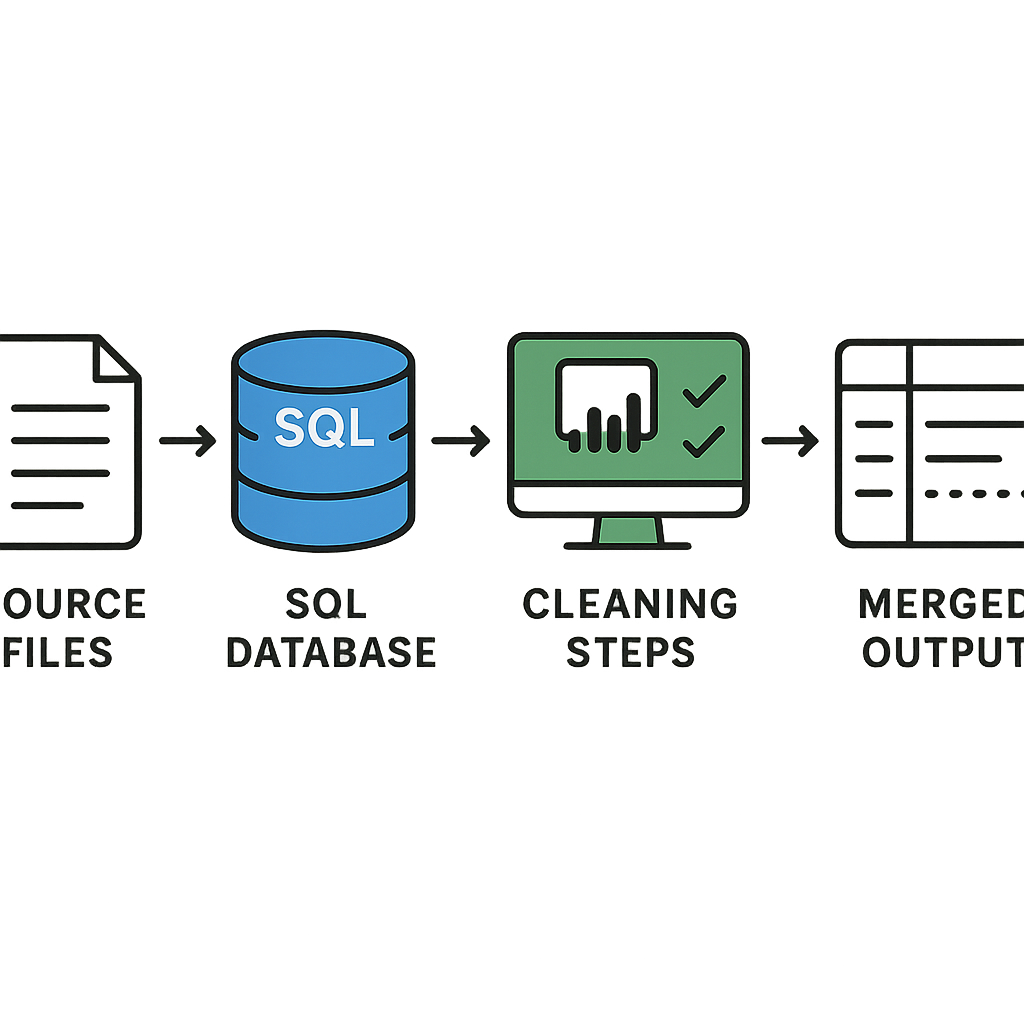
Una vez sus consultas estén listas, haga clic en Inicio > Combinar > Combinar consultas. Seleccione la tabla principal y luego la tabla secundaria, elija la columna clave en cada fuente. El funcionamiento recuerda a una unión SQL: INNER, LEFT, RIGHT o FULL según desee conservar todas las filas o solo las comunes. Valide, luego expanda la nueva columna para incluir los campos deseados.
Consejos para optimizar sus combinaciones
- Limitar las columnas antes de la unión: menos columnas = mayor rapidez.
- Filtrar las filas innecesarias lo antes posible para aligerar las consultas.
- Usar la opción Reducir filas para obtener una muestra antes de procesar la totalidad.
- Configurar sus consultas: cree variables para adaptar las rutas de archivos sin recrear todo.
- Actualizar las consultas con un clic mediante Actualizar todo en la cinta de Datos.
Escenarios de uso concretos
Imaginemos un departamento de marketing que recibe cada semana un CSV de prospectos, una exportación CRM y un informe de análisis web. Gracias a Power Query, ensambla todo en un mismo modelo: en cada actualización, la base SQL, el archivo CSV y los datos analíticos se reconcilian automáticamente. El informe de seguimiento de campañas siempre está actualizado.
Preguntas frecuentes
- ¿Cuál es la diferencia entre Combinar y Agregar consultas?
- Combinar realiza una unión entre dos tablas según columnas clave, mientras que Agregar apila dos tablas con estructura vinculada idéntica.
- ¿Se pueden combinar más de dos fuentes?
- Sí: después de combinar A y B, aplica una nueva combinación sobre el resultado con C, y así sucesivamente.
- ¿Las transformaciones quedan documentadas?
- Cada paso aparece en el panel “Pasos aplicados”, permitiendo revertir o modificar un filtro, un renombrado o un tipo de dato.
- ¿Qué pasa si una columna clave cambia de tipo?
- La combinación fallará. Entonces debe volver al paso de transformación para uniformar los tipos en las columnas afectadas.
- ¿Es posible compartir las consultas?
- Sí, exportando la consulta en formato .pq o guardando el libro y compartiéndolo, todas las conexiones se mantienen.
