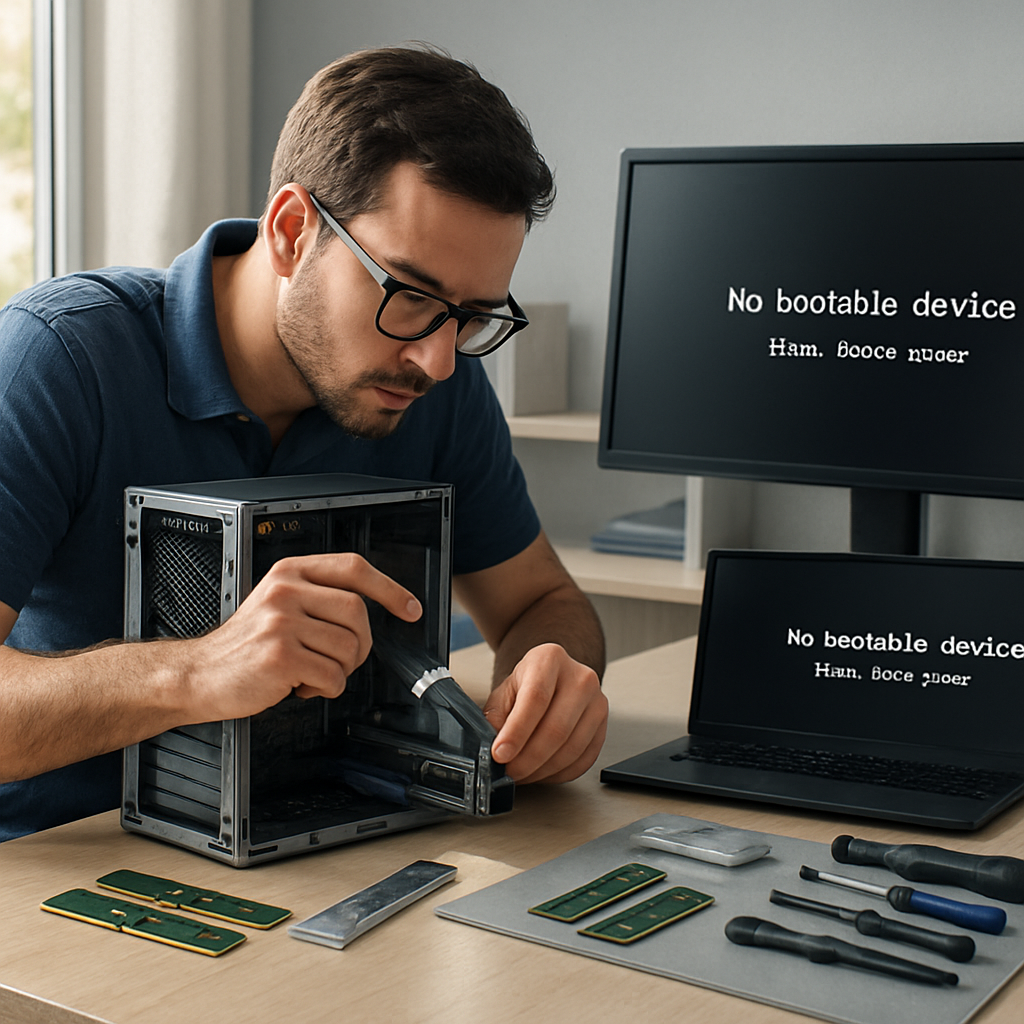
Añadir memoria RAM suele parecer una operación sencilla y sin embargo: a veces, después de la instalación, el ordenador se niega a arrancar. Este artículo desglosa las causas más frecuentes, propone un método de diagnóstico progresivo y detalla soluciones concretas — desde el reajuste físico hasta la configuración del BIOS, pasando por las pruebas de estabilidad. Destinado tanto a aficionados experimentados como a técnicos confirmados, el texto insiste en la seguridad, la compatibilidad y las verificaciones pragmáticas que evitan una avería innecesaria.
Somaire
En resumen
⚠️ Compatibilidad: la mayoría de las fallas provienen de una **incompatibilidad de frecuencia**, voltaje o tipo (DDR3/DDR4). Verifique las especificaciones de la placa base antes de comprar.
🧰 Diagnóstico rápido: retire los nuevos módulos, pruebe uno a uno, inspeccione las muescas y los contactos. Use un solo módulo conocido como bueno para aislar el problema.
🔧 Configuración del BIOS: a veces basta con un ajuste XMP/DOCP o una actualización del BIOS para reconocer la RAM. No olvide la actualización si el modelo es reciente.
🧪 Pruebas de memoria: ejecute una utilidad dedicada (ej. MemTest) para validar la estabilidad. En caso de error repetido, reemplace el módulo o solicite una RMA.
Por qué un PC puede negarse a arrancar después de añadir RAM
Se suele imaginar que la RAM es intercambiable, pero la realidad es más sutil: varios parámetros deben coincidir. La placa base, el procesador y la memoria deben compartir el mismo protocolo (generación DDR), voltajes compatibles y — idealmente — perfiles de latencia similares. Cuando estos elementos divergen, la placa base puede detectar una anomalía en el POST (Power-On Self Test) y bloquear el arranque para proteger el sistema.
También existen causas puramente mecánicas: mala ubicación, polvo, clips no enganchados o contacto deficiente. Finalmente, el BIOS/UEFI puede necesitar una actualización para soportar módulos recientes o perfiles XMP. Estas situaciones se manifiestan con síntomas variados — pantalla negra, pitidos al arrancar, LED de diagnóstico — y requieren un método estructurado para ser resueltas.
Síntomas frecuentes e interpretación
Detectar el comportamiento exacto del PC es el primer paso. Una pantalla negra no tiene la misma causa que un PC que arranca y luego se bloquea en Windows. Observar y anotar los signos orienta las acciones siguientes:
| Síntoma | Interpretación posible |
|---|---|
| Pantalla negra, sin pitidos | Fuente de alimentación, placa base no pasa el POST, RAM no detectada |
| Pitidos repetidos al arrancar | Error de memoria (según el código de la placa base) |
| Arranque y luego pantalla azul o reinicio | Problemas de estabilidad relacionados con la RAM (timings, voltaje, errores) |
| El ordenador funciona pero la RAM no es reconocida completamente | Módulo no compatible, BIOS limitado o ranura defectuosa |
Procedimiento de diagnóstico paso a paso
El método más eficaz combina exclusión de hardware y pruebas de software. Aquí una secuencia lógica, probada en taller, que evita manipulaciones innecesarias.
1. Seguridad y preparación
Cortar la alimentación, desconectar el cable de corriente y pulsar el botón de encendido durante unos segundos para descargar los residuos. Trabajar sobre una superficie no conductora y usar una pulsera antiestática si es posible. Estas precauciones evitan dañar la placa base o los módulos.
2. Verificar la instalación física
Abrir la caja y comprobar los siguientes puntos:
- ¿Está el módulo completamente insertado? ¿Están los clips bloqueados en ambos lados?
- ¿Las muescas del módulo coinciden con la ranura? (un módulo DDR4 no entra en una ranura DDR3)
- ¿Hay polvo o cuerpos extraños en la ranura? Un soplo de aire seco (sin alcohol) puede ayudar.
A menudo, un simple realineamiento y una presión firme (pero controlada) son suficientes para restablecer el contacto.
3. Probar los módulos individualmente
Retirar todos los módulos y dejar solo uno, idealmente el original si funcionaba antes. Encender el ordenador. Si el PC arranca con un módulo pero no con el otro, probablemente la culpa sea del módulo nuevo o de la ranura asociada.
- Probar cada módulo en cada ranura disponible para detectar una ranura defectuosa.
- Si se usan varios módulos idénticos, verificar el funcionamiento en modo single-channel y luego dual-channel.
4. Observar los códigos POST y los LED
Las placas base modernas muestran un código POST o LED que indican la etapa bloqueada. Consultar el manual de la placa base para descifrar estas señales. Los pitidos repetitivos también tienen diferentes significados según el BIOS (AMI, Award, Phoenix).

Compatibilidad y ajustes BIOS/UEFI
La compatibilidad no es solo una cuestión de generación DDR. La frecuencia, los timings (CL, tRCD, tRP), el voltaje (1.2V, 1.35V) y los perfiles XMP/DOCP influyen en la estabilidad. Instalar dos módulos diferentes en capacidad o frecuencia puede provocar conflictos, aunque sean físicamente compatibles.
El BIOS a veces ofrece perfiles automáticos que activan voltajes más altos para alcanzar la frecuencia anunciada por el fabricante. Si el sistema no soporta este perfil, se niega a arrancar. En la práctica: desactivar XMP/DOCP, dejar que el BIOS gestione la frecuencia por defecto y luego probar. Si es necesario, aumentar progresivamente el voltaje o ajustar manualmente los timings — pero esto requiere precaución y comprensión.
Probar la memoria: herramientas e interpretación
Una prueba de memoria profunda permite diferenciar un módulo defectuoso de un simple conflicto de configuración. MemTest86 o la herramienta de diagnóstico de Windows (mdsched) son las referencias. MemTest86, ejecutado desde una llave USB booteable, realiza varias pasadas y detecta errores repetidos que indican un módulo defectuoso.
- Hacer al menos una pasada completa (varias horas según la cantidad de RAM).
- Si aparecen errores, anotar la dirección y el patrón: confirman un problema de hardware.
- La ausencia de errores no excluye completamente una incompatibilidad sutil pero hace improbable la pista de un módulo dañado.
Casos particulares y trampas frecuentes
Varias situaciones vuelven regularmente en asistencia técnica:
- La placa base lista una capacidad máxima por ranura: superar este valor impide el reconocimiento.
- Mezcla de módulos ECC y no-ECC: a menudo incompatible en PC de consumo.
- Módulos provenientes de portátiles (SO-DIMM) insertados en ranuras de escritorio (DIMM) — cuidado con los formatos.
- Problema de alimentación: un aumento importante del consumo de RAM en ciertas configuraciones puede revelar una fuente de alimentación insuficiente.
La documentación del fabricante (ficha técnica, QVL — Qualified Vendor List) es valiosa: lista los módulos probados y compatibles. En taller, cruzar la referencia del módulo con la QVL permite evitar pruebas arriesgadas.
¿Cuándo reemplazar o devolver la RAM?
Si un módulo genera errores en MemTest86, o si nunca funciona correctamente sin importar la ranura, se debe considerar un reemplazo. Conservar el registro de las pruebas (capturas de pantalla o fotos de los códigos POST) facilita la reclamación al vendedor o fabricante.
Antes del RMA, probar el módulo en otro sistema compatible constituye una prueba adicional. Si el módulo falla también allí, la probabilidad de un defecto de hardware es muy alta y el procedimiento de devolución está justificado.
Consejos prácticos para evitar fallos
Prevención: comprar kits de RAM vendidos y probados en pares, verificar la QVL de la placa base, y tener en cuenta el margen de alimentación de la fuente de poder. Para los overclockers, anticipar la necesidad de un voltaje ligeramente superior y una refrigeración adecuada. Finalmente, conservar la documentación y las referencias exactas de los módulos facilita cualquier trámite de soporte.
- Preferir kits certificados (misma frecuencia y timings).
- Verificar el BIOS y aplicar una actualización si el soporte de hardware es reciente.
- Probar cada componente después de la instalación, no solo una vez montado el sistema.
En caso de fallo: acudir a un profesional
Si ha agotado las etapas de diagnóstico y la falla persiste, un técnico equipado podrá realizar pruebas más avanzadas (osciloscopio, pruebas en banco, verificación del circuito de alimentación DRAM en la placa base). También puede aplicar actualizaciones de microcódigo o identificar defectos físicos invisibles a simple vista.
En caso de hardware bajo garantía, recurrir al servicio postventa suele ser más rápido que manipulaciones prolongadas que podrían anular la garantía.
Preguntas frecuentes
Mi PC no emite ningún pitido tras añadir RAM: ¿qué hacer prioritariamente?
Desconecte la alimentación, retire y vuelva a insertar el módulo asegurándose de que los clips estén bloqueados. Luego pruebe con un módulo conocido como bueno. Si no cambia nada, intente otra ranura y verifique la alimentación.
¿Se pueden mezclar módulos de marcas y frecuencias diferentes?
Técnicamente sí, pero no se recomienda. El sistema a menudo se ajustará a la frecuencia más baja y bloqueará timings que pueden afectar la estabilidad. Para evitar fallos, privilegie kits idénticos.
El BIOS ofrece un perfil XMP, ¿es seguro activarlo?
XMP activa parámetros optimizados proporcionados por el fabricante de la memoria. Si el sistema no arranca con XMP, desactívelo y deje la configuración por defecto del BIOS. La activación suele ser segura si la placa base soporta la RAM y el BIOS está actualizado.
¿Cómo interpretar los errores de MemTest86?
Un error indica un bit corrupto o un problema físico. Anote la dirección y el patrón, repita la pasada para confirmar. Varias pasadas con errores idénticos confirman una falla de hardware.
