
| Puntos clave | Detalles a recordar |
|---|---|
| 💡 Definición del Sparkline | Visualizar la tendencia de una serie de datos en una sola celda |
| 📊 Tipos de gráficos | Elegir entre línea, columna o ganancia/pérdida según el objetivo |
| 🛠️ Inserción | Usar la pestaña Insertar > Sparkline |
| ⚙️ Personalización | Ajustar la escala, colores y estilos |
| 🔄 Rangos dinámicos | Actualizar automáticamente mediante fórmulas o lista desplegable dinámica |
| 🎯 Aplicaciones | Integrar en reportes y paneles de control |
Los gráficos Sparkline ofrecen una vista compacta y visual de la evolución de tus datos sin saturar tu hoja de cálculo. De un vistazo, identificas tendencias, picos y valles. Aunque la idea parece simple, dominar las opciones avanzadas puede transformar un informe básico en un panel de control reactivo y contundente.
Somaire
¿Qué es un gráfico Sparkline?
Concretamente, un Sparkline es un mini-gráfico insertado en una celda. No tiene ejes ni leyenda, pero se centra en lo esencial: la evolución de una serie de valores. Popular entre quienes diseñan informes financieros u operativos, facilita la comparación rápida entre filas o columnas, sin cambiar a un gráfico voluminoso.
¿Por qué adoptar los Sparklines en tus libros?
La principal ventaja reside en la síntesis visual. En lugar de recorrer columnas de números, se percibe inmediatamente la dinámica de los datos. Esto hace que las tablas sean más legibles y fomenta explorar anomalías o períodos de crecimiento. Además, su inserción es muy ligera, por lo que el archivo sigue siendo rápido de abrir y manipular.
Los tres tipos de Sparkline disponibles
Sparkline de línea
Para representar una curva de tendencia, el Sparkline de línea traza un camino fluido entre cada punto. Es la herramienta ideal si quieres mostrar subidas y bajadas de manera continua, como un mini-gráfico bursátil.
Sparkline de columna
Esta variante convierte cada valor en una barra vertical. Práctico para comparar instantáneamente volúmenes o totales, recuerda a los histogramas clásicos, pero ocupando una celda.
Sparkline Ganancia/Pérdida
Diseñado para señalar éxitos y fracasos (valores positivos vs negativos), el Sparkline Ganancia/Pérdida crea un efecto tablero: los elementos positivos suben, los negativos bajan. Perfecto para seguir el resultado de una serie de pruebas o ventas diarias.
Inserción paso a paso de un Sparkline
1. Seleccionar la serie de datos
Comienza por enmarcar las celdas que contienen tus valores. Puedes elegir un rango lineal o una selección no contigua manteniendo presionada la tecla Ctrl. La idea es preparar tu Sparkline a partir de un intervalo claro.
2. Acceder a la pestaña Insertar
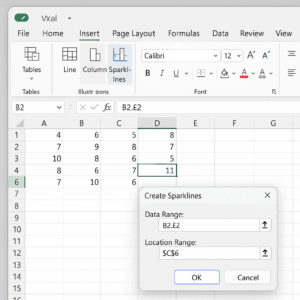
Ve a la cinta y haz clic en Insertar > Sparkline. Aparecen tres opciones: Línea, Columna o Ganancia/Pérdida. Selecciona la que mejor se adapte al análisis que deseas realizar.
3. Definir la celda de destino
Excel te pide luego elegir la ubicación de tu mini-gráfico. Haz clic en la celda donde quieres que aparezca el Sparkline. Es posible propagar el mismo formato en varias celdas arrastrando el controlador de relleno.
4. Validar y observar
Una vez terminada la configuración, valida. Tu Sparkline se dibuja instantáneamente. Puedes identificar de inmediato los puntos extremos y evaluar el rendimiento.
Personalización avanzada
Opciones de estilo y visualización
Al seleccionar su Sparkline, aparece una nueva pestaña Diseño. Allí puede modificar:
- el color de la curva o de las barras,
- los marcadores de puntos altos, bajos, primeros y últimos,
- el grosor de la línea o de la barra.
El objetivo es hacer que cada mini-gráfico sea claramente identificable en una tabla densa.
Rangos dinámicos y fórmulas
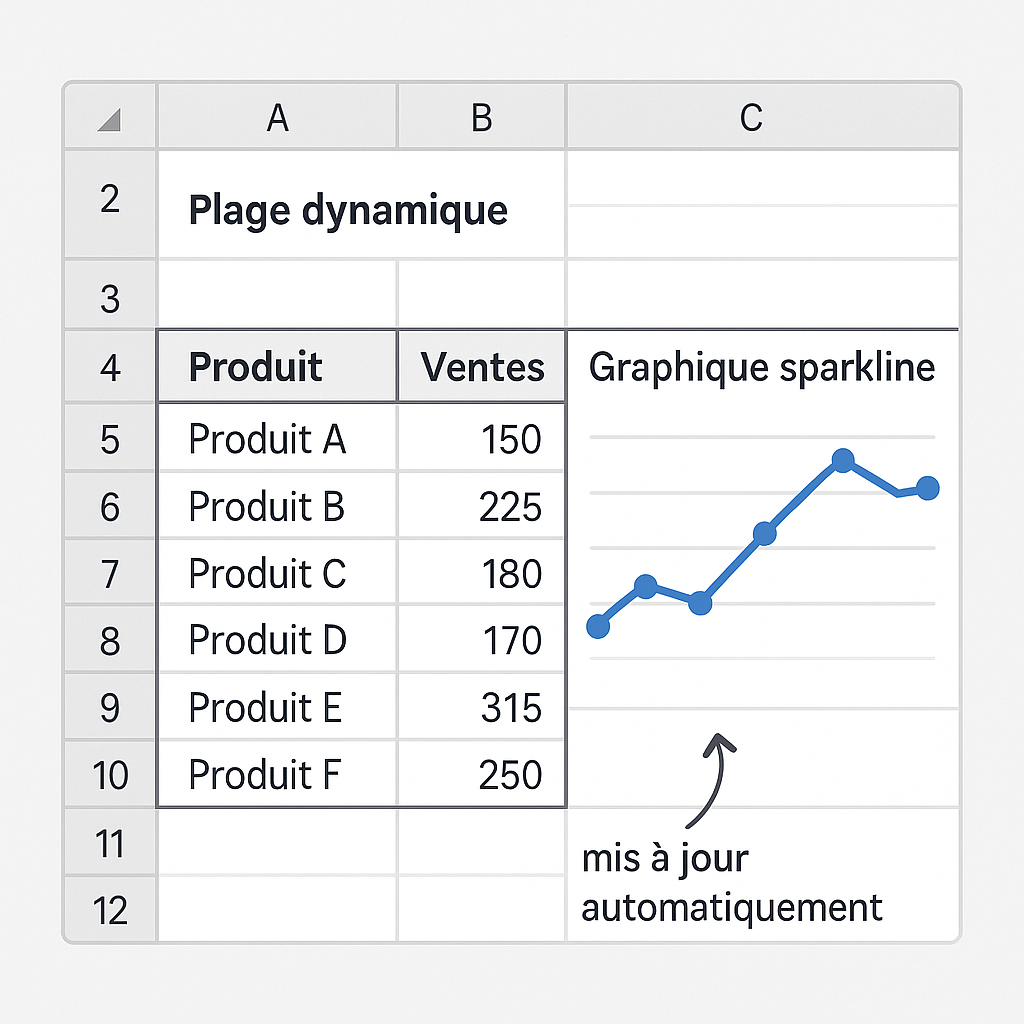
Para que sus Sparklines se adapten a la adición de nuevas filas, se pueden usar fórmulas. El uso de OFFSET combinado con un contador hace que el rango sea automático. Incluso puede combinar este enfoque con RECHERCHEX para extraer datos según un criterio específico. Si desea visualizar solo totales filtrados, integre una función como SUMAR.SI en su rango de origen.
Combinar las Sparklines con otros gráficos
Sucede que una tabla ofrece tanto Sparklines como gráficos más detallados. Puede orquestar un gráfico combinado junto a una Sparkline para ofrecer dos niveles de análisis: síntesis y detalle.
Por ejemplo, una Sparkline puede ilustrar la tendencia trimestral, mientras que un histograma adyacente descompone cada mes.
Buenas prácticas a adoptar
- Mantener un estilo uniforme: usar los mismos colores para categorías similares.
- Limitar el número de Sparklines por hoja para evitar el «ruido» visual.
- Añadir una leyenda mínima o un comentario en la celda para explicar la hipótesis de cálculo.
- Anticipar la impresión: verificar que las Sparklines sigan siendo legibles en tamaño papel.
- Preferir los marcadores de puntos extremos si busca anomalías.
Preguntas frecuentes
¿Qué es una Sparkline en Excel?
Es un gráfico miniatura vinculado a un rango de datos. Se presenta sin ejes ni etiquetas para ofrecer una vista inmediata de la tendencia.
¿Cómo actualizar automáticamente una Sparkline cuando agrego datos?
Usando un rango nombrado dinámico mediante OFFSET o fórmulas de búsqueda como RECHERCHEX, el rango de origen se adapta a las nuevas celdas.
¿Puedo crear varias Sparklines de una vez?
Sí, después de seleccionar varias celdas de destino, defina el rango de origen una sola vez y valide: Excel replica la serie en cada celda.
¿Las Sparklines están disponibles en todas las versiones de Excel?
Introducidas en Excel 2010, están disponibles en todas las versiones posteriores, incluyendo Excel 365.
