
Al aparecer de repente, el mensaje “ERR_CONNECTION_RESET” en Google Chrome indica una ruptura en la comunicación entre su navegador y el servidor. En algunos casos, esta interrupción proviene de un simple problema local: un proxy mal configurado o una caché corrupta. A veces, el problema es más sutil, relacionado con parámetros DNS inapropiados o un firewall demasiado restrictivo. Antes de entrar en pánico y pasar horas buscando una solución compleja, es útil comprender los mecanismos subyacentes y probar algunas pistas rápidas. Este artículo descifra las causas de este error y propone métodos paso a paso para restablecer una conexión estable.
🔍 Origen de red: “ERR_CONNECTION_RESET” significa que la conexión fue interrumpida bruscamente antes del intercambio de datos. Las causas van desde un proxy mal configurado hasta un DNS inadecuado.
🛠️ Pasos clave: 1) Verifique su conexión a internet, 2) Desactive cualquier VPN o proxy, 3) Limpie la caché de Chrome, 4) Ajuste los servidores DNS.
⚙️ Herramientas recomendadas: comandos de red (ping, tracert, ipconfig), diagnóstico integrado de Windows y utilidades de terceros.
Somaire
¿Por qué aparece este error?
En la práctica, Chrome interrumpe el intercambio de paquetes TCP cuando recibe un reset (RST) por parte del servidor o del router intermedio. Es una señal clara: “la conexión no continuará”. Podría pensarse que siempre se trata de un problema del navegador, pero a menudo es un componente externo (un dispositivo de red, un firewall, un proxy) quien decide finalizar la sesión. Comprender esta dinámica es indispensable para identificar con precisión el origen del reset y evitar correcciones a ciegas.
Explicación técnica
Cuando Chrome emite una solicitud HTTP, el servidor remoto primero envía una respuesta ACK. Si un equipo intermedio (router, firewall de aplicación) considera el intercambio sospechoso o mal configurado, envía un paquete TCP RST. El navegador traduce entonces esta señal en ERR_CONNECTION_RESET, lo que equivale a abandonar la conexión. Este comportamiento sigue estrictamente las normas del protocolo TCP/IP.
Factores comunes
- Proxy/VPN mal configurado: redirección intempestiva o autenticación faltante.
- Firewall de empresa o router bloqueando ciertos puertos.
- Caché DNS obsoleta o servidor DNS poco fiable.
- Plugins de Chrome interferentes o configuraciones de privacidad elevadas.
Soluciones para corregir ERR_CONNECTION_RESET
Antes de pasar a manipulaciones avanzadas, siempre comience por las verificaciones elementales. Estos primeros pasos a menudo permiten resolver el problema en pocos minutos.
Verifique su conexión a internet
Abra otro sitio en Chrome o cambie de navegador. Si la página carga, el origen del reset probablemente sea interno a Chrome. En cambio, si la prueba también falla, cambie a otra conexión (Wi-Fi, red móvil) o reinicie su router/modem. Este paso simple evita buscar soluciones en su equipo cuando el problema es más global.
Desactivar el proxy o la VPN
Los proxies transparentes o los clientes VPN pueden causar un ERR_CONNECTION_RESET cuando no responden correctamente a la solicitud. Para desactivar un proxy:
- Abra los Configuración de red de Windows.
- En Proxy, asegúrese de que la opción «Usar un servidor proxy» esté desactivada.
Si utiliza una VPN, desconéctese temporalmente para probar la conexión directa sin cifrado ni redirección.
Cambiar la configuración DNS
Cambiar a servidores DNS públicos, como los de Google (8.8.8.8 y 8.8.4.4) o Cloudflare (1.1.1.1), elimina las resoluciones erróneas. En Windows, simplemente:
- Abra el símbolo del sistema en modo administrador.
- Ejecute
netsh interface ip set dns name="Connexion au réseau local" static 8.8.8.8.
Luego, vacíe la caché DNS con ipconfig /flushdns y reinicie Chrome.
Borrar la caché del navegador
Archivos corruptos pueden interferir con la negociación SSL/TLS, provocando un ERR_CONNECTION_RESET. Para vaciar la caché:
- Acceda al menú > Más herramientas > Borrar datos de navegación.
- Elija «Todo el tiempo» como período y marque «Imágenes y archivos en caché».
Se recomienda encarecidamente reiniciar Chrome después de esta operación.
Restablecer la configuración de Chrome
Como último recurso, restablecer la configuración devuelve la configuración original: motores de búsqueda, pestañas fijadas, extensiones y cookies se desactivan. Para acceder:
- Configuración > Restablecer y limpiar > Restaurar la configuración predeterminada.
- Confirme y deje que Chrome se reinicie.
Los datos esenciales (marcadores, contraseñas sincronizadas) se mantienen si la sincronización está activada.
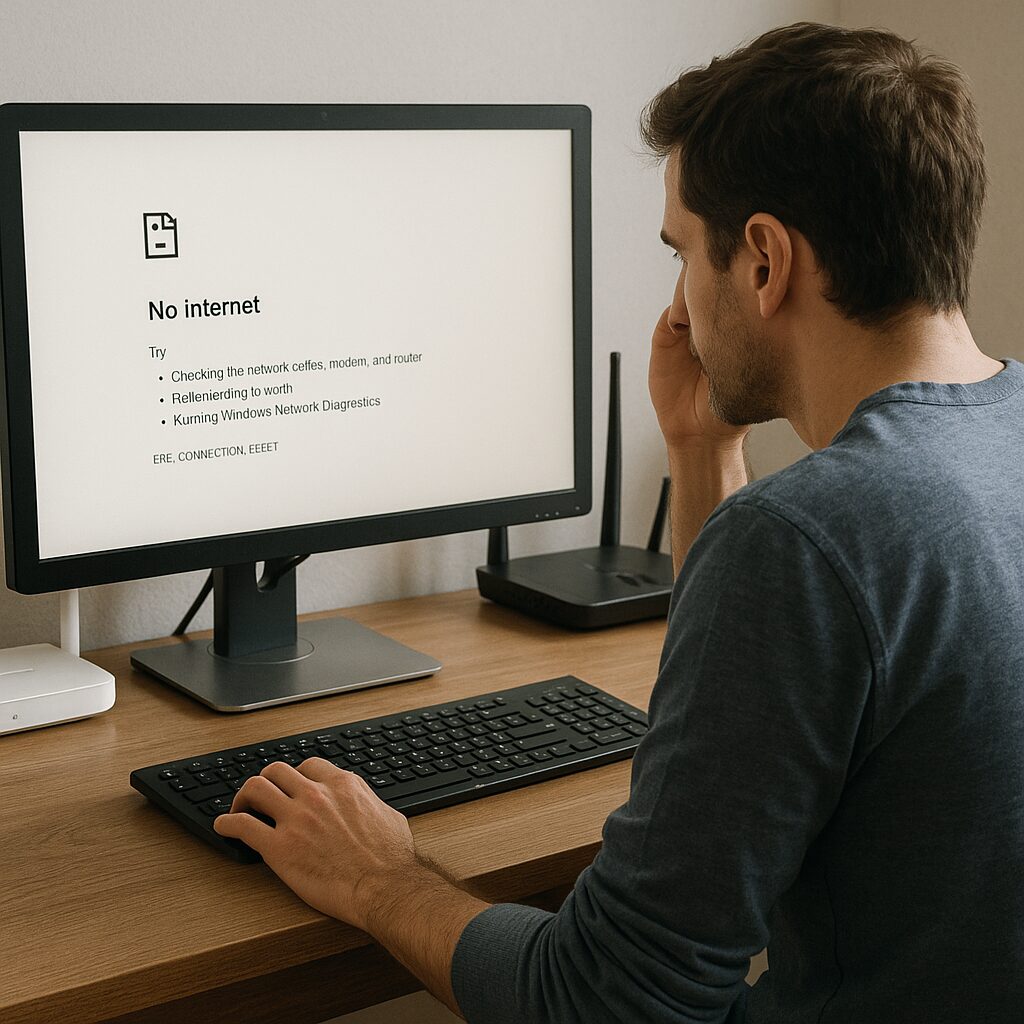
Herramientas y comandos de red útiles
Más allá de Chrome, algunas utilidades del sistema aclaran rápidamente la naturaleza del bloqueo. Estos comandos básicos no requieren instalación adicional.
| Comando | Uso | Interpretación |
|---|---|---|
| ping | ping ejemplo.com | Verifica la latencia y la disponibilidad del servidor |
| tracert | tracert ejemplo.com | Identifica cada salto entre usted y el servidor |
| ipconfig | ipconfig /all | Muestra la configuración IP y los servidores DNS |
Prevenir el error en el futuro
Más allá de correcciones puntuales, es preferible instaurar algunas buenas prácticas:
- Actualizar Chrome y sus extensiones tan pronto como aparezca una alerta de seguridad.
- Elegir un DNS confiable y seguro, capaz de filtrar amenazas.
- Limitar proxies o VPN no esenciales, especialmente aquellos no mantenidos.
- Monitorear regularmente los registros de su firewall doméstico o profesional.
Estos hábitos reducen significativamente la probabilidad de encontrar nuevamente el ERR_CONNECTION_RESET.
Preguntas frecuentes
¿Por qué Chrome funciona en otro dispositivo?
Cada equipo tiene su propia caché, sus parámetros de proxy y su DNS. Si el error se limita a un solo dispositivo, el mal funcionamiento probablemente proviene de su configuración local.
¿Puede un antivirus ser responsable?
Algunas suites incluyen un filtro HTTPS que inspecciona los certificados. Si este filtro falla, Chrome recibe un reinicio. Pruebe desactivando temporalmente el análisis web.
¿Qué hacer si el problema persiste después de todas estas manipulaciones?
Como último recurso, examine su router y sus reglas de firewall. Contacte a su proveedor de acceso para verificar que no se apliquen restricciones en su línea.
