
Un WebP animado puede ofrecer una alternativa moderna al GIF, con reproducciones más fluidas y tamaños de archivo a menudo reducidos. Sin embargo, ajustar sus parámetros sin degradar la calidad visual requiere un protocolo bien afinado. Esta guía detalla paso a paso un flujo de trabajo optimizado, diseñado para quienes quieren combinar rapidez y precisión en sus animaciones WebP.
Somaire
En resumen
🔧 Herramientas clave: FFmpeg para la extracción de imágenes, libwebp para la re-codificación, y un optimizador de frames para eliminar lo superfluo sin alterar el resultado.
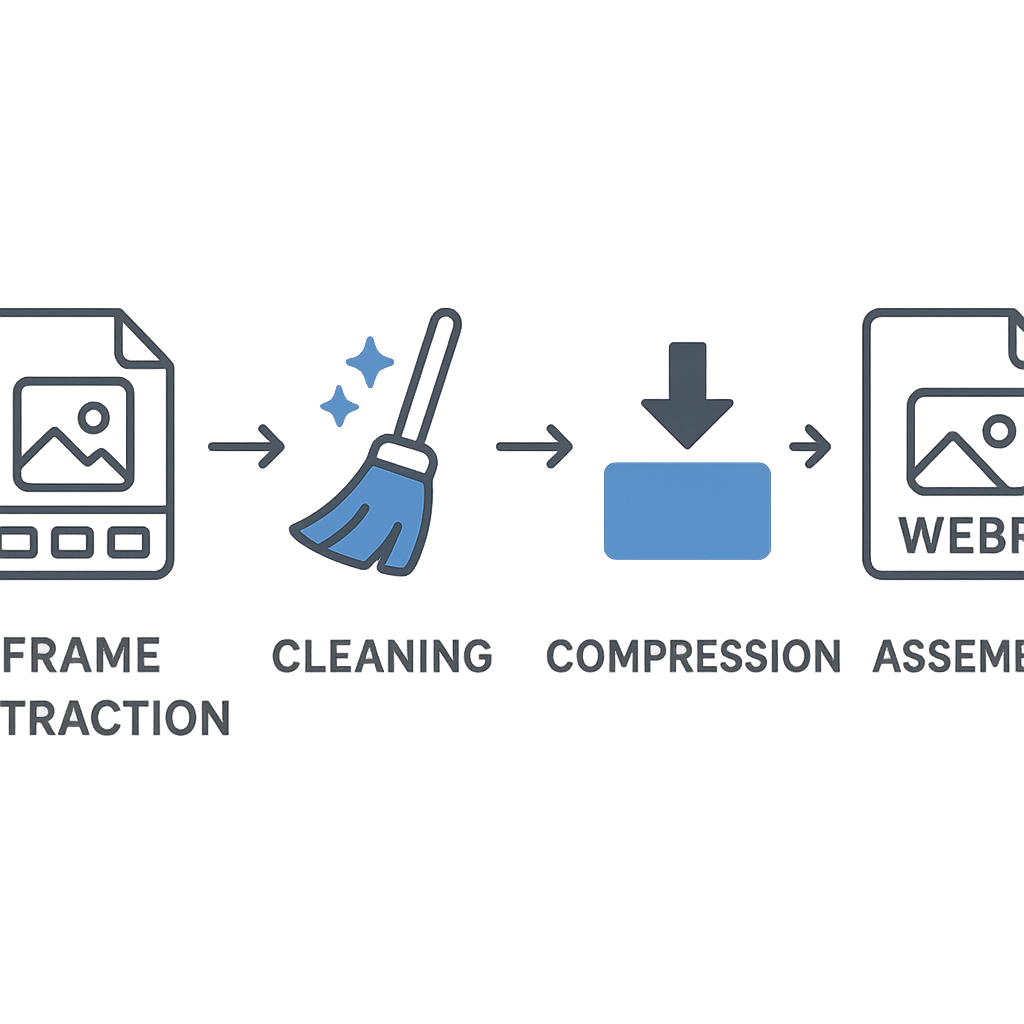
⚡ Pasos rápidos: extracción, limpieza, compresión, re-codificación. Encadenar estas fases toma menos de cinco minutos para un clip corto.
🖼️ Calidad preservada: ajustar el parámetro -lossless del códec WebP garantiza la integridad cromática, incluso en degradados sutiles.
✅ Reducción de peso: a menudo se reduce a menos del 50 % del tamaño inicial manteniendo la fluidez y nitidez de la imagen.
¿Por qué optimizar un WebP animado?
Adoptar WebP para sus animaciones es aprovechar un formato moderno respaldado por la mayoría de los navegadores recientes. A diferencia del GIF, gestiona la compresión en color de 24 bits y un canal alfa con mayor eficiencia. Pero sin una serie de ajustes, se puede terminar rápidamente con archivos más voluminosos de lo previsto o artefactos molestos en las transiciones. Este artículo muestra cómo sacar provecho de cada fase del flujo de trabajo para controlar el tamaño y la calidad.
Desafíos del tamaño frente al rendimiento
Un peso demasiado elevado impacta directamente el tiempo de carga, el ancho de banda y la experiencia del usuario, especialmente en móviles. Mientras que un exceso de compresión puede introducir manchas de color y saltos, sobre todo en secuencias rápidas. Entre estos dos extremos, existe una zona de equilibrio obtenida mediante un enfoque progresivo: controlar el bitrate, inspeccionar los frames y adaptar los ajustes del códec.
Requisitos y herramientas
Este flujo de trabajo se basa en herramientas de línea de comandos, gratuitas y de código abierto. Su encadenamiento evita los pesados idas y vueltas entre interfaces gráficas y scripts caseros.
- FFmpeg para separar y recombinar los frames.
- libwebp (cwebp & webpmux) para la codificación de animación en modo lossless.
- Gifsicle o un optimizador de frames de terceros para analizar y eliminar imágenes redundantes.
- Un editor de imágenes (GIMP, Photoshop) para un control visual puntual.
Pasos del flujo de trabajo rápido
1. Extracción de frames
En lugar de importar directamente su vídeo o GIF, comience por extraer cada imagen:
ffmpeg -i animation_source.gif frame_%04d.png
Este comando genera archivos numerados, listos para ser procesados. El formato PNG conserva los colores originales y la transparencia.
2. Limpieza y reducción de frames
Un clip animado suele contener imágenes idénticas o casi. Usando Gifsicle en modo optimize, detecta y elimina redundancias:
gifsicle --optimize=3 frame_*.png -o cleaned_%04d.png
Gracias a esta pasada, el resultado permanece intacto mientras se aligera considerablemente el conjunto de archivos a codificar.
3. Codificación en WebP lossless
La fortaleza del WebP lossless reside en su algoritmo de compresión sin pérdida de datos. Con cwebp, se puede indicar:
cwebp -lossless -mt -q 100 cleaned_*.png -o animation.webp
La opción -mt activa el multihilo, y -q 100 asegura una codificación fiel. El parámetro -lossless evita cualquier degradación cromática o de contornos.
4. Montaje de la animación
Una vez comprimidos los frames, el montaje final se realiza mediante webpmux:
webpmux -frame animation_{n}.webp +100 -loop 0 -o final_animation.webp
El contador +100 fija cada frame a 100 ms, y -loop 0 asegura una repetición infinita. Se pueden aplicar ajustes finos si algunas secuencias requieren un tiempo particular.
Comparación rápida de formatos animados
| Formato | Colores | Transparencia | Compresión | Soporte en navegadores |
|---|---|---|---|---|
| GIF | 256 colores | 1 bit | baja | universal |
| APNG | 24 bits | 8 bits | moderada | parcial |
| WebP animado | 24 bits | 8 bits | optimizada | moderno |
Consejos y trucos avanzados
Para ahorrar aún algunos KB, se puede:
- Jugar con el número de hilos de
cwebpsegún la configuración del hardware para acelerar la operación. - Detectar manualmente las regiones estáticas y reemplazarlas por un solo frame repetido.
- Ajustar el retraso entre cada frame para equilibrar dinamismo y fluidez (±10 ms según el contexto).
Preguntas frecuentes
¿Por qué preferir WebP animado sobre GIF?
WebP maneja 24 bits de color y un canal alfa de 8 bits, ofreciendo una paleta más rica y degradados sin bandas. La compresión también es más eficiente que en GIF.
¿Siempre es posible mantener la pérdida cero?
Sí, usando la opción -lossless de cwebp. Sin embargo, la reducción de tamaño puede variar según la complejidad de las imágenes.
¿Cómo ajustar el tiempo de los frames?
Con webpmux, añade +durée después de cada frame (en ms). Un script puede automatizar estos valores si varían.
