
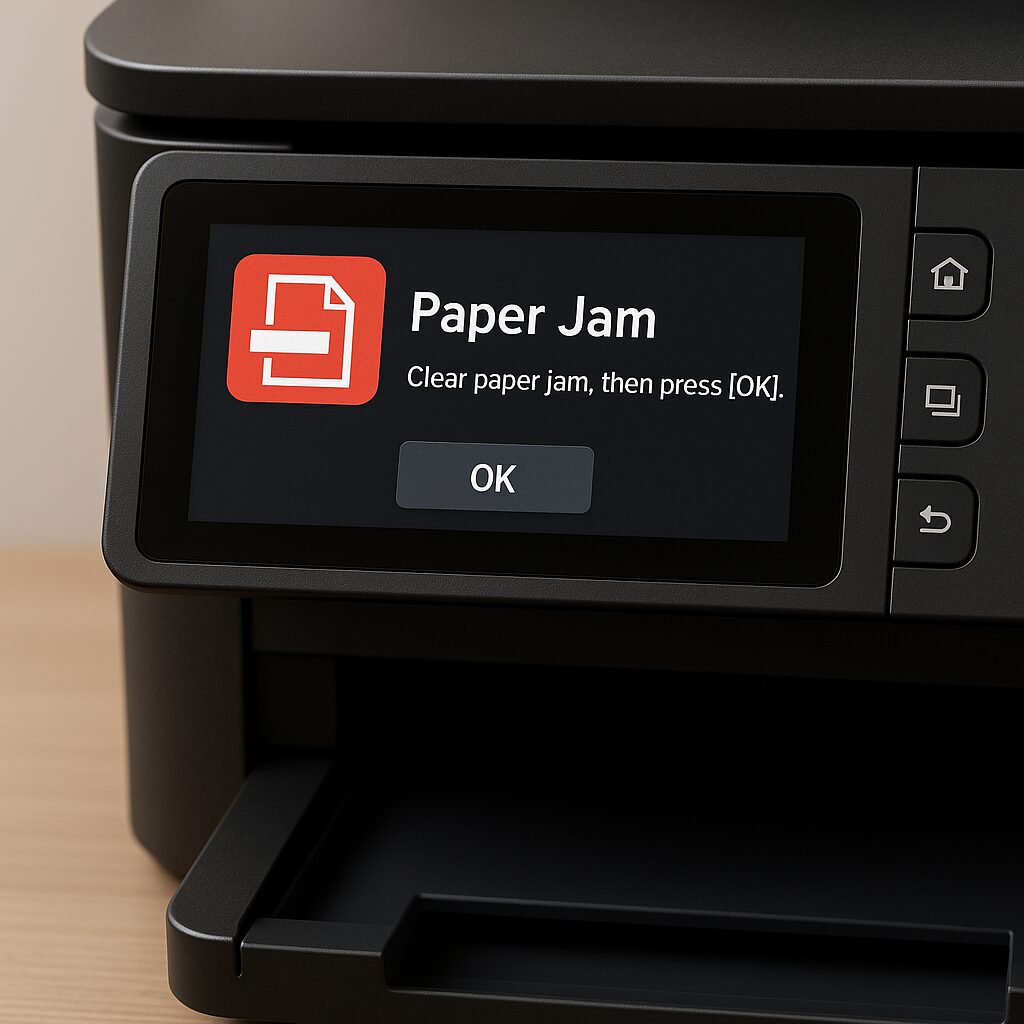
¿Su impresora se bloquea mostrando un mensaje de atasco de papel, sin que realmente haya ninguna hoja atascada? Esta situación, a la vez frustrante y sorprendente, puede interrumpir sus tareas y retrasar sus impresiones urgentes. En lugar de desmontar cada elemento al azar, es mejor comprender los mecanismos en juego, identificar el origen del error y aplicar soluciones específicas.
🔍 Síntoma: un mensaje de «atasco de papel» a pesar de la ausencia de papel atascado, a menudo debido a un sensor defectuoso o a una obstrucción ligera invisible.
⚙️ Diagnóstico: verifique el estado y la limpieza de los sensores, observe el recorrido del papel y pruebe un reinicio del mecanismo para eliminar bloqueos fantasma.
🛠️ Acciones rápidas: limpie delicadamente los sensores con un paño que no deje pelusa, actualice el firmware de la impresora y realinee los rodillos de alimentación.
📅 Mantenimiento: establezca un mantenimiento periódico, controle la humedad del papel y asegúrese de usar consumibles compatibles para evitar recurrencias.
Somaire
Comprender el falso atasco
Imagine una alerta roja que aparece en la pantalla de su impresora, invitándole a retirar un papel atascado… cuando no hay nada. Esta situación suele explicarse por un mal funcionamiento de los sensores ópticos o mecánicos. Dentro del recorrido del papel, varios detectores miden el paso de la hoja. Si uno de ellos envía una señal errónea, la electrónica interpreta esta lectura como un bloqueo.
Además, pequeñas partículas de polvo o fibras de papel pueden infiltrarse en el mecanismo, obstruyendo el paso del papel sin ser visibles a simple vista. En otros casos, un simple falso contacto eléctrico basta para activar la alerta. La impresora se bloquea entonces para prevenir un atasco que no existe.
¿Por qué puede equivocarse la impresora?
Un sensor óptico puede estar cubierto por una fina capa de polvo o residuo de tinta, lo que altera la detección de la hoja. Asimismo, un enganche mecánico imperceptible – un eje desalineado o un resorte debilitado – provoca un bloqueo temporal seguido de una falsa detección. A veces, el firmware presenta un error al leer la información recibida, y el error persiste hasta la actualización.
El papel de los sensores en el recorrido del papel
Generalmente se encuentran tres tipos de sensores:
- Sensor óptico infrarrojo: envía un haz de luz y detecta la interrupción durante el paso del papel.
- Sensor mecánico (palanca): un pequeño brazo se levanta cuando pasa el papel, confirmando su desplazamiento.
- Microinterruptor electrónico: un disparador interno activa un contacto eléctrico.
Un mal funcionamiento en cualquiera de estos elementos basta para enviar una señal de atasco, incluso en ausencia de hoja.
Etapas del diagnóstico
Antes de considerar un reemplazo de piezas, es mejor establecer un protocolo de diagnóstico simple. Ahorrará tiempo y evitará gastos innecesarios.
Verificar los sensores
Abra las puertas de acceso del camino del papel y localice cada sensor. Tome un hisopo ligeramente humedecido con alcohol isopropílico y limpie suavemente las lentes y las áreas circundantes. Si la impresora utiliza microinterruptores, sople suavemente para eliminar el polvo. Luego cierre y realice un ciclo de impresión de prueba.
Examinar el mecanismo de alimentación del papel
Los rodillos de goma se desgastan con el tiempo y pueden perder adherencia, deslizando sin avanzar correctamente el papel. Retire la bandeja, inspeccione visualmente los rodillos y luego límpielos con un paño húmedo. Si su superficie está lisa o agrietada, considere reemplazarlos. Este simple mantenimiento no solo previene atascos falsos, sino que también mejora la calidad de la alimentación.
Reinicio y actualización
Un reinicio completo suele borrar los mensajes de error almacenados. Apague la impresora, desconéctela, espere treinta segundos, luego vuelva a conectarla y enciéndala. Aproveche para verificar en el sitio del fabricante la disponibilidad de una actualización de firmware: frecuentemente corrige errores de detección y mejora la estabilidad general.
| Síntoma | Causa probable | Solución recomendada |
|---|---|---|
| Alerta de atasco sin papel | Sensor óptico sucio | Limpiar la lente |
| Bloqueo intermitente | Rodillos desgastados | Limpieza o reemplazo |
| Mensaje persistente tras reinicio | Error de firmware | Actualizar el software interno |
Soluciones rápidas
Algunos gestos simples a menudo permiten desbloquear la situación en menos de cinco minutos.
- Inspeccionar y limpiar los sensores como se describió arriba.
- Verificar que el papel esté cargado según las marcas de formato, ni demasiado a la izquierda ni demasiado a la derecha.
- Abrir cada tapa superflua y asegurarse de que ningún pequeño residuo bloquee el mecanismo.
- Realizar una prueba de alimentación manual: empuje suavemente una hoja en el camino para ver si activa correctamente los sensores.
Prevención y mantenimiento
Más allá de intervenciones puntuales, un protocolo de mantenimiento reduce el riesgo de atascos falsos a largo plazo.
Limpieza regular
Programe una sesión de limpieza cada 3 a 6 meses, según el uso. Preste especial atención a los sensores y rodillos. Usar un kit de limpieza específico preserva la vida útil de los componentes y limita el polvo.
Actualizaciones de firmware
Verifique trimestralmente la disponibilidad de un firmware más reciente. Un software interno actualizado soporta las últimas optimizaciones y corrige anomalías de detección. Algunos fabricantes ofrecen notificación automática a través de la utilidad en PC.
Preguntas frecuentes
¿Por qué mi impresora indica un atasco cuando no hay nada?
La mayoría de las veces, un sensor óptico o mecánico está sucio o defectuoso, causando una falsa alerta. La limpieza y el reinicio resuelven el problema en el 80 % de los casos.
¿Cómo probar rápidamente si el problema es un sensor?
Después de limpiar, active la vista de sensores en su impresora (a través del panel de control o una utilidad). Al poner un dedo delante de cada detector durante una impresión, verá si la señal cambia.
¿Qué hacer si el mensaje persiste tras todas las verificaciones?
Como último recurso, contacte el soporte técnico del fabricante: podrán guiarlo hacia un reemplazo de sensor o proponer un cambio estándar.
¿Se puede prevenir el desgaste de los rodillos?
Utilice papel de buena calidad, consérvelo protegido de la humedad y evite sobrecargar la bandeja. Un ambiente limpio y seco ralentiza el desgaste de las superficies de fricción.
