| Puntos clave | Detalles a recordar |
|---|---|
| 🔍 Comprender Kozikaza | Acceso fácil e interfaz intuitiva. |
| 🖥️ Instalación | Registro gratuito y configuración rápida. |
| 📐 Boceto del plano | Trazar muros, ventanas, puertas. |
| 🔄 Paso a 3D | Visualizar en volumen, afinar los detalles. |
| 📤 Exportación | Descargar planos en formato PDF o imagen. |
| 📊 Personalización | Comparar opciones gratuitas y funcionalidades premium. |
Imaginar la distribución de tu futuro hogar es emocionante, pero sin herramientas adecuadas, uno se siente rápidamente abrumado. Con Kozikaza, pasas del dibujo esquemático al modelo realista en unos pocos clics. A lo largo de esta guía, te acompaño para instalar la plataforma, trazar tus muros en 2D, cambiar a 3D, añadir mobiliario y texturas, y luego exportar tu plano. Prepárate para transformar tus ideas en un resultado impresionante, sin necesidad de un título de arquitecto.
Somaire
Por qué elegir Kozikaza para diseñar tu casa en 3D
Podrías pensar que todos los programas de modelado son complejos y reservados para profesionales. En realidad, Kozikaza se distingue por su curva de aprendizaje suave: la interfaz destaca íconos claros, modelos prefabricados y consejos al pasar el cursor. Esto es especialmente valioso cuando comienzas y aún no dominas las sutilezas del plano arquitectónico.
Además, la versión gratuita cubre lo esencial: creación de habitaciones, inserción de aberturas, texturas básicas, biblioteca de mobiliario. Si necesitas acabados avanzados (renderizados HD, importaciones especiales), la versión premium es accesible. En cualquier caso, tus primeros pasos son sin compromiso.
Un manejo sin jerga técnica
No tendrás que descifrar un manual de 200 páginas. Cada herramienta viene con una breve descripción emergente, y la documentación en línea ilustra cada acción con una imagen animada. Esto cambia de esos programas donde se hace clic al azar con la impresión de aprender a tientas.
El aspecto modular del panel de control te permite anclar tus funciones favoritas: si agregas escaleras con frecuencia, simplemente arrastra el ícono Escalera a la parte superior del panel lateral.
Primeros pasos: instalar y configurar tu espacio de trabajo
Antes que nada, visita el sitio oficial de Kozikaza. El registro se realiza mediante un formulario simple: nombre, correo electrónico, contraseña. Unos segundos después, recibes un enlace de confirmación y ya estás frente a tu nuevo «obra digital».
La configuración inicial invita a precisar algunos parámetros: unidad de medida (metros o pies), orientación del plano (sur arriba o abajo), y tipo de proyecto (apartamento, casa individual, ampliación). Esta fase, a menudo descuidada, condiciona la coherencia de las dimensiones y la iluminación 3D posterior.
Configurar el proyecto
- Selección de la huella: importar un plano existente o empezar desde cero.
- Ajuste de grosores de muros: interior, exterior, tabique.
- Orientación: definir el eje sur para simular la trayectoria solar.
Ten en cuenta que al hacer clic en «Avanzado», puedes afinar la resistencia térmica de los materiales, si planeas estudiar el aislamiento o las aportaciones solares.
Paso 1: dibujar su plano en 2D
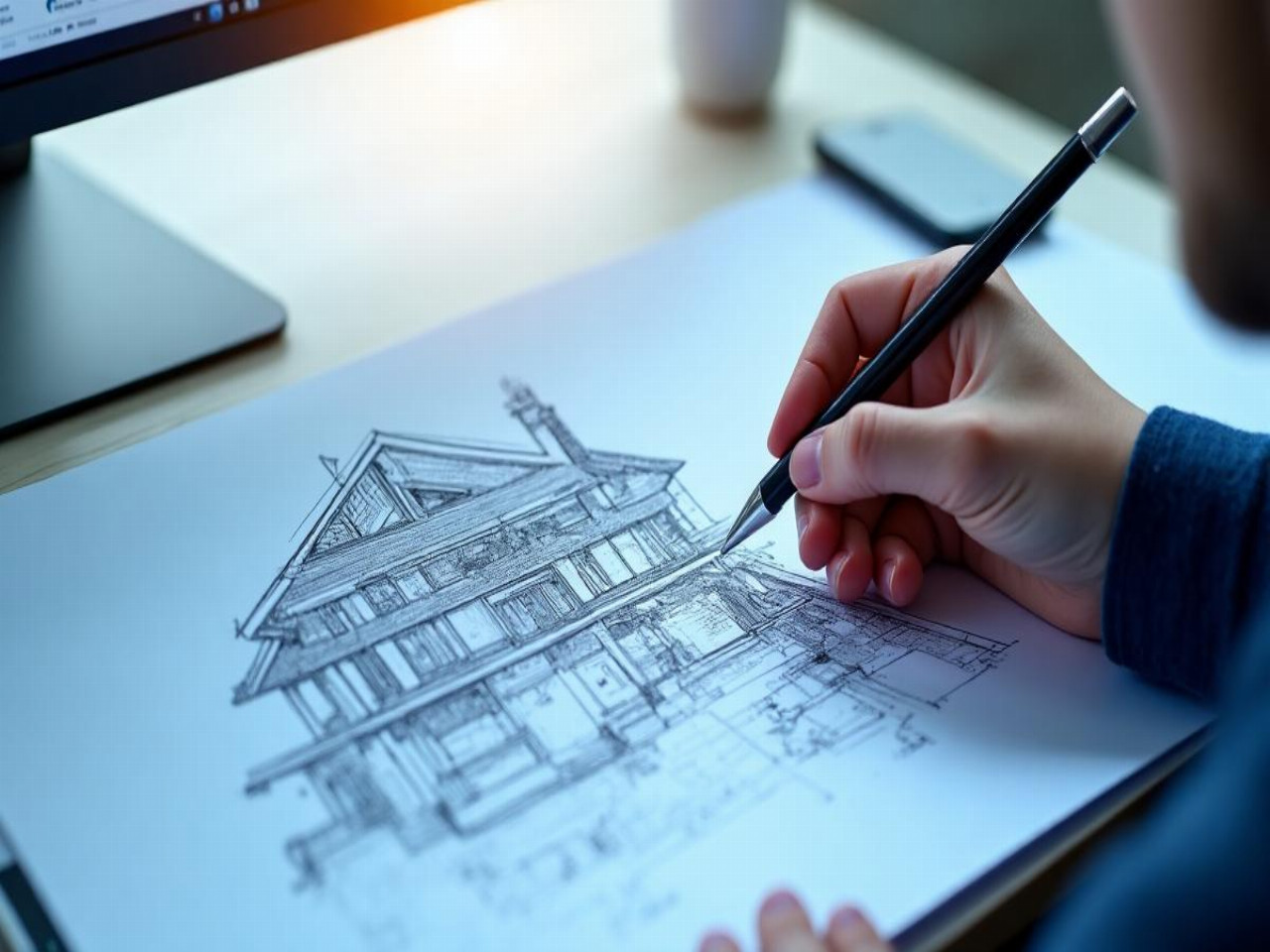
Es la base de todo proyecto. En la pestaña « Plano », la herramienta Muro se maneja con el ratón: haga clic para comenzar, mueva para trazar, haga clic de nuevo para cambiar de dirección. Las cotas se muestran en tiempo real, y un doble clic abre un panel para ajustar la longitud o el ángulo con precisión.
Una vez definido el perímetro, añada puertas y ventanas a través del menú desplegable. Cada elemento puede redimensionarse, girarse o recibir un umbral personalizado. Puede experimentar con diferentes anchos de hueco acristalado sin arriesgarse a romper una pared de verdad.
Consejos para un plano claro
- Mantenga una leyenda simple: colores diferentes para cada tipo de espacio (día, noche, servicios).
- Numere sus habitaciones: esto facilita el seguimiento, especialmente si trabaja en equipo.
- Active la cuadrícula: una referencia visual ayuda a alinear muebles y tabiques.
Este cuidado desde la 2D le evitará tener que corregir todo después de pasar a la 3D.
Paso 2: cambiar a 3D y perfeccionar el modelo
El botón « 3D » se encuentra en la parte superior derecha. En cuanto haga clic, la interfaz cambia a renderizado volumétrico. Tiene la libertad de navegar libremente, como en un videojuego, para evaluar las perspectivas, la altura bajo techo, la circulación entre los espacios.
Cuidado, aquí nacen los detalles que marcan la diferencia. Añada una biblioteca detrás de un sofá para crear un rincón de lectura, coloque lámparas colgantes para segmentar visualmente un salón amplio, o instale jardineras en la terraza para dar verdor a la fachada.
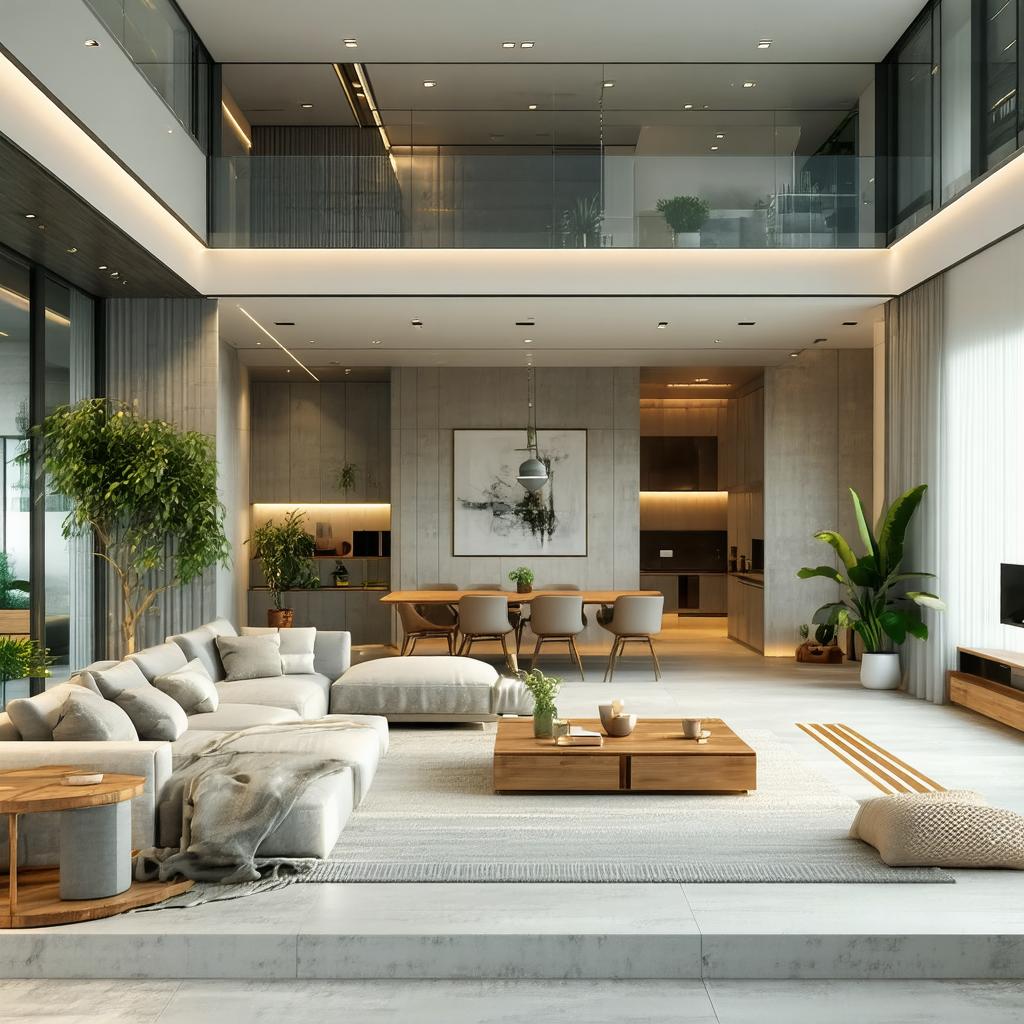
Sepa que la biblioteca compacta de texturas le permite probar rápidamente diferentes tonos de pintura, materiales de suelo o acabados de muebles. Cambia un suelo de parquet de roble por un azulejo de cemento con un clic, lo que hace que el ejercicio sea lúdico y realmente exploratorio.
Optimizar el renderizado
Para una vista realista, active las sombras proyectadas y ajuste la intensidad luminosa del sol. Puede crear un amanecer en el este para simular la iluminación matutina en el dormitorio principal. Estos ajustes son indispensables si planea presentar su proyecto a un cliente o a sus seres queridos.
La opción « Decoración automática » ofrece un diseño estilizado basado en las tendencias del momento. Es una buena base para retocar, por supuesto, pero que evita quedarse bloqueado frente a una hoja en blanco.
Paso 3: exportar y compartir su proyecto
Cuando el modelo le satisfaga, es hora de exportarlo. Kozikaza ofrece varios formatos:
- Imagen HD: para sus presentaciones o redes sociales.
- PDF del plano 2D: para imprimir o entregar a un constructor.
- Archivo .kz: para retomar el diseño más tarde en la misma plataforma.
Además, puede generar una visita guiada animada, un pequeño vídeo que recorre habitación por habitación. Práctico para hacer soñar sin desplazarse.
Trucos y consejos para un compartir eficaz
Integre su imagen HD en un moodboard antes de enviarla a su arquitecto: junte inspiraciones de Pinterest, muestras de materiales, foto del terreno. Al disponer todo en un mismo soporte, el hilo conductor del proyecto se vuelve claro.
Si trabaja en pareja, invite a su colaborador a la sesión en línea. Las modificaciones aparecen en tiempo real, un poco como en un documento de Google Docs, bastante práctico para ajustar un detalle sin perder tiempo.
Preguntas frecuentes
¿Kozikaza es totalmente gratuito?
Sí, la mayoría de las funciones de plano 2D/3D y la biblioteca básica están accesibles sin suscripción. Algunas opciones avanzadas, como el renderizado HD o el acceso a objetos premium, requieren un pase de pago.
¿Se puede importar un plano existente?
Absolutamente, puede importar un fondo de plano en formato imagen (JPG, PNG) para realizar su capa 2D encima. Esto facilita la reutilización de documentos antiguos o levantamientos en sitio.
¿Cuál es la precisión de las medidas?
El software muestra las cotas con precisión al centímetro. Puede ingresar manualmente una dimensión con precisión al milímetro en el panel de edición para afinar ciertas zonas sensibles.
¿Es posible trabajar sin conexión?
No, Kozikaza funciona completamente en línea. Su proyecto se almacena en la nube, lo que garantiza la sincronización en cada conexión y el guardado automático.
¿Cómo compartir mi maqueta con un profesional?
Genere un enlace de compartición desde el menú « Proyecto », active el acceso en modo lectura o edición, luego copie y pegue este enlace en un correo electrónico. El destinatario solo tendrá que hacer clic para visualizar o modificar el plano.
