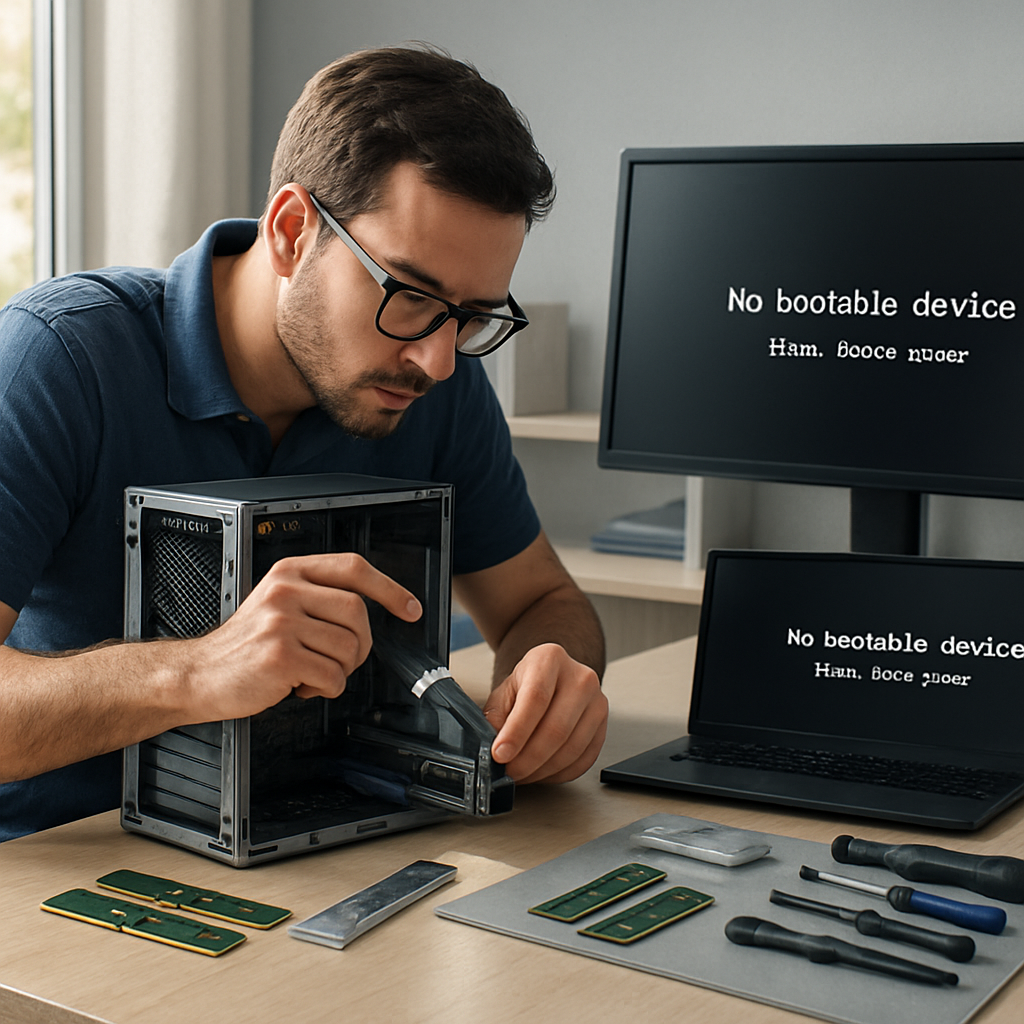
Dodanie pamięci RAM wydaje się często prostą operacją, a jednak: czasami po instalacji komputer odmawia uruchomienia się. Ten artykuł analizuje najczęstsze przyczyny, proponuje stopniową metodę diagnozy oraz szczegółowo opisuje konkretne rozwiązania — od fizycznego dopasowania po konfigurację BIOS-u, włącznie z testami stabilności. Przeznaczony zarówno dla doświadczonych majsterkowiczów, jak i potwierdzonych techników, tekst kładzie nacisk na bezpieczeństwo, kompatybilność oraz pragmatyczne kontrole, które zapobiegają niepotrzebnej awarii.
Somaire
W skrócie
⚠️ Kompatybilność: większość awarii wynika z **niekompatybilności częstotliwości**, napięcia lub typu (DDR3/DDR4). Sprawdź specyfikacje płyty głównej przed zakupem.
🧰 Szybka diagnoza: usuń nowe moduły, testuj je pojedynczo, sprawdź nacięcia i styki. Użyj jednego znanego, sprawnego modułu, aby wyizolować problem.
🔧 Ustawienia BIOS: czasem wystarczy ustawienie XMP/DOCP lub aktualizacja BIOS, aby rozpoznać pamięć RAM. Nie zapomnij o aktualizacji, jeśli model jest nowy.
🧪 Testy pamięci: uruchom dedykowane narzędzie (np. MemTest) w celu potwierdzenia stabilności. W przypadku powtarzających się błędów wymień moduł lub zgłoś RMA.
Dlaczego PC może odmówić uruchomienia się po dodaniu RAM
Często zakłada się, że RAM jest wymienny, ale rzeczywistość jest bardziej złożona: wiele parametrów musi być zgodnych. Płyta główna, procesor i pamięć muszą dzielić ten sam protokół (generację DDR), kompatybilne napięcia oraz — idealnie — zbliżone profile opóźnień. Gdy te elementy się różnią, płyta główna może wykryć anomalię podczas POST (Power-On Self Test) i zablokować uruchomienie, aby chronić system.
Są też przyczyny czysto mechaniczne: niewłaściwe umiejscowienie, kurz, niezapięte zatrzaski lub słaby kontakt. Wreszcie BIOS/UEFI może wymagać aktualizacji, aby obsłużyć nowe moduły lub profile XMP. Te sytuacje objawiają się różnorodnymi symptomami — czarny ekran, sygnały dźwiękowe przy starcie, diody diagnostyczne — i wymagają uporządkowanej metody rozwiązania.
Częste symptomy i ich interpretacja
Rozpoznanie dokładnego zachowania PC jest pierwszym krokiem. Czarny ekran nie ma tej samej przyczyny co komputer, który uruchamia się, a potem zawiesza się w Windows. Obserwacja i notowanie objawów kieruje dalszymi działaniami:
| Objaw | Możliwa interpretacja |
|---|---|
| Czarny ekran, brak sygnałów dźwiękowych | Zasilanie, płyta główna nie przechodzi POST, pamięć RAM nie wykryta |
| Powtarzające się sygnały dźwiękowe przy starcie | Błąd pamięci (wg kodu płyty głównej) |
| Uruchomienie, a następnie niebieski ekran lub restart | Problemy ze stabilnością związane z RAM (timingi, napięcie, błędy) |
| Komputer działa, ale RAM nie jest w pełni rozpoznany | Niekompatybilny moduł, ograniczony BIOS lub uszkodzony slot |
Procedura diagnozy krok po kroku
Najskuteczniejsza metoda łączy wykluczenie sprzętowe i testy programowe. Oto logiczna sekwencja, przetestowana w warsztacie, która unika niepotrzebnych manipulacji.
1. Bezpieczeństwo i przygotowanie
Odłącz zasilanie, wyjmij kabel z gniazdka i przytrzymaj przycisk zasilania przez kilka sekund, aby rozładować resztki energii. Pracuj na powierzchni nieprzewodzącej i jeśli to możliwe, używaj opaski antystatycznej. Te środki ostrożności zapobiegają uszkodzeniu płyty głównej lub modułów pamięci.
2. Sprawdzenie instalacji fizycznej
Otwórz obudowę i sprawdź następujące punkty:
- Czy moduł jest całkowicie włożony? Czy zatrzaski są zablokowane po obu stronach?
- Czy nacięcia modułu odpowiadają gniazdu? (moduł DDR4 nie pasuje do gniazda DDR3)
- Czy w gnieździe nie ma kurzu lub ciał obcych? Suchy strumień powietrza (bez alkoholu) może pomóc.
Często wystarczy proste wyrównanie i mocne (ale kontrolowane) dociśnięcie, aby przywrócić kontakt.
3. Testowanie modułów pojedynczo
Wyjmij wszystkie moduły i pozostaw tylko jeden, najlepiej oryginalny, jeśli wcześniej działał. Uruchom komputer. Jeśli PC startuje z jednym modułem, ale nie z drugim, prawdopodobnie wina leży po stronie nowego modułu lub odpowiadającego mu gniazda.
- Przetestuj każdy moduł w każdym dostępnym gnieździe, aby zidentyfikować uszkodzone gniazdo.
- Jeśli używasz kilku identycznych modułów, sprawdź działanie w trybie single-channel, a następnie dual-channel.
4. Obserwacja kodów POST i diod LED
Nowoczesne płyty główne wyświetlają kod POST lub diody LED wskazujące zablokowany etap. Sprawdź instrukcję płyty głównej, aby rozszyfrować te sygnały. Powtarzające się sygnały dźwiękowe mają różne znaczenia w zależności od BIOS-u (AMI, Award, Phoenix).

Kompatybilność i ustawienia BIOS/UEFI
Kompatybilność to nie tylko kwestia generacji DDR. Częstotliwość, timingi (CL, tRCD, tRP), napięcie (1,2V, 1,35V) oraz profile XMP/DOCP wpływają na stabilność. Instalacja dwóch modułów o różnych pojemnościach lub częstotliwościach może powodować konflikty, nawet jeśli są fizycznie kompatybilne.
BIOS czasami oferuje profile automatyczne, które aktywują wyższe napięcia, aby osiągnąć częstotliwość podaną przez producenta. Jeśli system nie obsługuje tego profilu, odmówi uruchomienia. W praktyce: wyłącz XMP/DOCP, pozwól BIOS-owi zarządzać domyślną częstotliwością, a następnie testuj. W razie potrzeby stopniowo zwiększaj napięcie lub ręcznie dostosuj timingi — ale wymaga to ostrożności i zrozumienia.
Testowanie pamięci: narzędzia i interpretacja
Dokładny test pamięci pozwala odróżnić uszkodzony moduł od prostego konfliktu konfiguracji. MemTest86 lub narzędzie diagnostyczne Windows (mdsched) są standardami. MemTest86, uruchamiany z bootowalnego pendrive’a USB, wykonuje kilka przebiegów i wykrywa powtarzające się błędy wskazujące na wadliwy moduł.
- Wykonaj co najmniej jeden pełny przebieg (kilka godzin w zależności od ilości RAM).
- Jeśli pojawią się błędy, zanotuj adres i wzór: potwierdzają one problem sprzętowy.
- Brak błędów nie wyklucza całkowicie subtelnej niekompatybilności, ale czyni mało prawdopodobnym uszkodzenie modułu.
Szczególne przypadki i częste pułapki
Wiele sytuacji pojawia się regularnie podczas naprawy:
- Płyta główna podaje maksymalną pojemność na slot: przekroczenie tej wartości uniemożliwia rozpoznanie.
- Mieszanie modułów ECC i nie-ECC: często niekompatybilne w komputerach stacjonarnych dla użytkowników domowych.
- Pamięci pochodzące z laptopów (SO-DIMM) włożone do slotów desktopowych (DIMM) — uwaga na formaty.
- Problem z zasilaniem: znaczny wzrost zużycia RAM w niektórych konfiguracjach może wskazywać na niewystarczające zasilanie.
Dokumentacja producenta (karta techniczna, QVL — Qualified Vendor List) jest cenna: zawiera listę przetestowanych i kompatybilnych modułów. W warsztacie porównanie numeru referencyjnego pamięci z QVL pozwala uniknąć ryzykownych prób.
Kiedy wymienić lub odesłać pamięć RAM?
Jeśli moduł wywołuje błędy w MemTest86 lub nigdy nie działa poprawnie niezależnie od slotu, należy rozważyć wymianę. Zachowanie śladów testów (zrzuty ekranu lub zdjęcia kodów POST) ułatwia reklamację u sprzedawcy lub producenta.
Przed RMA warto przetestować moduł w innym kompatybilnym systemie jako dodatkowy dowód. Jeśli moduł zawiedzie również tam, prawdopodobieństwo usterki sprzętowej jest bardzo wysokie i procedura zwrotu jest uzasadniona.
Praktyczne porady, jak uniknąć awarii
Profilaktyka: kupować zestawy pamięci sprzedawane i testowane parami, sprawdzać QVL płyty głównej oraz uwzględniać margines zasilania PSU. Dla overclockerów przewidzieć potrzebę nieco wyższego napięcia i odpowiedniego chłodzenia. Na koniec zachować dokumentację i dokładne numery referencyjne modułów, co ułatwia wszelkie działania serwisowe.
- Preferować certyfikowane zestawy (ta sama częstotliwość i timingi).
- Sprawdzać BIOS i stosować aktualizacje, jeśli wsparcie sprzętu jest nowe.
- Testować każdy komponent po instalacji, nie tylko po złożeniu systemu.
W przypadku awarii: zwróć się do profesjonalisty
Jeśli wyczerpałeś etapy diagnostyki, a awaria nadal występuje, wykwalifikowany technik może wykonać bardziej zaawansowane testy (oscyloskop, testy na stanowisku, weryfikacja obwodu zasilania DRAM na płycie głównej). Może także zastosować aktualizacje mikrokodu lub zidentyfikować fizyczne uszkodzenia niewidoczne gołym okiem.
W przypadku sprzętu na gwarancji, skorzystanie z serwisu jest często szybsze niż długotrwałe manipulacje, które mogą unieważnić gwarancję.
FAQ
Mój komputer nie wydaje żadnego sygnału dźwiękowego po dodaniu pamięci RAM: co zrobić w pierwszej kolejności?
Odłącz zasilanie, wyjmij i ponownie włóż moduł, upewniając się, że zatrzaski są zablokowane. Następnie przetestuj z modułem, który jest znany jako sprawny. Jeśli nic się nie zmieni, spróbuj innego slotu i sprawdź zasilanie.
Czy można mieszać pamięci różnych marek i o różnych częstotliwościach?
Technicznie tak, ale nie jest to zalecane. System często dostosuje się do najniższej częstotliwości i zablokuje timingi, co może zaszkodzić stabilności. Aby uniknąć awarii, lepiej wybierać identyczne zestawy.
BIOS oferuje profil XMP, czy bezpiecznie jest go włączyć?
XMP aktywuje zoptymalizowane parametry dostarczone przez producenta pamięci. Jeśli system nie uruchamia się z XMP, wyłącz go i pozostaw domyślną konfigurację BIOS. Włączenie jest zazwyczaj bezpieczne, jeśli płyta główna obsługuje pamięć i BIOS jest aktualny.
Jak interpretować błędy MemTest86?
Błąd oznacza uszkodzony bit lub problem fizyczny. Zanotuj adres i wzór, powtórz test, aby potwierdzić. Kilka przebiegów z tymi samymi błędami potwierdza awarię sprzętową.
