| Kluczowe punkty | Szczegóły do zapamiętania |
|---|---|
| 📊 Definicja | Łączenie dwóch typów wykresów w jednym widoku, aby porównać serie danych. |
| 🔄 Zastosowanie | Porównywanie wartości o różnym charakterze lub skali bez rozpraszania uwagi. |
| 📐 Przygotowanie | Organizacja danych w oddzielnych kolumnach dla każdej serii oraz dodanie kolumny z odniesieniem czasowym. |
| 🛠️ Tworzenie | Wstawianie wykresu kombinowanego przez zakładkę Wstawianie i wybór opcji Oś pomocnicza. |
| 🌟 Personalizacja | Modyfikowanie typów wykresów, kolorów i skal, aby podkreślić kluczowe informacje. |
| 🎯 Wskazówki | Optymalizacja czytelności poprzez stylizację linii i pozycjonowanie etykiet. |
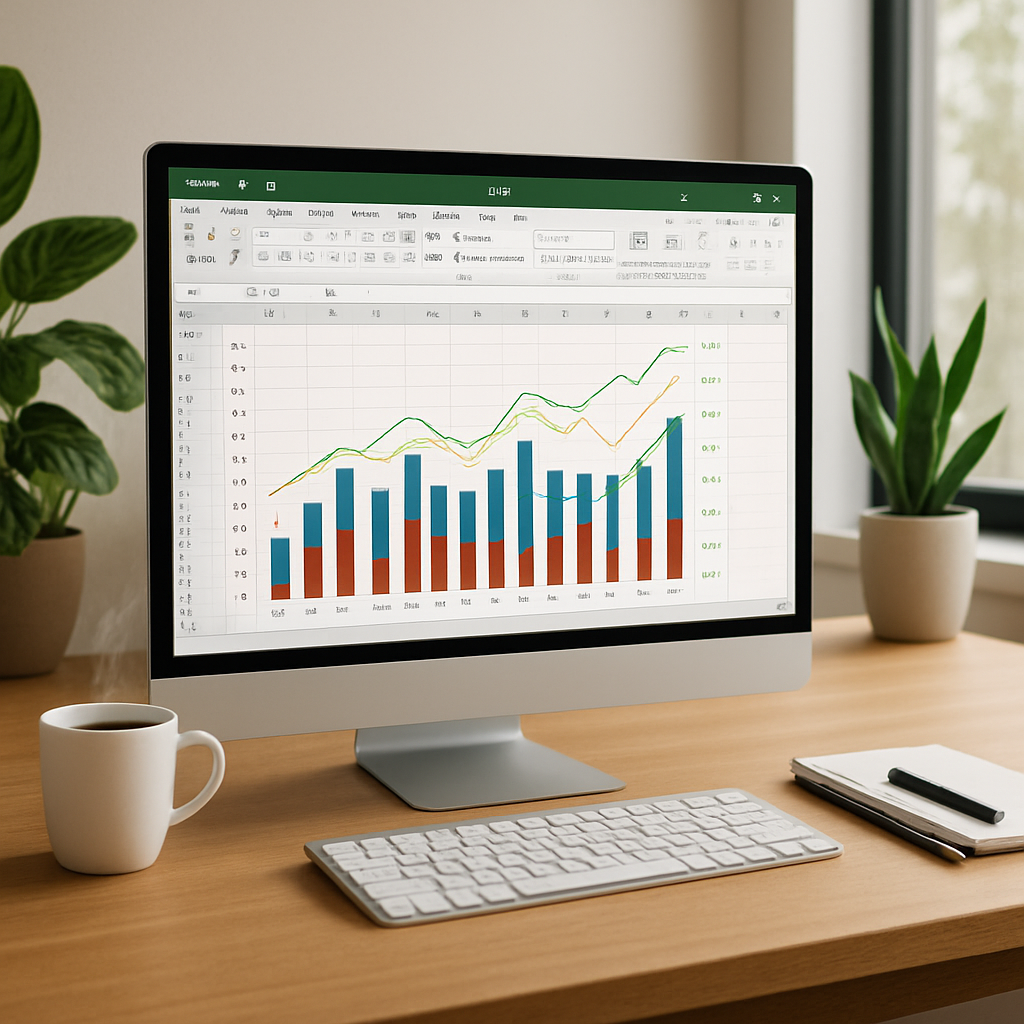
Efektywne łączenie kilku serii danych na jednym wykresie może wydawać się sztuką, gdy wartości zmieniają się na różnych skalach. Jednak poprzez dostosowanie osi pomocniczej w Excelu można zestawić krzywą wskaźnika z słupkami wolumenów bez zaburzania czytelności. Ten przewodnik szczegółowo opisuje każdy krok, od przygotowania danych po estetyczne wykończenie, abyś mógł stworzyć przejrzysty, profesjonalny i dostosowany do Twoich raportów wizualny materiał.
Somaire
Dlaczego warto wybrać wykres kombinowany z osią pomocniczą?
Umieszczenie obok siebie dwóch typów reprezentacji (np. słupków i linii) często odpowiada potrzebie wizualnej trafności. Załóżmy, że śledzisz miesięczną sprzedaż produktu oraz wskaźnik konwersji. Wolumeny, mierzone w sprzedanych jednostkach, mogą sięgać kilku tysięcy, podczas gdy wskaźnik, wyrażony w procentach, oscyluje między 0 a 100%. Bez oddzielnej osi krzywa konwersji zostałaby zgnieciona przez słupki wolumenu, tracąc całkowitą czytelność.
Dodatkowo, podobne potrzeby pojawiają się w bardzo różnych kontekstach: wizualizacja trendów za pomocą miniwykresów (sparklines), analiza przepływów finansowych na wykresie kaskadowym lub odczyt harmonogramów na diagramie Gantta. W każdym z tych przypadków użycie wielu osi pozwala uniknąć poświęcania informacji na rzecz jednej skali.
Przygotowanie danych przed utworzeniem wykresu
Solidność wyniku często wynika z przejrzystości Twojego arkusza źródłowego. Przede wszystkim:
- Ustrukturyzuj kolumny: A dla okresu lub kategorii, B dla pierwszej serii (słupki) i C dla drugiej serii (linia).
- Sprawdź formaty: daty, procenty lub liczby muszą być poprawnie ustawione.
- Usuń puste lub scalone komórki, które mogą spowodować błąd podczas automatycznego wstawiania.
Gdy dane są gotowe, Excel bez problemu rozpozna zakresy i możesz przejść do wstawiania.
Kroki do wstawienia wykresu kombinowanego z osią pomocniczą
1. Wybierz dane
Możesz po prostu kliknąć i przeciągnąć po wszystkich odpowiednich komórkach, lub kliknąć w jedną komórkę, a następnie nacisnąć Ctrl + A, aby zaznaczyć cały blok. Ważne jest, aby zaznaczenie obejmowało serię słupków i serię linii.
2. Wstaw wykres kombinowany
Na karcie Wstawianie wybierz Zalecane wykresy, a następnie na karcie Wszystkie wykresy kliknij Kombinowany. Excel pokaże podgląd każdej opcji kombinacji.
3. Ustaw oś pomocniczą
Dla serii, która wymaga innej skali, zaznacz pole Oś pomocnicza. Po prawej stronie wykresu pojawi się wtedy druga oś pionowa z własną skalą.
4. Dostosuj typy wykresów
Domyślnie Excel może narysować dwie krzywe lub dwa histogramy. Dla większego efektu, na przykład, przekształć pierwszą serię w histogram, a drugą w linię. Wybierz serię do zmiany, kliknij prawym przyciskiem myszy, następnie Zmień typ wykresu i wybierz odpowiedni kształt.
5. Doprecyzuj formatowanie
Gdy szkielet jest gotowy, skup się na prezentacji:
- Zmień nazwy osi i dodaj wyraźny tytuł wykresu.
- Zmień kolory, aby wyraźnie odróżnić słupki od linii.
- Dodaj etykiety danych, jeśli chcesz umożliwić bezpośredni odczyt.
- Zmniejsz styl linii siatki, aby nie rozpraszały wzroku.

Wskazówki, jak poprawić czytelność
Ponad podstawowymi ustawieniami, pewne detale robią dużą różnicę:
- Eksperymentuj z przezroczystością słupków, gdy wartości linii przecinają wiele słupków.
- Ogranicz liczbę punktów danych na ekranie lub segmentuj informacje za pomocą filtrów.
- Używaj kontrastowych stylów etykiet lub umieszczaj je wewnątrz słupków, aby uniknąć nakładania się.
- Pomyśl o użytkownikach z daltonizmem: unikaj zbyt podobnych palet kolorów.
Praktyczny przykład: miesięczna sprzedaż i wskaźnik konwersji
Wyobraźmy sobie tabelę śledzącą dane przez sześć miesięcy. W kolumnie A miesiące; w B liczba sprzedanych jednostek; w C wskaźnik konwersji.
| Miesiąc | Sprzedaż | Wskaźnik konwersji |
|---|---|---|
| Styczeń | 3 200 | 4,5 % |
| Luty | 2 800 | 5,1 % |
| Marzec | 3 600 | 4,8 % |
| Kwiecień | 4 000 | 5,3 % |
| Maj | 3 900 | 5,0 % |
| Czerwiec | 4 200 | 5,6 % |
Wynikowy wykres pokaże kolorowe słupki dla wolumenów oraz smukłą linię dla procentu. Uzyskasz w ten sposób wizualizację, która podkreśla potencjalną korelację między liczbą sprzedaży a ogólną skutecznością Twoich kampanii.

FAQ
- Czy można dodać więcej niż dwie serie z osiami pomocniczymi?
Tak, zasadniczo Excel pozwala na tylko jedną oś pomocniczą, ale można zasymulować trzecią oś poprzez ręczne formatowanie lub łączenie dwóch nałożonych wykresów. - Jak przywrócić serię do osi głównej?
Kliknij na serię, a następnie odznacz pole Oś pomocnicza w opcjach wykresu. - Wykres nie dostosowuje się po dodaniu danych?
Sprawdź zakres danych: tabela Excel (Wstawianie > Tabela) może automatycznie rozszerzać zakres. - Czy można animować ten typ wykresu na prezentację?
PowerPoint oferuje opcje animacji dla importowanych wykresów, ale często łatwiej jest przygotować animowany GIF lub krótki film z Excela.
