| Kluczowe punkty | Szczegóły do zapamiętania |
|---|---|
| 📦 Rozpakowanie | Sprawdź zawartość i zachowaj dokumentację |
| 🔌 Podłączenie | Podłącz zasilanie i sieć przed konfiguracją |
| 🔑 Dostęp | Uzyskaj dostęp do interfejsu przez aplikację mobilną lub interfejs webowy |
| ⚙️ Konfiguracja | Zmień hasło administratora i wykonaj pierwszą aktualizację |
| 🔒 Bezpieczeństwo | Aktywuj automatyczne kopie zapasowe i aktualizacje |
| 🧰 Konserwacja | Zaplanuj kontrole i eksport konfiguracji |
Właśnie kupiłeś Mon Proxima i chcesz go zainstalować bez stresu? Ten przewodnik szczegółowo opisuje krok po kroku wszystko, co trzeba wiedzieć, aby przejść od pudełka do działającego i bezpiecznego urządzenia. Bez zbędnego żargonu: idziemy razem od otwarcia pudełka do pierwszych kopii zapasowych, zwracając uwagę na czynności, które zapobiegają powtarzającym się problemom. Jeśli jesteś początkujący, postępuj według kolejności; jeśli masz trochę doświadczenia, przejdź bezpośrednio do interesujących Cię sekcji.
Somaire
Przed rozpoczęciem: kontrole i przygotowanie 🧾
Poświęcenie dwóch minut na organizację często oszczędza potem godziny. Wyjmij instrukcję, zanotuj identyfikatory wydrukowane na etykiecie produktu i przygotuj smartfon lub komputer. Upewnij się, że masz:
- kabel zasilający i wszystkie dostarczone kable sieciowe;
- dane logowania do Wi‑Fi lub dostęp do Twojego routera, jeśli Mon Proxima komunikuje się przez Twój router;
- ważne konto e-mail do tworzenia konta lub odbioru kodów aktywacyjnych;
- dostęp do rekomendowanej aplikacji mobilnej lub nowoczesnej przeglądarki do interfejsu webowego.
Zwróć także uwagę, że niektóre urządzenia wymagają tymczasowego identyfikatora i hasła dostarczonych w pudełku. Nie wyrzucaj ich: zachowaj do pierwszego udanego połączenia i zmiany hasła.
Rozpakowanie i podłączenie: dobre praktyki 📦🔌
Sprawdzenie zawartości
Otwórz pudełko na czystej powierzchni i wypisz każdy element: urządzenie, adapter, kabel Ethernet, śruby, dokumentację, ewentualne odłączane anteny. Jeśli czegoś brakuje, zgłoś to sprzedawcy wraz ze zdjęciem. Zachowanie pudełka przez kilka dni może być przydatne w przypadku zwrotu.
Podłączenie fizyczne
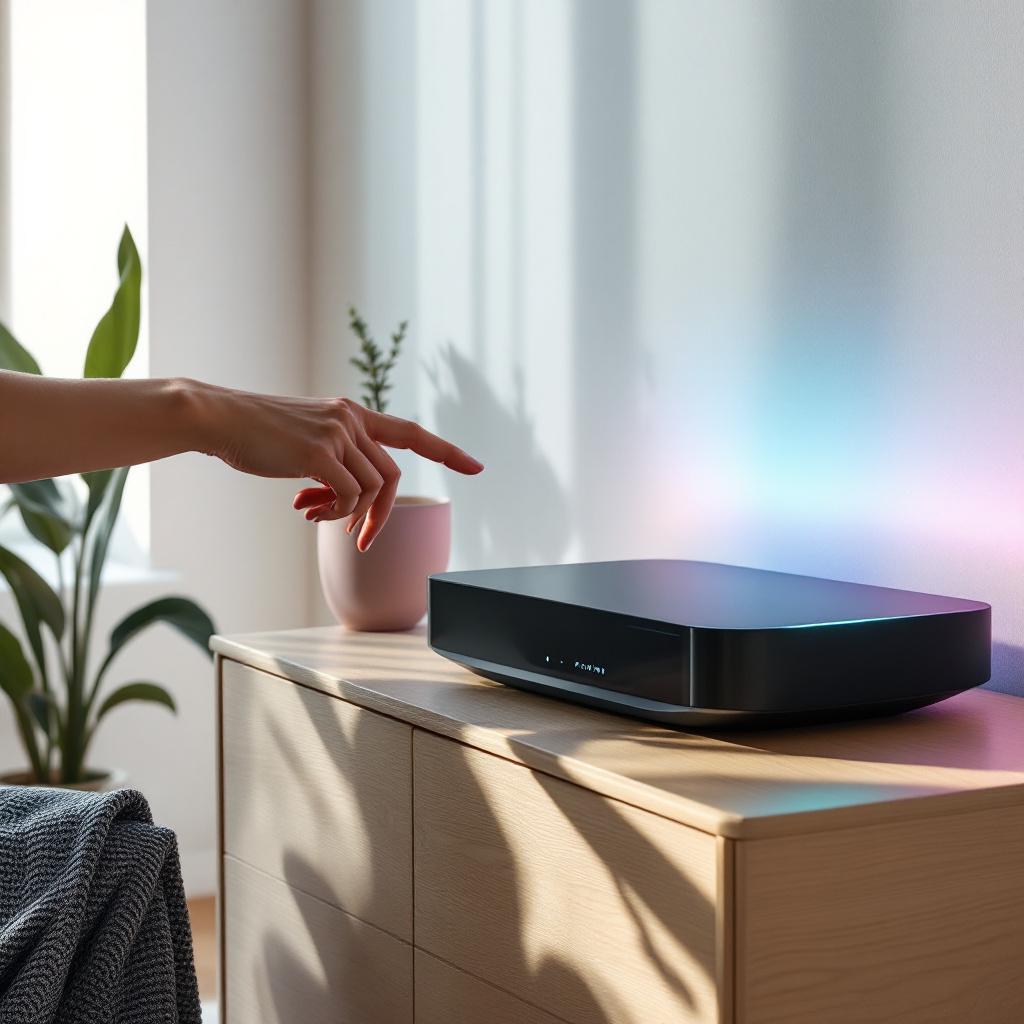
Zainstaluj Mon Proxima w miejscu, gdzie będzie używany: z dobrą wentylacją, nie w zamkniętej szafce. Podłącz zasilanie, a jeśli to konieczne, podłącz kabel Ethernet między urządzeniem a routerem. Kolejność działań ma znaczenie: często podłączenie zasilania przed siecią pozwala urządzeniu na prawidłowy start i uzyskanie adresu sieciowego przez DHCP.
Dostęp do interfejsu konfiguracji
Przez aplikację mobilną
Wielu producentów preferuje aplikację mobilną do początkowej instalacji: pobranie, utworzenie konta, automatyczne wykrywanie urządzenia. Uruchom aplikację, zezwól na wymagane uprawnienia (sieć lokalna, powiadomienia) i pozwól jej wykryć Mon Proxima. Przewodnik ułatwia wrażliwe kroki, takie jak wpisanie klucza Wi‑Fi czy parowanie Bluetooth.
Przez interfejs webowy
Jeśli wolisz przeglądarkę, wpisanie lokalnego adresu podanego na etykiecie (często jest to adres IP lub krótki URL) otwiera panel administracyjny. W przypadku braku informacji, sprawdź listę urządzeń na swoim routerze, aby zidentyfikować przypisany adres IP. Typowy przykład: 192.168.x.x — ale nie ograniczaj się do jednej wartości: niektóre sieci używają innych zakresów. Przy pierwszym połączeniu użyj domyślnych danych logowania, a następnie natychmiast je zmień.
Wstępna konfiguracja i aktywacja krok po kroku ✅
Wstępna konfiguracja powinna być szybka, jeśli wykonasz te kroki w kolejności: utworzenie konta, ustawienia sieciowe, aktualizacja, a następnie aktywacja usług. Oto praktyczny plan działania:
- Utwórz lub powiąż konto użytkownika, jeśli jest wymagane. Wybierz długie i unikalne hasło.
- Przypisz urządzeniu jasną nazwę, aby łatwo je odnaleźć (np. „Proxima-Salon”).
- Skonfiguruj ustawienia sieciowe: dynamiczny lub statyczny adres IP w zależności od potrzeb; jeśli nie jesteś pewien, pozostaw DHCP.
- Zastosuj ustawienia Wi‑Fi (nazwa SSID, zabezpieczenia WPA2/WPA3), jeśli urządzenie emituje sieć.
- Zaktualizuj oprogramowanie układowe jak najszybciej, aby skorzystać z poprawek i ulepszeń.
Etap aktywacji może wymagać wysłania kodu przez e-mail lub SMS. Jeśli wiadomość nie dotrze, sprawdź filtry antyspamowe i upewnij się, że zegar urządzenia jest poprawny: niesynchronizowany zegar czasem blokuje aktywację.
Bezpieczeństwo: wzmocnij ochronę od samej instalacji 🔒
Bezpieczeństwo nie jest opcją. Zmień hasło administratora, wyłącz niepotrzebne usługi (np. WPS dla sieci Wi‑Fi) i włącz automatyczne aktualizacje, jeśli są dostępne. Dla bardziej zaawansowanych potrzeb, połączenie z narzędziem ochronnym pozwala dodać dodatkową warstwę: Dicloak jest przykładem narzędzia zaprojektowanego do wzmacniania dostępu i szyfrowania komunikacji — przydatne, jeśli przetwarzasz wrażliwe dane.
Na koniec ogranicz liczbę kont administratorów i utwórz konta gościnne z ograniczonymi uprawnieniami. Szybki audyt uprawnień, nawet podstawowy, znacznie zmniejsza ryzyko wykorzystania przez osoby trzecie.
Integracje i automatyzacje ✨
Mój Proxima staje się naprawdę użyteczny, gdy komunikuje się z innymi narzędziami: kopia zapasowa w chmurze, powiadomienia e-mail, scenariusze automatyzacji. Jeśli chcesz połączyć przepływy pracy między usługami, pomyśl o platformach automatyzacji: wiele z nich pozwala wyzwalać działania na podstawie zdarzenia wygenerowanego przez twoje urządzenie. Na przykład użycie specjalistycznych rozwiązań ułatwia ConnexaFlow do automatyzacji powtarzalnych zadań (kopie zapasowe, przekazywanie alertów, synchronizacja).
W przypadku powiadomień e-mail wybierz między IMAP a POP w zależności od potrzeb: IMAP przechowuje wiadomości po stronie serwera i jest preferowany, jeśli wiele urządzeń ma odczytywać skrzynkę; POP zazwyczaj pobiera i usuwa wiadomość z serwera. Szybkie zapoznanie się z porównaniem technicznym pomoże podjąć decyzję: IMAP jest zwykle bardziej elastyczny dla dostępu wieloplatformowego.
Typowe naprawy: częste problemy i szybkie rozwiązania 🛠️
Niektóre problemy często pojawiają się u początkujących: niedostępny interfejs, brak połączenia z internetem lub zablokowana aktywacja. Oto praktyczna lista kontrolna:
- Uruchom ponownie urządzenie i router: logika „wyłącz/czekaj/uruchom ponownie” rozwiązuje wiele tymczasowych blokad.
- Sprawdź diody LED i ich znaczenie w dokumentacji — często dają pierwszą wskazówkę.
- Podłącz ponownie fizycznie kabel Ethernet lub przetestuj inny port routera.
- Przywróć ustawienia fabryczne, jeśli zmiana zablokowała dostęp (przygotuj się na ponowną konfigurację).
- Sprawdź logi lub historię aplikacji, aby znaleźć dokładny komunikat o błędzie.
Do zaawansowanych zastosowań, takich jak przekierowanie ruchu czy ustanowienie tunelu, możesz potrzebować specjalistycznego proxy. Jeśli Twoja działalność wymaga częstej zmiany adresów IP lub rotacji punktów dostępowych, można zintegrować usługę proxy rotacyjnego, ale rozważ tę opcję tylko jeśli rozumiesz konsekwencje sieciowe i prawne.
Regularna konserwacja i kopie zapasowe 🗄️
Dobrze zarządzane urządzenie to niezawodne urządzenie. Zaplanuj miesięczną kontrolę: aktualizację oprogramowania układowego, sprawdzenie kopii zapasowych, weryfikację kont użytkowników. Eksportuj konfigurację po każdej większej zmianie i przechowuj te pliki w bezpiecznym miejscu. W przypadku awarii sprzętu, aktualna konfiguracja pozwoli szybko przywrócić identyczną usługę na nowym urządzeniu w kilka minut.
Ostateczna lista kontrolna przed uruchomieniem 📋
- Zmienione hasło administratora
- Aktualne oprogramowanie układowe
- Przetestowany dostęp z innego urządzenia
- Eksportowana kopia zapasowa
- Skonfigurowane powiadomienia (email lub push)
FAQ — często zadawane pytania
P: Ile trwa instalacja?
O: Podstawowa instalacja zajmuje 20–45 minut, jeśli wszystko jest gotowe; około godziny, jeśli wykonujesz zaawansowane ustawienia i aktualizację oprogramowania układowego.P: Gdzie znaleźć adres IP, jeśli nie widzę urządzenia?
O: Sprawdź interfejs swojego routera na liście podłączonych urządzeń lub użyj aplikacji do skanowania sieci LAN. Etykieta produktu może również wskazywać lokalny adres URL dostępu.P: Aktywacja wymaga kodu, którego nie otrzymałem.
O: Sprawdź folder spam, spróbuj ponownie wysłać kod i upewnij się, że zegar lokalny urządzenia jest poprawny. Jeśli problem nadal występuje, skontaktuj się z pomocą techniczną, podając numer referencyjny produktu.P: Czy powinienem podłączyć Mon Proxima bezpośrednio do routera czy przez switch?
O: Obie opcje działają. Aby uniknąć komplikacji podczas instalacji, najpierw podłącz bezpośrednio do routera, a następnie, jeśli to konieczne, dodaj switch po sprawdzeniu działania.
Instalacja Mon Proxima nie wymaga bycia inżynierem sieciowym, ale wymaga trochę uwagi i kilku prostych kontroli. Postępując zgodnie z proponowaną kolejnością i stosując dobre praktyki bezpieczeństwa, uzyskasz niezawodną i skalowalną usługę. Jeśli napotkasz specyficzne przypadki, dokładnie zanotuj komunikaty o błędach: skutecznie ukierunkują one naprawę.
