
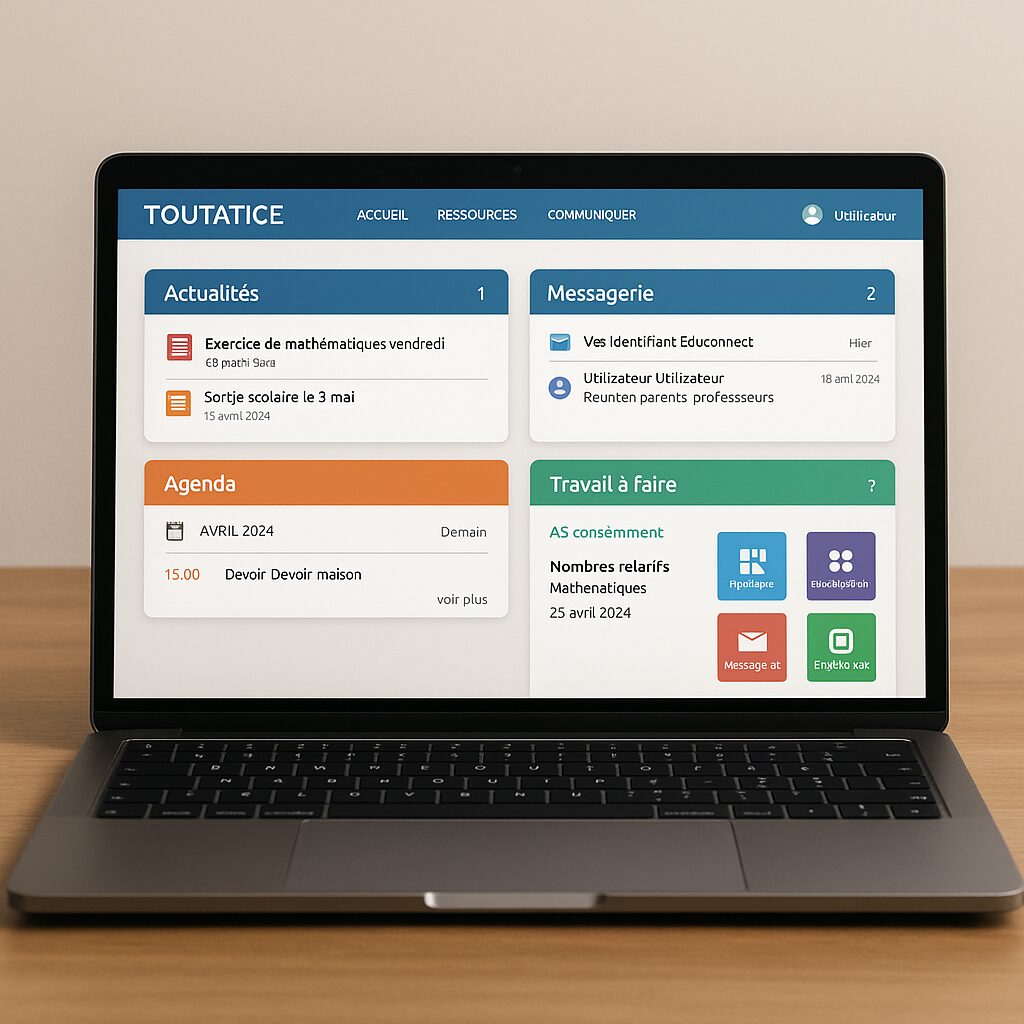
Toutatice to cyfrowe środowisko pracy (ENT) stworzone, aby codziennie wspierać uczniów, nauczycieli i zespoły edukacyjne. Między przestrzenią komunikacji, zarządzaniem zasobami edukacyjnymi a narzędziami współpracy, ta platforma wywołuje wiele pytań ze strony użytkowników. Zebraliśmy 15 najczęściej zadawanych pytań i szczegółowo opisaliśmy odpowiedzi, aby pomóc Ci w pełni opanować Toutatice.
Somaire
W skrócie
😊 Szybki dostęp do Twojej przestrzeni: bezpieczne logowanie i resetowanie hasła w kilku kliknięciach, aby nigdy nie tracić czasu.
🔑 Zarządzanie spersonalizowane: zmień swój profil, skonfiguruj powiadomienia i zorganizuj swój kalendarz według potrzeb.
📚 Publikowanie i udostępnianie: łatwo przesyłaj dokumenty, dołączaj do społeczności i korzystaj z aktualizowanych zasobów edukacyjnych.
FAQ Toutatice
1. Czym jest Toutatice?
Toutatice to ENT opracowany dla francuskiego systemu edukacyjnego, łączący zestaw narzędzi online: wiadomości, udostępnianie dokumentów, zarządzanie kursami i moduły współpracy. Jego główną zaletą jest zdolność do oferowania unikalnej przestrzeni, gdzie uczniowie, nauczyciele i rodzice mogą bezpiecznie i centralnie współdziałać.
2. Jak zalogować się do Toutatice?
Aby uzyskać dostęp do swojego konta, przejdź na dedykowaną stronę logowania, wpisz swój identyfikator i hasło dostarczone przez placówkę. W przypadku niepowodzenia sprawdź pisownię lub skontaktuj się z lokalnym administratorem, aby potwierdzić, że Twoje dane dostępowe są aktywne.
3. Co zrobić w przypadku zapomnienia hasła?
Jeśli nie pamiętasz hasła, kliknij „Zapomniałem hasła”, podaj swój identyfikator lub adres e-mail, a następnie postępuj zgodnie z instrukcjami otrzymanymi e-mailem. Link do resetowania pozwoli Ci ustawić nowe, bezpieczne hasło.
4. Jak spersonalizować swój profil?
W menu „Mój profil” możesz zmienić swoje zdjęcie, podać dane kontaktowe, dodać krótką biografię i ustawić preferencje językowe. Ta personalizacja ułatwia rozpoznawanie członków i wzmacnia przyjazną atmosferę przestrzeni.
5. Jak uzyskać dostęp do zasobów edukacyjnych?
Zasoby są zorganizowane w katalogi tematyczne lub według dyscyplin. Wystarczy przejść do zakładki „Zasoby”, wybrać żądaną kategorię i przeglądać lub pobierać dokumenty udostępnione przez Twoją placówkę.
6. Jak utworzyć lub dołączyć do społeczności?
Społeczności pozwalają grupować uczestników wokół projektu lub zainteresowania. W zakładce „Społeczności” wybierz „Utwórz”, aby założyć własną, definiując prawa dostępu, lub użyj funkcji „Szukaj”, aby dołączyć do istniejących.
7. Jak zarządzać powiadomieniami i wiadomościami?
Toutatice integruje system powiadomień u góry ekranu oraz wewnętrzną skrzynkę wiadomości. Aby skonfigurować te alerty, przejdź do „Ustawienia”, następnie „Powiadomienia”, gdzie wybierasz typy zdarzeń do śledzenia (nowa wiadomość, odpowiedź na forum, dodany dokument itp.).
8. Jak dodać dokument?
W społeczności, kursie lub w swojej przestrzeni osobistej kliknij „Dodaj dokument”, przeciągnij i upuść plik lub przeglądaj dysk twardy. Możesz również ustawić prawa do odczytu i edycji dla każdego uczestnika.
9. Jak korzystać z wbudowanego kalendarza?
Kalendarz Toutatice pozwala planować wydarzenia, zadania domowe lub spotkania. Kliknij na datę, aby utworzyć nowy element, podaj godzinę, dodaj opis i, jeśli to konieczne, zaproś członków swojej placówki.
10. Jak działa kalendarz współdzielony?
Wielu użytkowników może przeglądać ten sam kalendarz współdzielony. Aby go skonfigurować, utwórz lub dołącz do kalendarza, a następnie ustaw poziom dostępu (tylko do odczytu, odczyt/zapis). Kolory pozwalają rozróżnić typy wydarzeń.
11. Jak konfigurować moduły kursów?
Nauczyciele mają pulpit nawigacyjny do dodawania aktywności (quizy, zadania, fora). Kilkoma kliknięciami wybierają żądany moduł, konfigurują go (daty, ograniczenia, skale ocen) i publikują aktywność dla uczniów.
12. Jak śledzić postępy i oceny?
Sekcja „Śledzenie” gromadzi oceny, opinie i statystyki uczestnictwa. Znajdziesz tam podsumowanie według modułu, co pozwala zidentyfikować mocne strony i obszary do poprawy dla każdego ucznia lub całej grupy.
13. Co zrobić w przypadku problemu technicznego?
Przede wszystkim sprawdź swoje połączenie internetowe i odśwież stronę. Jeśli problem nadal występuje, wyczyść pamięć podręczną przeglądarki lub spróbuj innej przeglądarki. W ostateczności skontaktuj się z działem technicznym swojej akademii.
14. Jak skontaktować się z pomocą techniczną?
Wszystkie placówki udostępniają punkt kontaktowy wsparcia. Znajdziesz adres e-mail lub numer telefonu w sekcji „Pomoc” lub na stronie intranetowej swojej akademii. Zawsze podaj swój identyfikator i opis problemu.
15. Jak się poprawnie wylogować?
Aby zapewnić bezpieczeństwo swoich danych, kliknij swoje imię w prawym górnym rogu, a następnie „Wyloguj się”. To zakończy sesję i uniemożliwi nieautoryzowany dostęp do twojej przestrzeni osobistej.
