
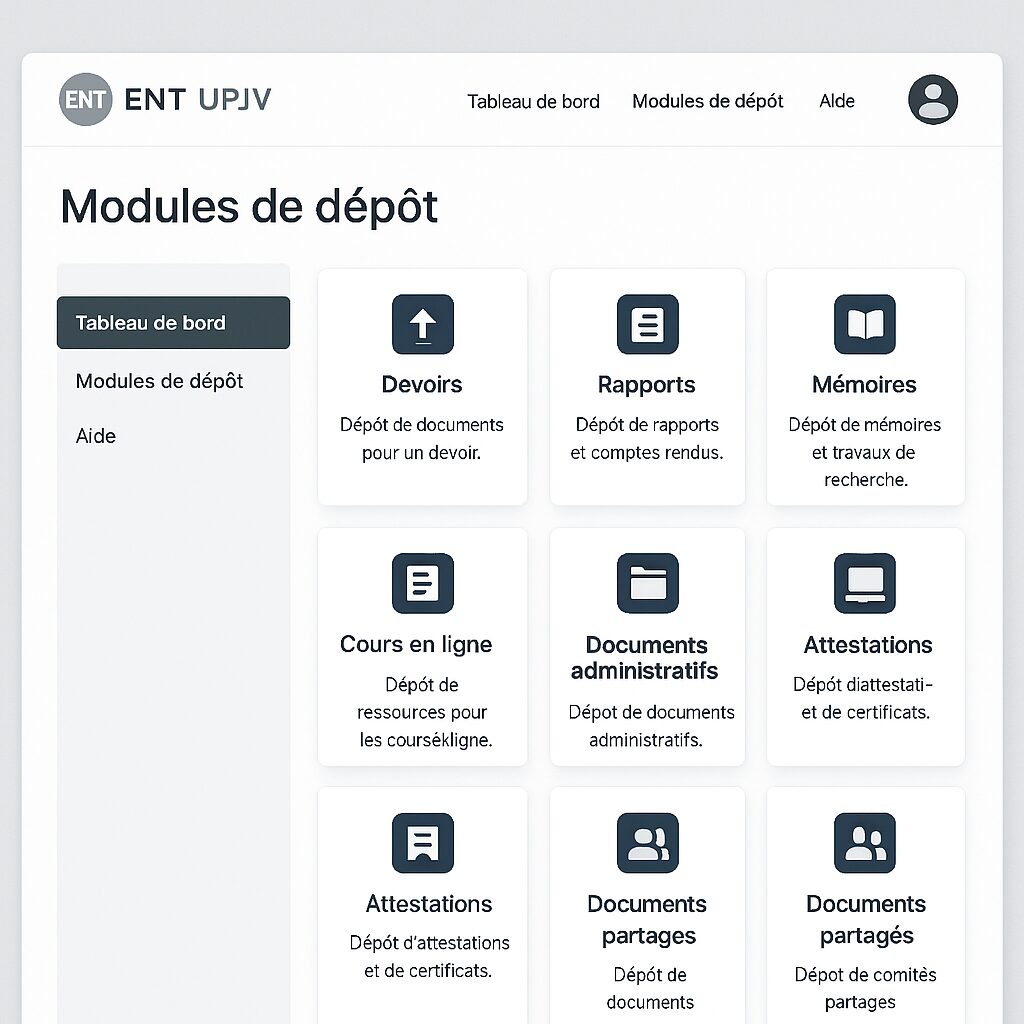
ENT UPJV ułatwia przesyłanie i śledzenie Twoich zadań dzięki efektywnej dedykowanej przestrzeni. W kilku kliknięciach przesyłasz swój plik, sprawdzasz jego odbiór i śledzisz postęp korekty bez opuszczania przeglądarki.
🔍 Przejrzysta nawigacja: interfejs opiera się na centralnym pulpicie, gdzie każdy kurs wyświetla swój moduł przesyłania oraz listę Twoich oczekujących lub poprawionych prac.
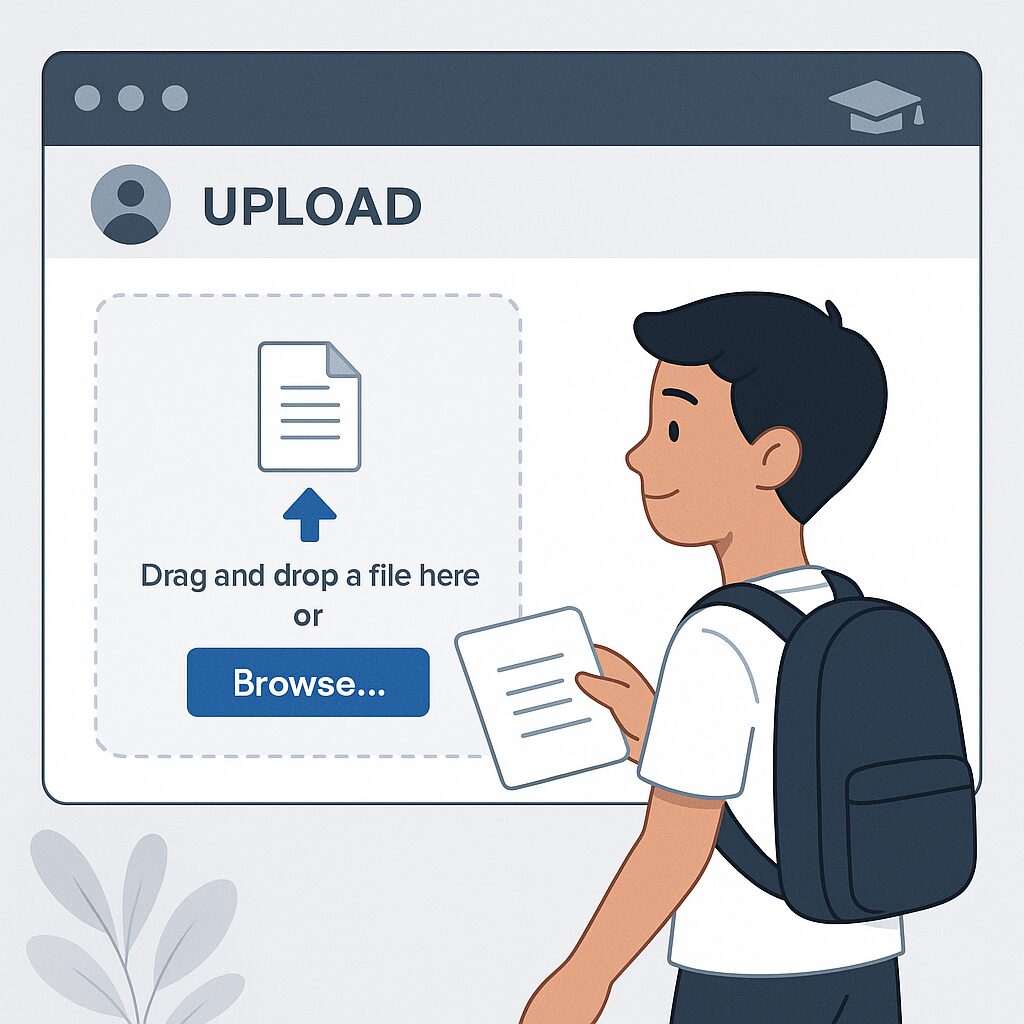
📤 Szybkie przesyłanie: wybierz kurs, wybierz zadanie, przeciągnij i upuść dokument oraz zatwierdź. Potwierdzenie pojawia się natychmiast, gwarantując zapisanie.
🔔 Przejrzyste śledzenie: system powiadomień informuje Cię na każdym etapie: plik odebrany, w trakcie korekty, poprawiony i dostępny do pobrania.
Somaire
1. Logowanie i pierwsze kroki w ENT UPJV
Przede wszystkim musisz uzyskać dostęp do cyfrowej przestrzeni pracy (ENT) i zrozumieć główne elementy składające się na Twój pulpit.
1.1 Tworzenie i odzyskiwanie danych logowania
Twoje konto ENT UPJV opiera się na unikalnym identyfikatorze i haśle. Jeśli jesteś nowym studentem, uczelnia wysyła Ci te informacje e-mailem lub SMS-em. W przypadku zapomnienia, strona odzyskiwania oferuje bezpieczny formularz:
- Wprowadź swój uniwersytecki adres e-mail.
- Odpowiedz na pytanie zabezpieczające.
- Otrzymaj link do resetowania.
Ten proces gwarantuje, że tylko właściciele konta mają dostęp do przestrzeni edukacyjnej.
1.2 Pierwsze kroki na pulpicie
Po zalogowaniu zobaczysz kilka bloków: wewnętrzną pocztę, zapisane kursy, zasoby edukacyjne i przede wszystkim moduł „Ćwiczenia” lub „Zadania”. Układ pozostaje taki sam z roku na rok, co ułatwia obsługę już przy pierwszym logowaniu.
2. Przesyłanie zadania na platformę
Wysyłanie zadania odbywa się w module przypisanym do Twojego kursu. Postępuj według tych kroków, aby Twoja praca została prawidłowo uwzględniona:
2.1 Dostęp do modułu przesyłania
W menu bocznym kliknij „Ćwiczenia” lub „Zadania”. Nowy ekran wyświetla listę wszystkich dostępnych zadań. Każdy wiersz pokazuje:
| Nazwa zadania | Termin | Status |
|---|---|---|
| Analiza tekstu | 15/10/2024 | Oczekujące |
| Projekt multimedialny | 30/10/2024 | Otwarte |
Zwróć uwagę na kolumnę „Status”, aby zobaczyć, czy przesyłanie jest aktywne czy zamknięte.
2.2 Wybór kursu i aktywności
Kliknij przycisk „Prześlij” obok wybranego zadania. Pojawi się okno pop-up z:
- Instrukcjami (format, liczba słów itp.).
- Akceptowanymi typami plików (.pdf, .docx, .pptx).
- Datą i godziną zamknięcia.
Dokładnie sprawdź każdy punkt: przesłanie w nieautoryzowanym formacie może zostać automatycznie odrzucone.
2.3 Prześlij swój plik i zatwierdź
Przeciągnij i upuść swój dokument lub użyj przycisku „Wybierz plik”. Gdy przesyłanie osiągnie 100%, podgląd pokaże nazwę, rozmiar i godzinę przesłania.
„Upewnij się, że nazwa pliku pozostaje czytelna i zrozumiała: imię_nazwisko_zadanie.pdf”, zaleca dział dydaktyczny.
Na koniec kliknij „Zatwierdź”. Natychmiast otrzymasz potwierdzenie. Dla większego bezpieczeństwa zachowaj zrzut ekranu tego podsumowania.
3. Śledzenie i zarządzanie Twoimi pracami
Po wysłaniu Twoje zadanie przechodzi przez kilka etapów. Celem jest możliwość śledzenia każdego kroku bez niepotrzebnego ponaglania nauczyciela.
3.1 Sprawdź status swoich przesłań
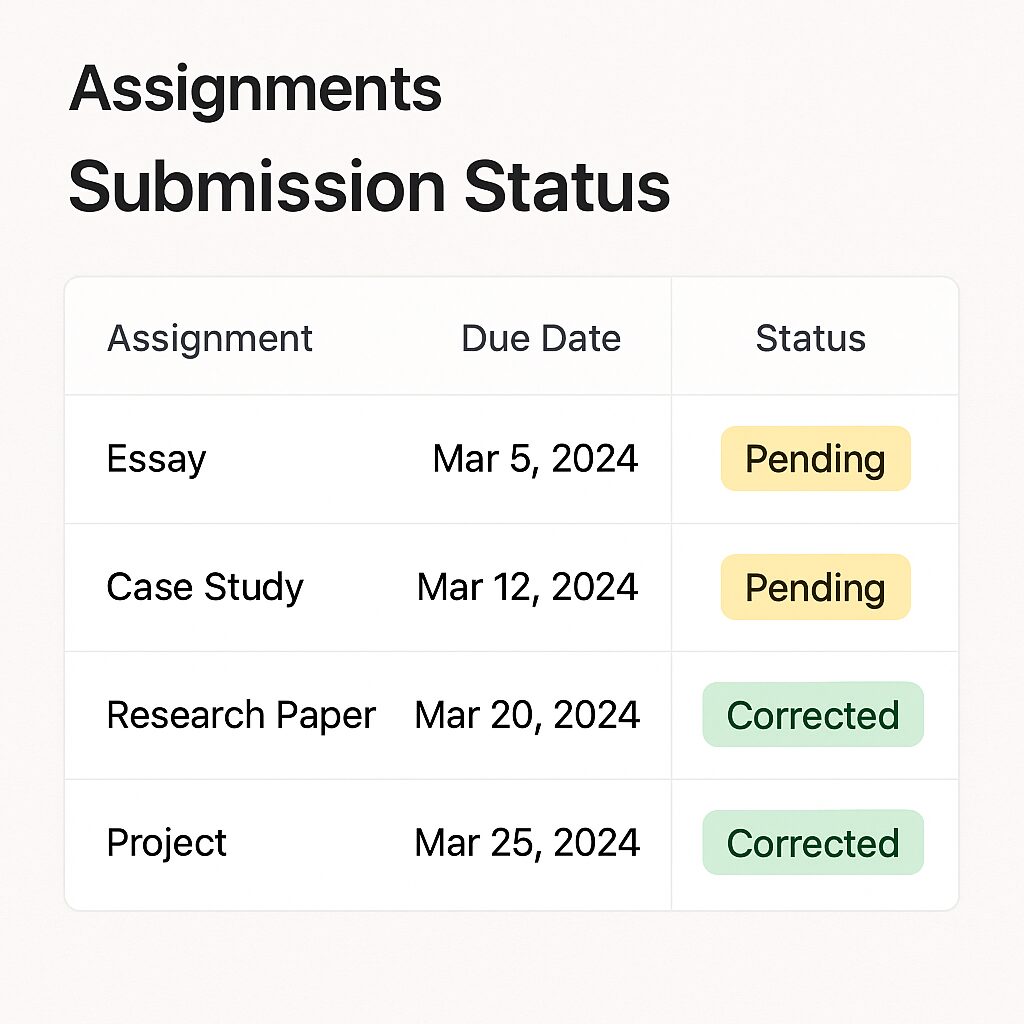
W tej samej liście prac kolumna „Status” zmienia się następująco:
- Odebrane: platforma poprawnie zarejestrowała Twój plik.
- W trakcie oceny: nauczyciel rozpoczął ocenianie.
- Ocenione: możesz pobrać skorygowaną kopię i ocenę.
System filtrów pozwala także wyświetlać tylko prace ocenione lub oczekujące.
3.2 Otrzymuj powiadomienia o ocenie
Gdy ocena zostanie zatwierdzona, otrzymasz e-mail oraz alert na swoim pulpicie ENT. Kliknij link, aby otworzyć sekcję „Wyniki” i pobrać skorygowany plik.
4. Wskazówki i dobre praktyki
Optymalizacja korzystania z ENT wymaga kilku prostych nawyków:
- Jasno nazywaj swoje pliki (moduł_imie_nazwisko_data).
- Przesyłaj wcześnie, aby uniknąć przeciążeń przy terminach.
- Regularnie sprawdzaj zakładkę „Wiadomości”, aby nie przegapić dodatkowych instrukcji.
- Sprawdź otwarcie dokumentu po przesłaniu, aby zweryfikować integralność.
Przyjmując te nawyki, zabezpieczysz swoje przesłania i ograniczysz zapomnienia na ostatnią chwilę.
5. FAQ
Jak zmienić już przesłane zadanie?
Nie możesz zastąpić pliku, który został już zatwierdzony. Aby poprawić błąd, skontaktuj się bezpośrednio z nauczycielem przez wewnętrzną pocztę i zaproponuj przesłanie nowej wersji.
Czy mogę przesłać kilka plików na to samo zadanie?
Tylko dozwolony format i liczba dokumentów są określone w instrukcjach. Jeśli wymagane jest kilka załączników, platforma zaakceptuje skompresowany plik (.zip) zawierający wszystkie elementy.
Co zrobić, jeśli termin minął?
Po upływie terminu status zmienia się na „Zamknięte” i przesyłanie jest zablokowane. W przypadku uzasadnionych powodów (problem techniczny, zaświadczenie lekarskie) złóż dokument potwierdzający w swoim dziale ds. studenckich.
Gdzie znajdę moje ocenione zadania?
W zakładce „Wyniki”, dostępnej z menu „Prace”. Tam pobierzesz swoje skorygowane kopie i zobaczysz oceny.
Czy mogę otrzymywać powiadomienia SMS?
Obecnie dostępne są tylko powiadomienia e-mail i przez ENT. Pamiętaj, aby włączyć alerty w swoim profilu, aby niczego nie przegapić.
Do kogo się zwrócić w razie problemów z połączeniem?
Wsparcie techniczne uniwersytetu UPJV jest Twoim kontaktem. Otwórz zgłoszenie w sekcji „Pomoc” ENT lub wyślij mail na [email protected].
