
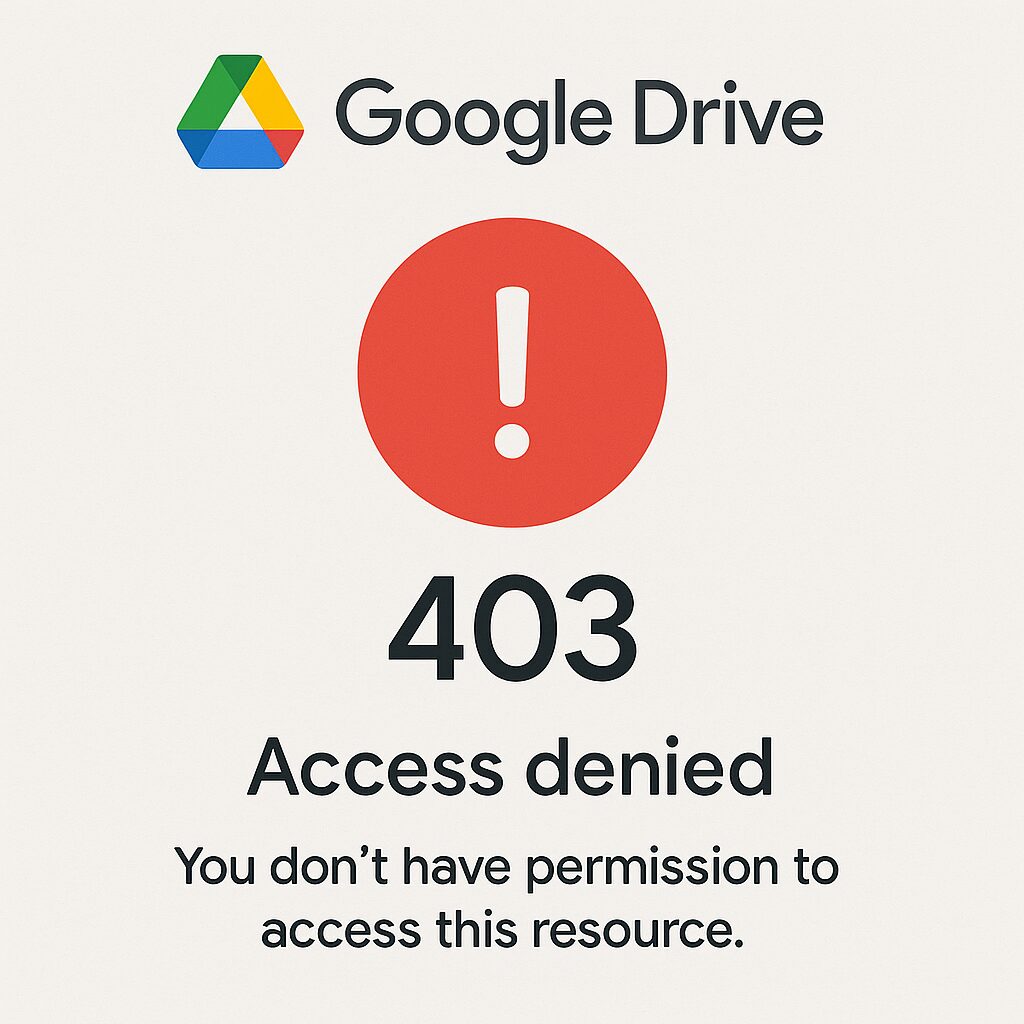
W obliczu «Błędu 403» w Google Drive często czujemy się bezradni. Ten kod HTTP oznacza, że dostęp został odmówiony, ale przyczyny mogą być różne: wygasła sesja, źle skonfigurowane uprawnienia lub przekroczony limit. Zamiast panikować i tracić godziny, ten przewodnik oferuje pełny przegląd, aby zrozumieć źródło blokady, przetestować proste rozwiązania, a następnie przejść do bardziej technicznych kroków. Klucz: Twoje dokumenty odzyskują wolność.
🙂 403 oznacza „zabronione”: Twoja przeglądarka skontaktowała się z serwerem, ale autoryzacja nie została udzielona.
🔍 Najpierw sprawdź połączenie i uprawnienia: czy jesteś poprawnie zalogowany? Czy udostępnianie dokumentu obejmuje Twoje konto?
⚙️ Pamięć podręczna, ciasteczka i wygasłe tokeny często są przyczyną: czasami wystarczy ich celowe usunięcie, aby usunąć blokadę.
💡 W przypadku dostępu przez konto służbowe, polityki firmowe lub limity API mogą powodować odmowę: skontaktuj się z administratorem lub Google Workspace, jeśli to konieczne.
Somaire
Zrozumienie błędu 403 w Google Drive
Błąd 403 dosłownie oznacza „Forbidden” w protokole HTTP. W przeciwieństwie do kodu 404, który wskazuje, że zasób nie został znaleziony, tutaj serwer faktycznie zlokalizował Twój plik, ale odmawia jego udostępnienia. Ta subtelność może wydawać się techniczna, jednak od razu wskazuje na problem z dostępem lub uprawnieniami, a nie na usunięty czy przeniesiony plik.
Zwrot kodu 403 pełni również funkcję ochronną: Google Drive ogranicza nieautoryzowany dostęp, aby zachować integralność danych i zapobiec wyciekom. Zrozumienie tej logiki to już pierwszy krok do przywrócenia płynnego dostępu.
Możliwe przyczyny
- Nieprawidłowo ustawione uprawnienia udostępniania: właściciel nie dodał Twojego adresu.
- Wygasły lub uszkodzony token uwierzytelniający (OAuth).
- Przekroczony limit API dla skryptów lub aplikacji zewnętrznych.
- Polityki firmowe (Google Workspace) blokujące niektóre przepływy.
Wstępna diagnoza
Przed podjęciem skomplikowanych działań zbierz kilka wskazówek:
- Czy pełny komunikat o błędzie pojawia się na komputerze i urządzeniu mobilnym?
- Czy ponowne uruchomienie w trybie prywatnym usuwa błąd?
- Czy ten sam link działa na innym koncie lub w innej sieci?
Te proste kontrole od razu eliminują problemy z ciasteczkami lub lokalną siecią, pozwalając wyraźniej zobaczyć źródło blokady.
Szybkie rozwiązania przywracające dostęp
Sprawdź swoje połączenie i konto
Jeśli Twoja sesja Google wygasła lub przeszedłeś na konto drugorzędne, Google Drive zwróci błąd 403. Często wystarczy kliknąć swój awatar w prawym górnym rogu, wylogować się, a następnie zalogować ponownie na właściwe konto. Ta operacja natychmiast odnawia tokeny dostępu.
Wskazówka: w środowiskach wielokontowych preferuj dedykowany profil przeglądarki lub okno incognito.
Wyczyść pamięć podręczną i ciasteczka
Uszkodzone ciasteczko może blokować uwierzytelnianie OAuth. Oto szybka instrukcja postępowania:
- Otwórz ustawienia swojej przeglądarki.
- Znajdź historię przeglądania, a następnie Wyczyść ciasteczka i dane witryn.
- Uruchom ponownie przeglądarkę i spróbuj ponownie uzyskać dostęp.
Pamiętaj, że ta czynność wyloguje Cię również z innych stron. Możesz ograniczyć się tylko do danych związanych z Google, aby zminimalizować wpływ.
Skontaktuj się z administratorem lub sprawdź uprawnienia
W środowisku zawodowym administrator Google Workspace może ograniczyć dostęp do niektórych usług lub folderów. Jeśli przesłałeś dokument wygenerowany przez skrypt lub formularz, możliwe, że zewnętrzne źródło wymaga ręcznego ustawienia uprawnień. Poproś o bezpośrednie udostępnienie lub link skonfigurowany na „Wyświetlanie” lub „Edycję”.
Zaawansowane podejścia i dobre praktyki
Użyj trybu prywatnego lub innej przeglądarki
Aby wykluczyć wszelkie proxy, rozszerzenia lub wewnętrzne filtry, przełącz się na tryb prywatny lub użyj alternatywnej przeglądarki. Kilka kliknięć pozwoli Ci ustalić, czy problem jest lokalny, czy globalny.
Zmień uprawnienia udostępniania lub skopiuj plik
Jeśli właściciel odmawia dostępu, obejściem jest skopiowanie dokumentu: otwórz go za pomocą innego konta (z dostępem), a następnie użyj Plik → Utwórz kopię. Otrzymasz wtedy całkowicie niezależny dokument, którego będziesz nowym właścicielem uprawnień.
Skontaktuj się z pomocą techniczną Google
Dla kont płatnych (Google Workspace lub Google One) oficjalne wsparcie pozostaje najlepszym rozwiązaniem. Przygotuj zrzut ekranu dokładnej wiadomości i dołącz informacje o swojej sieci oraz przeglądarce. Zespół techniczny szybko zidentyfikuje, czy przyczyną jest limit API lub alert bezpieczeństwa.
Zapobieganie błędowi 403 w przyszłości
Dobrą praktyką jest regularne monitorowanie limitów API, jeśli korzystasz ze skryptów automatycznych lub aplikacji firm trzecich. W ustawieniach Google Cloud możesz na bieżąco śledzić swoje zużycie.
Przydzielaj zawsze minimalne niezbędne uprawnienia każdemu współpracownikowi lub aplikacji. Polityka „zasada najmniejszych uprawnień” zapobiega nadmiernemu udostępnianiu dostępu, zmniejszając ryzyko błędu 403 i jednocześnie wzmacniając bezpieczeństwo.
FAQ
Dlaczego otrzymuję błąd 403 na Google Drive?
Głównie dlatego, że Twoje konto lub aplikacja nie ma wymaganych uprawnień do przeglądania zasobu. Może to wynikać z nieprawidłowo skonfigurowanego uprawnienia, wygasłego tokena lub polityki firmowej.
Jak sprawdzić, czy błąd pochodzi z mojej przeglądarki czy od Google?
Przetestuj dostęp w trybie prywatnym lub za pomocą innej przeglądarki. Jeśli problem nadal występuje, prawdopodobnie jest to blokada po stronie serwera (uprawnienia, limity, polityki).
Czy mogę odzyskać moje pliki, jeśli dostęp jest trwale zablokowany?
Jeśli jesteś właścicielem pliku, skorzystaj z interfejsu administracyjnego Google Workspace lub skontaktuj się z pomocą techniczną. W najgorszym wypadku poproś współpracownika z dostępem o wyeksportowanie i udostępnienie kopii.
Czy można zautomatyzować wykrywanie tego typu błędów, aby powiadomić zespół?
Oczywiście: za pomocą Google Drive API możesz zaprogramować regularne zapytania i wywołać alert, gdy otrzymasz odpowiedź 403. Takie proaktywne podejście pozwala szybko naprawić uprawnienia lub limity.
