Podłączenie zewnętrznego ekranu do komputera czasem obiecuje wizualny cud, ale gdy ekran pozostaje czarny z błędem „Brak sygnału HDMI”, pojawia się frustracja. Między kapryśnymi portami, przestarzałymi sterownikami a niewidocznymi ustawieniami, przyczyna problemu może umknąć większości użytkowników. Ten artykuł proponuje krok po kroku, jak zrozumieć, dlaczego sygnał HDMI nie przechodzi i jak to naprawić bez paniki.
Somaire
W skrócie
⚡️ Sprzęt: Sprawdzenie kabla HDMI i przetestowanie kilku portów często pozwala wyeliminować proste usterki przed jakąkolwiek manipulacją oprogramowaniem.
📌 Ustawienia Windows: Włączenie wykrywania zewnętrznego ekranu, dostosowanie rozdzielczości i wybranie odpowiedniego trybu wyświetlania (Duplikuj, Rozszerz) okazuje się kluczowe.
🎯 Sterowniki graficzne: Aktualny sterownik gwarantuje kompatybilność HDCP i stabilną transmisję sygnału, szczególnie na nowoczesnych kartach NVIDIA lub AMD.
Wstępna diagnoza
Przede wszystkim, rozpoznanie, czy problem jest czysto sprzętowy czy programowy, pozwala uniknąć mnożenia niepotrzebnych ustawień. Błąd „Brak sygnału HDMI” pojawia się zaraz po włączeniu ekranu. Należy wtedy rozróżnić trzy przypadki: uszkodzony port lub kabel, komputer, który nic nie przesyła, lub błędna konfiguracja.
Sprawdzenie sprzętu
- Sprawdź kabel HDMI pod kątem skręceń, zagięć lub odsłoniętych przewodów.
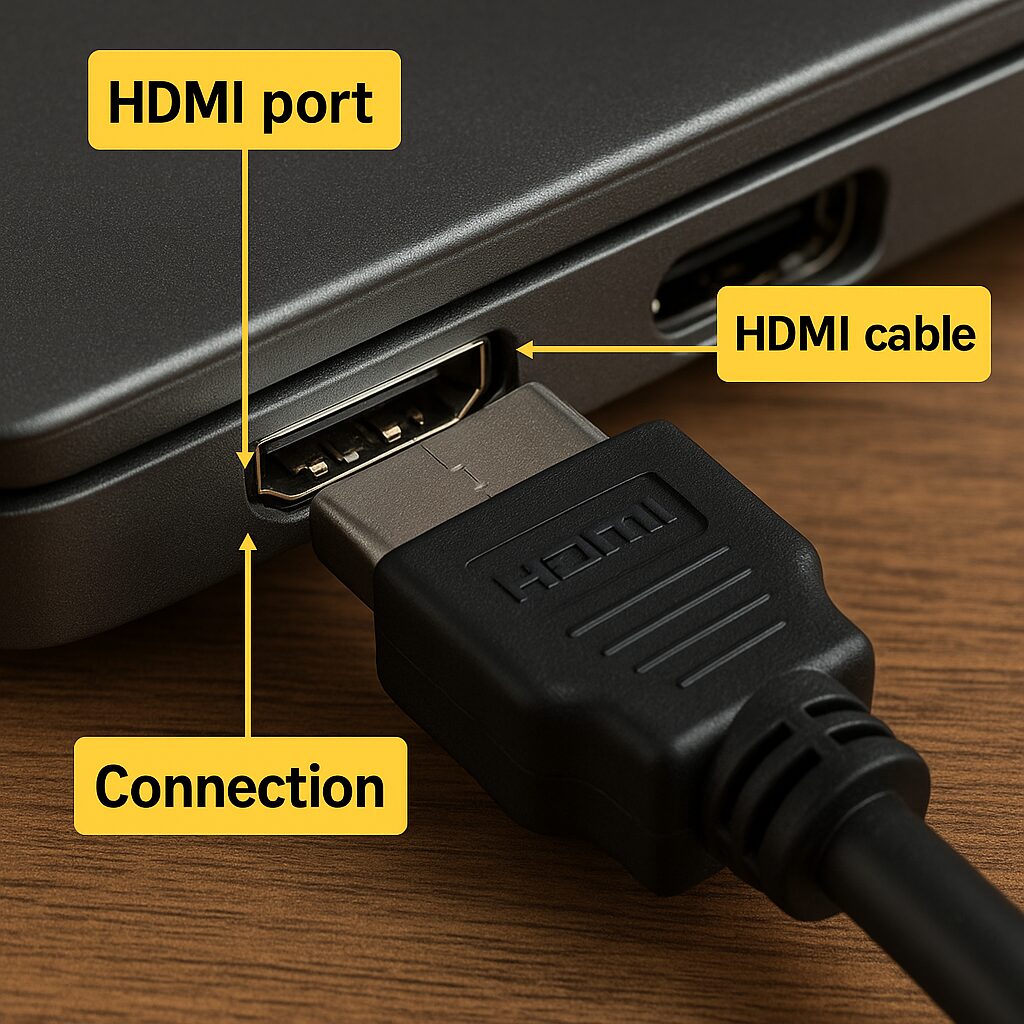
- Zmień port HDMI na ekranie (HDMI 1, HDMI 2…), a następnie na karcie graficznej lub laptopie.
- Przetestuj kabel i ekran z innym urządzeniem (konsola, dekoder TV), aby wyizolować źródło usterki.
Ustawienia systemowe
Po potwierdzeniu sprzętu, kolejnym krokiem jest zagłębienie się w opcje systemu operacyjnego. W Windows 10/11 menu Ustawienia > System > Ekran pozwala ręcznie wykryć i aktywować ekran. Czasem komputer nie przełącza się automatycznie, wystarczy kliknąć „Wykryj” i wybrać odpowiedni wyświetlacz.
Typowe rozwiązania
Po tym pierwszym rozpoznaniu, kilka szybkich korekt może rozwiązać komunikat „Brak sygnału HDMI”. Najskuteczniejsze to zresetowanie połączenia i aktualizacja sterowników.
Zresetuj połączenie HDMI
- Całkowicie wyłącz komputer i ekran.
- Odłącz kabel HDMI z obu stron, odczekaj 10 sekund, a następnie mocno podłącz ponownie.
- Włącz ekran przed komputerem, aby karta graficzna wykryła już obecny wyświetlacz.
Zaktualizuj sterowniki graficzne
Przestarzały sterownik może blokować ustanowienie sygnału, zwłaszcza gdy przełączasz się na ekran 4K lub HDR. Na kartach NVIDIA użyj GeForce Experience; na AMD uruchom Radeon Software. Instalacja najnowszej wersji gwarantuje wsparcie najnowszych standardów HDMI (2.0, 2.1) oraz ochrony HDCP.
Przypadki szczególne
W zależności od typu urządzenia, mogą być potrzebne dodatkowe dostosowania.
Na laptopie
Laptopy czasami oferują przełącznik sprzętowy lub skrót klawiaturowy (Fn + F4/F8) do przełączania na zewnętrzny ekran. Sprawdzenie dokumentacji producenta może uchronić przed żmudnymi poszukiwaniami. Ponadto niektóre BIOS-y zawierają opcję HDMI CPLD, którą należy aktywować, aby odblokować port.
Kompatybilność HDCP i DRM
Niektóre chronione treści (Netflix, serwisy streamingowe) wymagają szyfrowania HDCP. Jeśli ekran lub kabel tego nie obsługuje, mimo rozpoznanego połączenia zobaczysz czarny ekran. Tabela podsumowująca pomaga zidentyfikować wersje:
| Standard HDMI | Maksymalna rozdzielczość | Obsługiwany HDCP |
|---|---|---|
| HDMI 1.4 | 4K@30Hz | 1.4 |
| HDMI 2.0 | 4K@60Hz | 2.2 |
| HDMI 2.1 | 8K@60Hz | 2.3 |
Zapobieganie i dobre praktyki
Aby zmniejszyć ryzyko przerwania sygnału, kilka nawyków pozwala zwiększyć niezawodność:
- Wybierz wysokiej jakości kabel HDMI z ekranowaniem i pozłacanymi złączami.
- Unikaj niecertyfikowanych przedłużaczy lub adapterów.
- Regularnie aktualizuj BIOS i oprogramowanie układowe ekranu.
- Zachowaj punkt przywracania systemu Windows przed każdą większą aktualizacją systemu.
FAQ
- Dlaczego mój laptop nie wykrywa zewnętrznego ekranu?
- Najczęściej przestarzały sterownik graficzny lub zbyt luźne połączenie uniemożliwiają wykrycie. Sprawdź kabel, zaktualizuj sterownik i użyj dedykowanego skrótu Fn + F.
- Jak wymusić wykrycie ekranu w Windows?
- Przejdź do Ustawienia > System > Ekran, a następnie kliknij „Wykryj”. Jeśli to nie wystarczy, użyj Panelu sterowania NVIDIA/AMD, aby ręcznie dodać ekran.
- Co zrobić, gdy ekran wyświetla komunikat o nieobsługiwanym sygnale?
- Zmniejsz rozdzielczość i częstotliwość odświeżania w ustawieniach graficznych. Sprawdź kompatybilność HDMI między komputerem a ekranem.
