
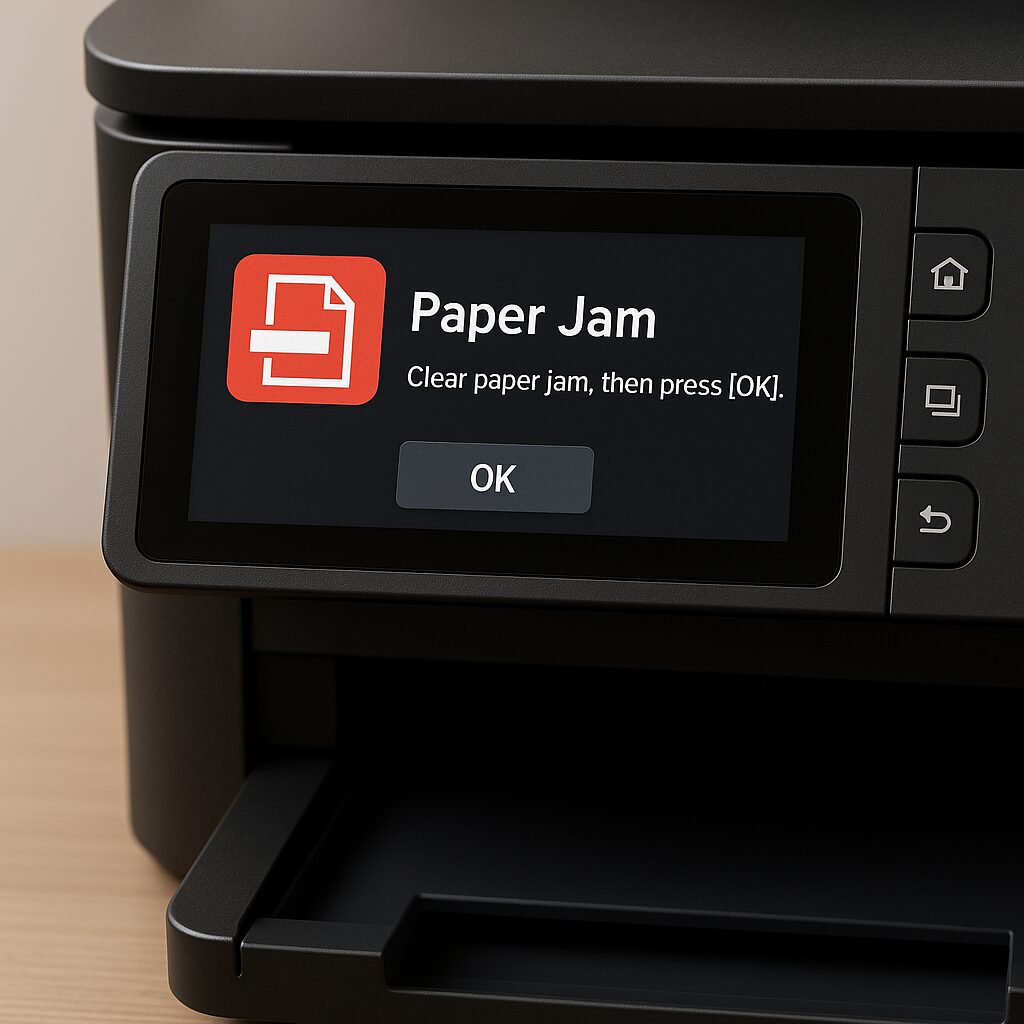
Twoja drukarka zatrzymuje się, wyświetlając komunikat o zacięciu papieru, mimo że żadna kartka faktycznie nie jest zablokowana? Ta sytuacja, zarówno frustrująca, jak i zaskakująca, może przerwać Twoje zadania i opóźnić pilne wydruki. Zamiast losowo rozbierać każdy element, lepiej zrozumieć mechanizmy działania, zlokalizować źródło błędu i zastosować ukierunkowane rozwiązania.
🔍 Objaw: komunikat o „zacięciu papieru” pomimo braku zablokowanego papieru, często spowodowany uszkodzonym czujnikiem lub niewidoczną lekką przeszkodą.
⚙️ Diagnoza: sprawdź stan i czystość czujników, obserwuj trasę papieru i przetestuj reset mechanizmu, aby wyeliminować fałszywe blokady.
🛠️ Szybkie działania: delikatnie wyczyść czujniki niepylącą szmatką, zaktualizuj oprogramowanie drukarki i wyreguluj rolki napędowe.
📅 Konserwacja: wprowadź regularne przeglądy, kontroluj wilgotność papieru i używaj kompatybilnych materiałów eksploatacyjnych, aby zapobiec powtórzeniu problemu.
Somaire
Zrozumieć fałszywe zacięcie
Wyobraź sobie czerwony alert na ekranie drukarki, zachęcający do usunięcia zablokowanego papieru… chociaż nic tam nie ma. Ta sytuacja często wynika z awarii czujników optycznych lub mechanicznych. Wewnątrz ścieżki papieru kilka detektorów mierzy przejście kartki. Jeśli któryś z nich wysyła błędny sygnał, elektronika interpretuje to jako zablokowanie.
Dodatkowo, drobny kurz lub włókna papieru mogą dostać się do mechanizmu, blokując przejście papieru, choć są niewidoczne gołym okiem. W innych przypadkach wystarczy prosty fałszywy kontakt elektryczny, by wywołać alarm. Drukarka wtedy zatrzymuje się, by zapobiec nieistniejącemu zacięciu.
Dlaczego drukarka może się mylić?
Czujnik optyczny może być pokryty cienką warstwą kurzu lub pozostałością tuszu, co zaburza wykrywanie kartki. Podobnie, niewidoczne mechaniczne zacięcie – przesunięta oś lub osłabiona sprężyna – powoduje chwilowe zablokowanie, a następnie fałszywe wykrycie. Czasem oprogramowanie drukarki zawiera błąd podczas odczytu danych i błąd utrzymuje się aż do aktualizacji.
Rola czujników w ścieżce papieru
Zwykle spotyka się trzy typy czujników:
- Optyczny czujnik podczerwieni: wysyła wiązkę światła i wykrywa przerwanie podczas przejścia papieru.
- Mechaniczny czujnik (dźwignia): mały ramie unosi się, gdy papier przechodzi, potwierdzając jego ruch.
- Elektroniczny mikroprzełącznik: wewnętrzny wyzwalacz aktywuje kontakt elektryczny.
Awaria któregokolwiek z tych elementów wystarczy, by wysłać sygnał o zacięciu, nawet jeśli papieru nie ma.
Etapy diagnozy
Zanim rozważysz wymianę części, lepiej ustalić prosty protokół diagnostyczny. Zaoszczędzisz czas i unikniesz niepotrzebnych wydatków.
Sprawdzenie czujników
Otwórz drzwi dostępu do ścieżki papieru i zlokalizuj każdy czujnik. Weź patyczek kosmetyczny lekko nasączony alkoholem izopropylowym i delikatnie wyczyść soczewki oraz otaczające je obszary. Jeśli drukarka używa mikroprzełączników, delikatnie dmuchnij, aby usunąć kurz. Następnie zamknij i uruchom testowy cykl drukowania.
Sprawdzenie podawania papieru
Wałki gumowe zużywają się z czasem i mogą tracić przyczepność, ślizgając się bez prawidłowego przesuwania papieru. Wyjmij podajnik, obejrzyj wałki wizualnie, a następnie wyczyść je wilgotną szmatką. Jeśli ich powierzchnia jest gładka lub popękana, rozważ wymianę. Ta prosta konserwacja nie tylko zapobiega fałszywym zacięciom, ale także poprawia jakość podawania papieru.
Reset i aktualizacja
Pełny restart często usuwa komunikaty o błędach pozostające w pamięci. Wyłącz drukarkę, odłącz ją, odczekaj trzydzieści sekund, następnie podłącz i włącz ponownie. Skorzystaj z okazji, aby sprawdzić na stronie producenta dostępność aktualizacji oprogramowania układowego: często poprawia ona błędy wykrywania i zwiększa ogólną stabilność.
| Objaw | Prawdopodobna przyczyna | Zalecane rozwiązanie |
|---|---|---|
| Alarm zacięcia bez papieru | Zabrudzony czujnik optyczny | Wyczyść soczewkę |
| Przerywane blokady | Zużyte wałki | Czyszczenie lub wymiana |
| Komunikat utrzymujący się po restarcie | Błąd oprogramowania układowego | Zaktualizuj oprogramowanie wewnętrzne |
Szybkie rozwiązania
Kilka prostych czynności często pozwala odblokować sytuację w mniej niż pięć minut.
- Sprawdź i wyczyść czujniki zgodnie z powyższym opisem.
- Upewnij się, że papier jest załadowany zgodnie z oznaczeniami formatu, nie za bardzo na lewo ani na prawo.
- Otwórz każdy niepotrzebny pokrywę i upewnij się, że żaden mały odpadek nie blokuje mechanizmu.
- Przeprowadź ręczny test podawania: delikatnie wsunąć kartkę w ścieżkę, aby sprawdzić, czy prawidłowo aktywuje czujniki.
Zapobieganie i konserwacja
Ponad doraźne interwencje, protokół konserwacji zmniejsza ryzyko fałszywych zacięć na dłuższą metę.
Regularne czyszczenie
Planuj sesję czyszczenia co 3 do 6 miesięcy, w zależności od użytkowania. Poświęć szczególną uwagę czujnikom i wałkom. Używanie specjalnego zestawu do czyszczenia wydłuża żywotność komponentów i ogranicza kurz.
Aktualizacje oprogramowania układowego
Sprawdzaj co kwartał dostępność nowszej wersji firmware. Aktualne oprogramowanie wewnętrzne obsługuje najnowsze optymalizacje i naprawia błędy wykrywania. Niektórzy producenci oferują automatyczne powiadomienia przez narzędzie na PC.
FAQ
Dlaczego moja drukarka sygnalizuje zacięcie, choć nic nie jest zablokowane?
Najczęściej czujnik optyczny lub mechaniczny jest zabrudzony lub uszkodzony, co powoduje fałszywy alarm. Czyszczenie i resetowanie rozwiązuje problem w 80% przypadków.
Jak szybko przetestować, czy to czujnik powoduje problem?
Po czyszczeniu włącz widok czujników na drukarce (przez panel sterowania lub narzędzie). Przykładając palec przed każdym detektorem podczas drukowania, zobaczysz, czy sygnał się zmienia.
Co zrobić, jeśli komunikat utrzymuje się po wszystkich sprawdzeniach?
W ostateczności skontaktuj się z pomocą techniczną producenta: mogą pokierować Cię do wymiany czujnika lub zaproponować standardową wymianę urządzenia.
Czy można zapobiec zużyciu rolek?
Używaj papieru dobrej jakości, przechowuj go z dala od wilgoci i unikaj przeciążania podajnika. Czyste i suche środowisko spowalnia zużycie powierzchni ciernych.
