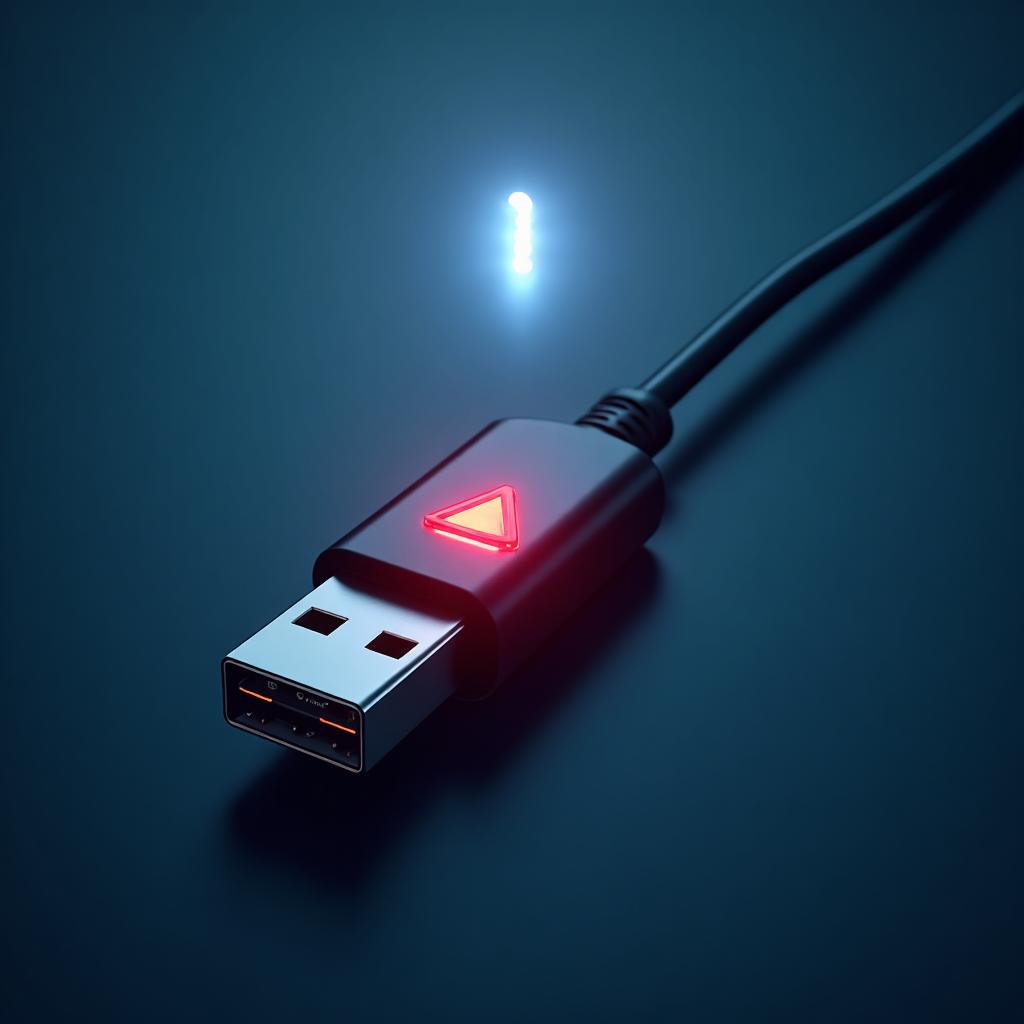
Czasami, podłączając pendrive lub zewnętrzny dysk twardy, Windows wyświetla enigmatyczny komunikat: „Nierozpoznane urządzenie USB – Kod 43”. Za tym kodem kryje się problem sprzętowy lub programowy, który może być mylący. Ten artykuł szczegółowo bada przyczynę błędu 43, proponuje diagnozę krok po kroku oraz dzieli się sprawdzonymi metodami rozwiązania problemu, czy to uszkodzone sterowniki, wadliwe porty czy anomalie zasilania.
🔍 Błąd 43 oznacza urządzenie zablokowane przez Windows, bez rozróżnienia na pendrive, dysk czy kamerę internetową USB.
⚙️ Częste przyczyny:
🔧 Szybkie rozwiązania: ponowna instalacja sterownika, restart kontrolerów USB, test sprzętu oraz uruchomienie narzędzia rozwiązywania problemów Windows.
Somaire
Czym jest błąd 43?
Kod 43 pojawia się w Menedżerze urządzeń Windows, gdy system operacyjny wykryje niekontrolowaną anomalię w sprzęcie USB. Konkretnie, Microsoft definiuje ten błąd jako sygnał „w stanie nieznanym”, co powoduje, że Windows wyłącza komunikację między komputerem a urządzeniem.
Mogłoby się wydawać, że zawsze chodzi o awarię sprzętu, ale w rzeczywistości sterownik oprogramowania często odgrywa tu pierwszoplanową rolę. Brakujący, przestarzały lub źle zainstalowany sterownik może w kilka sekund zamienić w pełni funkcjonalne urządzenie w widmo, którego Windows odmawia rozpoznania.
Typowe przyczyny błędu 43
Choć różnorodność urządzeń USB wydaje się nieograniczona, przyczyny błędu 43 skupiają się wokół kilku powtarzających się czynników:
- Uszkodzony lub niekompatybilny sterownik: przerwana aktualizacja, niepełna instalacja, zbyt stara wersja.
- Wadliwy port USB: odlutowane połączenie, zużyty złącze lub niewystarczające zasilanie.
- Konflikt zasilania: zbyt wiele urządzeń korzysta z tego samego gniazda, zbyt niskie napięcie.
- Wewnętrzny problem sprzętowy: uszkodzony mikrokontroler urządzenia.
- Nieprawidłowo wdrożone aktualizacje Windows lub problem ze sterownikiem kontrolera hosta USB.
Zanim uznamy sprzęt za nie do naprawienia, konieczne jest zbadanie wszystkich tych scenariuszy, aby wyizolować prawdziwą przyczynę.
Diagnostyka krok po kroku
Sprawdzenie portu USB i kabla
Pierwszym odruchem jest przetestowanie urządzenia na kilku portach. Port może być częściowo uszkodzony, ale nadal dostarczać zasilanie. Spróbuj także innego kabla USB, ponieważ odsłonięty przewód wewnątrz może powodować losowe błędy.
Sprawdź Menedżera urządzeń
Otwórz Menedżer urządzeń (klawisz Windows + X → Menedżer urządzeń) i znajdź swoje urządzenie oznaczone żółtym wykrzyknikiem. Podwójne kliknięcie na urządzeniu wyświetli jego stan oraz dokładny kod błędu: «Kod 43: Windows zatrzymał to urządzenie, ponieważ zgłosiło problemy». Zanotuj tę informację, aby ukierunkować swoje poszukiwania.
Sprawdź dziennik zdarzeń
Podgląd zdarzeń może dostarczyć dodatkowych wskazówek. W Dzienniki systemu Windows → System przefiltruj według źródeł «Kernel-PnP» oraz «USB». Znajdź błędy, które wystąpiły w momencie podłączenia: często wskażą one, czy problem jest związany z zasilaniem, sterownikiem czy protokołem.
Rozwiązania do naprawy błędu 43
Zaktualizuj lub przeinstaluj sterownik
Uszkodzony sterownik to najprostsza do naprawy przyczyna. Wybierz swoje urządzenie w Menedżerze, kliknij Odinstaluj urządzenie, a następnie uruchom ponownie komputer. Windows automatycznie ponownie zainstaluje sterownik. Dla dokładniejszej kontroli pobierz najnowszą wersję ze strony producenta.
Uruchom ponownie kontrolery USB
Czasami problem leży w koncentratorze. W Menedżerze rozwiń «Kontrolery magistrali USB», wyłącz, a następnie włącz ponownie każdy «Główny koncentrator USB». W ten sposób resetuje się stan elektryczny i programowy magistrali.
Sprawdź zasilanie i samo urządzenie
W przypadku zewnętrznego dysku twardego lub koncentratora z własnym zasilaniem podłącz bezpośrednio zasilacz. Przetestuj to samo urządzenie na innym komputerze, aby potwierdzić, czy problem leży po stronie urządzenia, czy Twojego komputera.
Użyj narzędzia do rozwiązywania problemów systemu Windows
Windows 10 i 11 mają wbudowanego asystenta dedykowanego urządzeniom USB. Przejdź do Ustawienia → System → Rozwiązywanie problemów i uruchom «Urządzenia». Narzędzie automatycznie wykryje konflikty i zaproponuje gotowe do zastosowania poprawki.
Zapobieganie i dobre praktyki
Aby ograniczyć pojawianie się błędu 43, wystarczy kilka nawyków:
- Utrzymuj sterowniki na bieżąco za pomocą Windows Update lub strony producenta.
- Używaj certyfikowanych kabli i koncentratorów, aby zapewnić stabilną moc i prędkość.
- Unikaj podłączania zbyt wielu urządzeń o dużym poborze mocy do jednego łańcucha portów.
- Regularnie sprawdzaj stan złączy i wewnętrznych lutów w swoich urządzeniach.
FAQ
- Co oznacza kod 43 na urządzeniu USB?
- To komunikat systemu Windows informujący, że wyłączył urządzenie z powodu problemu, którego nie można natychmiast rozwiązać, często związanego ze sterownikiem lub zasilaniem.
- Dlaczego moje urządzenie USB wyświetla błąd 43 po aktualizacji?
- Nieprawidłowo zainstalowana aktualizacja może uszkodzić sterownik lub spowodować konflikt z kontrolerem hosta USB. Ponowna instalacja sterownika lub przywrócenie wcześniejszego punktu często rozwiązuje problem.
- Jak zresetować kontrolery USB?
- W Menedżerze urządzeń otwórz «Kontrolery magistrali USB». Wyłącz, a następnie włącz ponownie każdy główny koncentrator lub odinstaluj je i uruchom ponownie komputer.
- Czy błąd 43 może wskazywać na nieodwracalną usterkę sprzętową?
- Jeśli test na innym komputerze daje ten sam kod błędu, prawdopodobnie wewnętrzny mikrokontroler urządzenia jest uszkodzony. Należy rozważyć jego wymianę.

