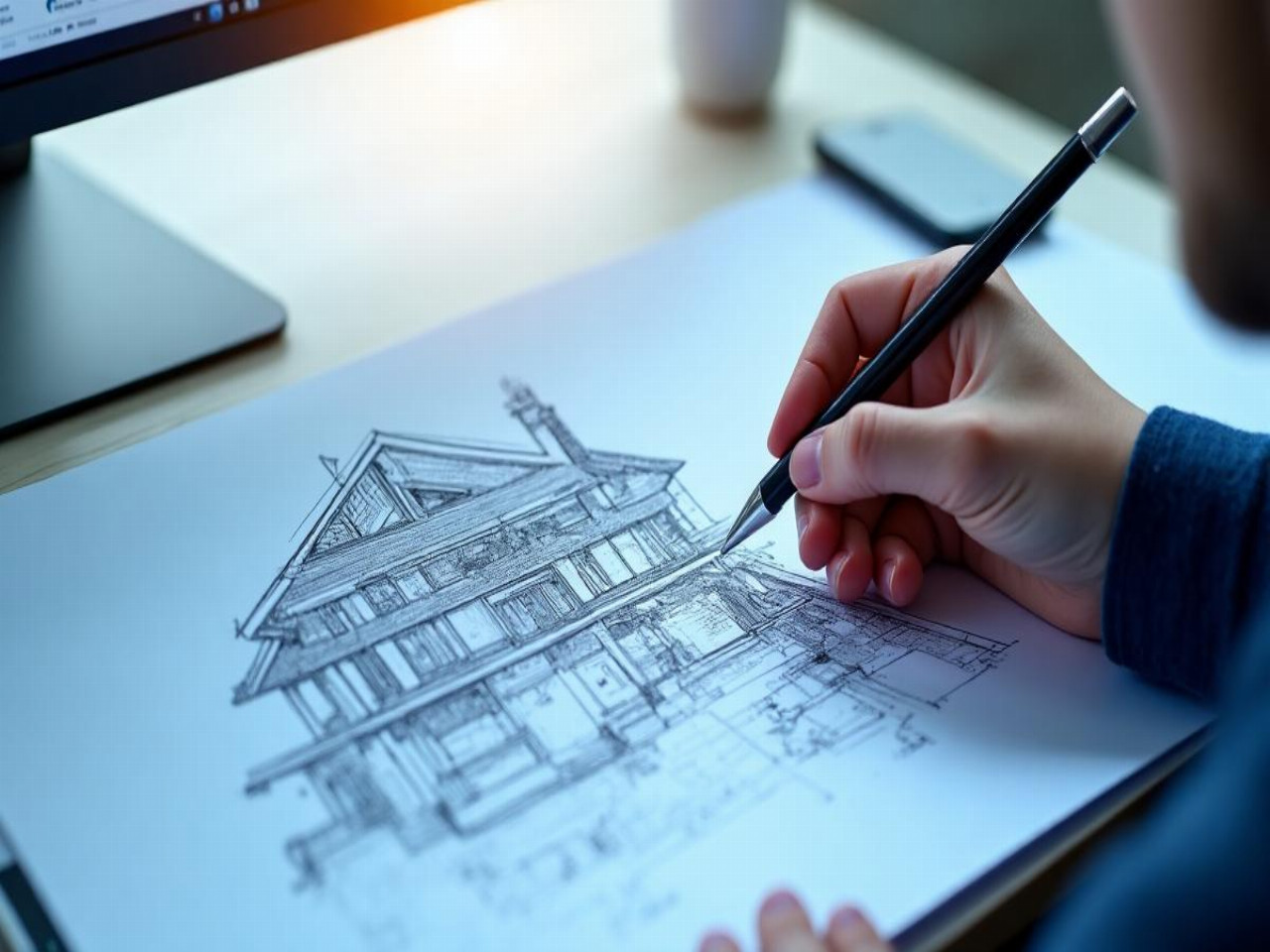
| Kluczowe punkty | Szczegóły do zapamiętania |
|---|---|
| 🔍 Zrozumieć Kozikaza | Łatwy dostęp i intuicyjny interfejs. |
| 🖥️ Instalacja | Darmowa rejestracja i szybka konfiguracja. |
| 📐 Szkic planu | Rysowanie ścian, okien, drzwi. |
| 🔄 Przejście do 3D | Wizualizacja w objętości, doprecyzowanie detali. |
| 📤 Eksport | Pobieranie planów w formacie PDF lub obrazu. |
| 📊 Personalizacja | Porównanie opcji darmowych i funkcji premium. |
Wyobrażenie sobie układu swojego przyszłego domu jest ekscytujące, ale bez odpowiednich narzędzi szybko można się poczuć zagubionym. Z Kozikaza przechodzisz od schematycznego rysunku do realistycznego modelu w kilku kliknięciach. W trakcie tego przewodnika pomogę Ci zainstalować platformę, narysować ściany w 2D, przełączyć się na 3D, dodać meble i tekstury, a następnie wyeksportować plan. Przygotuj się na przekształcenie swoich pomysłów w imponujący efekt, bez potrzeby posiadania dyplomu architekta.
Somaire
Dlaczego wybrać Kozikaza do rysowania domu w 3D
Mogłoby się wydawać, że wszystkie programy do modelowania są skomplikowane i przeznaczone tylko dla profesjonalistów. W rzeczywistości Kozikaza wyróżnia się łagodną krzywą nauki: interfejs eksponuje czytelne ikony, gotowe modele i podpowiedzi po najechaniu kursorem. To szczególnie cenne, gdy zaczynasz i nie znasz jeszcze niuansów planu architektonicznego.
Dodatkowo, wersja darmowa obejmuje podstawy: tworzenie pomieszczeń, wstawianie otworów, podstawowe tekstury, bibliotekę mebli. Jeśli potrzebujesz zaawansowanych wykończeń (renderingi HD, specjalne importy), opcja premium pozostaje przystępna cenowo. W każdym przypadku Twoje pierwsze kroki są bez zobowiązań.
Łatwa obsługa bez technicznego żargonu
Nie będziesz musiał dekodować 200-stronicowej instrukcji. Każde narzędzie ma krótki opis w podpowiedzi, a dokumentacja online ilustruje każdą czynność animowanym obrazkiem. To zmiana w porównaniu do programów, gdzie klika się na ślepo z wrażeniem, że uczy się na chybił trafił.
Modułowy charakter panelu sterowania pozwala przypiąć ulubione funkcje: jeśli często dodajesz schody, po prostu przeciągnij ikonę Schody na górę bocznego panelu.
Pierwsze kroki: instalacja i konfiguracja przestrzeni roboczej
Przede wszystkim odwiedź oficjalną stronę Kozikaza. Rejestracja odbywa się przez prosty formularz: imię, email, hasło. Kilka sekund później otrzymujesz link potwierdzający i oto stajesz przed swoim nowym „cyfrowym placem budowy”.
Początkowa konfiguracja zachęca do określenia kilku parametrów: jednostka miary (metry lub stopy), orientacja planu (południe u góry lub na dole) oraz typ projektu (mieszkanie, dom jednorodzinny, rozbudowa). Ta faza, często pomijana, warunkuje spójność wymiarów i późniejsze oświetlenie 3D.
Konfiguracja projektu
- Wybór odcisku: import istniejącego planu lub rozpoczęcie od zera.
- Ustawienie grubości ścian: wewnętrzne, zewnętrzne, działowe.
- Orientacja: określenie osi południowej do symulacji trajektorii słońca.
Zauważ, że klikając „Zaawansowane”, możesz doprecyzować izolacyjność termiczną materiałów, jeśli planujesz badać izolację lub zyski słoneczne.
Etap 1: narysuj swój plan w 2D
To podstawa każdego projektu. W zakładce „Plan” narzędzie Ściana obsługuje się myszką: kliknij, aby rozpocząć, przesuń, aby narysować, kliknij ponownie, aby zmienić kierunek. Wymiary wyświetlają się w czasie rzeczywistym, a podwójne kliknięcie otwiera panel do precyzyjnej regulacji długości lub kąta.
Po zdefiniowaniu obwodu dodaj drzwi i okna za pomocą menu rozwijanego. Każdy element można zmieniać rozmiar, obracać lub dodać niestandardowy próg. Eksperymentujesz z różnymi szerokościami przeszkleń bez ryzyka zburzenia prawdziwej ściany.
Wskazówki dla czytelnego planu
- Zachowaj prostą legendę: różne kolory dla każdego typu przestrzeni (dzień, noc, usługi).
- Numeruj swoje pomieszczenia: ułatwia to śledzenie, zwłaszcza gdy pracujesz w zespole.
- Włącz siatkę: wizualny punkt odniesienia pomaga wyrównać meble i ścianki działowe.
Ta dbałość już na etapie 2D pozwoli uniknąć konieczności poprawiania wszystkiego po przejściu do 3D.
Etap 2: przejdź do 3D i dopracuj model
Przycisk „3D” znajduje się w prawym górnym rogu. Po kliknięciu interfejs przechodzi do renderowania objętościowego. Masz swobodę nawigacji, jak w grze wideo, aby ocenić perspektywy, wysokość sufitu, przepływ między przestrzeniami.
Uwaga, to właśnie tutaj rodzą się detale, które robią różnicę. Dodaj bibliotekę za kanapą, aby stworzyć kącik do czytania, umieść lampy wiszące, by wizualnie podzielić przestronny salon, lub ustaw donice na tarasie, by zazielenić elewację.
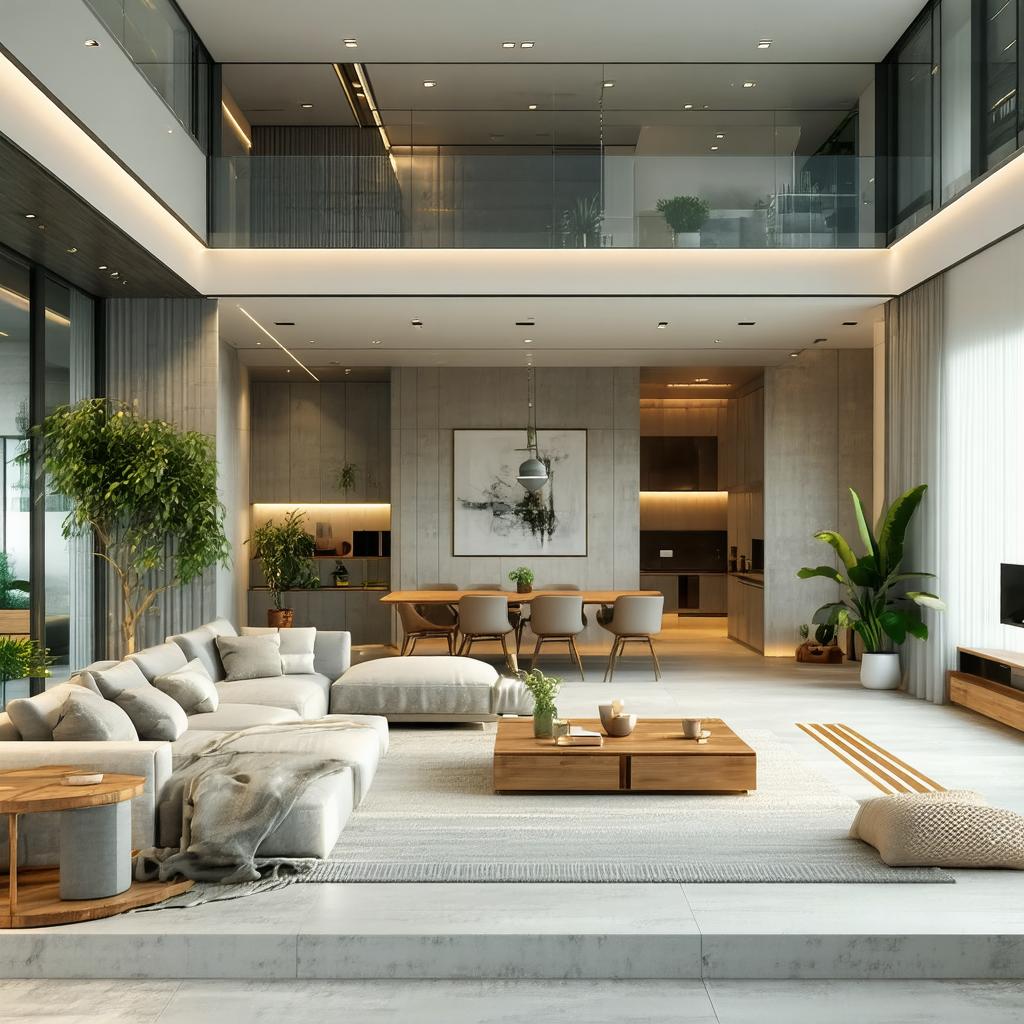
Wiedz, że kompaktowa biblioteka tekstur pozwala szybko testować różne odcienie farb, materiały podłogowe lub wykończenia mebli. Jednym kliknięciem zamieniasz podłogę z dębowego parkietu na betonową płytkę, co czyni ćwiczenie zabawnym i naprawdę eksploracyjnym.
Optymalizacja renderingu
Dla realistycznego podglądu włącz cienie rzucane i dostosuj intensywność światła słonecznego. Możesz stworzyć wschód słońca na wschodzie, aby zasymulować poranne oświetlenie w sypialni rodziców. Te ustawienia są niezbędne, jeśli planujesz przedstawić projekt klientowi lub bliskim.
Opcja „Automatyczna dekoracja” oferuje stylizowany układ oparty na aktualnych trendach. To dobra baza do dalszych poprawek, oczywiście, ale pozwala uniknąć utknięcia przed pustą kartką.
Etap 3: eksportuj i udostępnij swój projekt
Gdy model Cię satysfakcjonuje, czas go wyeksportować. Kozikaza oferuje kilka formatów:
- Obraz HD: do prezentacji lub mediów społecznościowych.
- PDF planu 2D: do wydruku lub przekazania wykonawcy.
- Plik .kz: aby kontynuować projektowanie później na tej samej platformie.
Dodatkowo możesz wygenerować animowaną wycieczkę przewodnika, krótki film przechodzący z pokoju do pokoju. Przydatne, by wzbudzić zachwyt bez konieczności fizycznego zwiedzania.
Porady i triki na efektywne udostępnianie
Włącz swój obraz HD do moodboardu przed wysłaniem do architekta: zestaw inspiracje z Pinterest, próbki materiałów, zdjęcie działki. Umieszczając wszystko na jednym nośniku, przewodni wątek projektu staje się jasny.
Jeśli pracujesz w duecie, zaproś współpracownika do sesji online. Zmiany pojawiają się w czasie rzeczywistym, trochę jak w dokumencie Google Docs, co jest wygodne do ustalenia szczegółu bez tracenia czasu.
FAQ
Czy Kozikaza jest całkowicie darmowa?
Tak, większość funkcji planu 2D/3D oraz podstawowa biblioteka są dostępne bez abonamentu. Niektóre zaawansowane opcje, takie jak renderowanie HD lub dostęp do obiektów premium, wymagają płatnego passu.
Czy można zaimportować istniejący plan?
Oczywiście, możesz zaimportować tło planu w formacie obrazu (JPG, PNG), aby stworzyć swój własny 2D overlay. Ułatwia to wykorzystanie starych dokumentów lub pomiarów terenowych.
Jaka jest dokładność pomiarów?
Oprogramowanie wyświetla wymiary z dokładnością do centymetra. Możesz ręcznie wprowadzić wymiar z dokładnością do milimetra w panelu edycji, aby doprecyzować niektóre wrażliwe obszary.
Czy można pracować offline?
Nie, Kozikaza działa całkowicie online. Twój projekt jest przechowywany w chmurze, co gwarantuje synchronizację przy każdym połączeniu oraz automatyczne zapisywanie.
Jak udostępnić mój model profesjonalistom?
Wygeneruj link do udostępniania z menu „Projekt”, włącz dostęp do odczytu lub edycji, a następnie skopiuj i wklej ten link w e-mailu. Odbiorca będzie musiał tylko kliknąć, aby obejrzeć lub edytować plan.
