
| Wichtige Punkte | Zu merkende Details |
|---|---|
| 📦 Definition | Visualisiert die Verteilung eines Datensatzes |
| 🔢 Quartile | Teilt die Daten in vier gleiche Teile |
| ➖ Median | Markiert den Mittelpunkt Ihrer Verteilung |
| 👩🏫 Interpretation | Hebt hervor Ausreißer und Streuung |
| 🎨 Anpassung | Passt an Farben, Größen und Beschriftungen an |
| ⚙️ Prozess | Folgt einigen einfachen Schritten in Excel |
| 📈 Verwendung | Vergleichbar mit anderen statistischen Diagrammen |
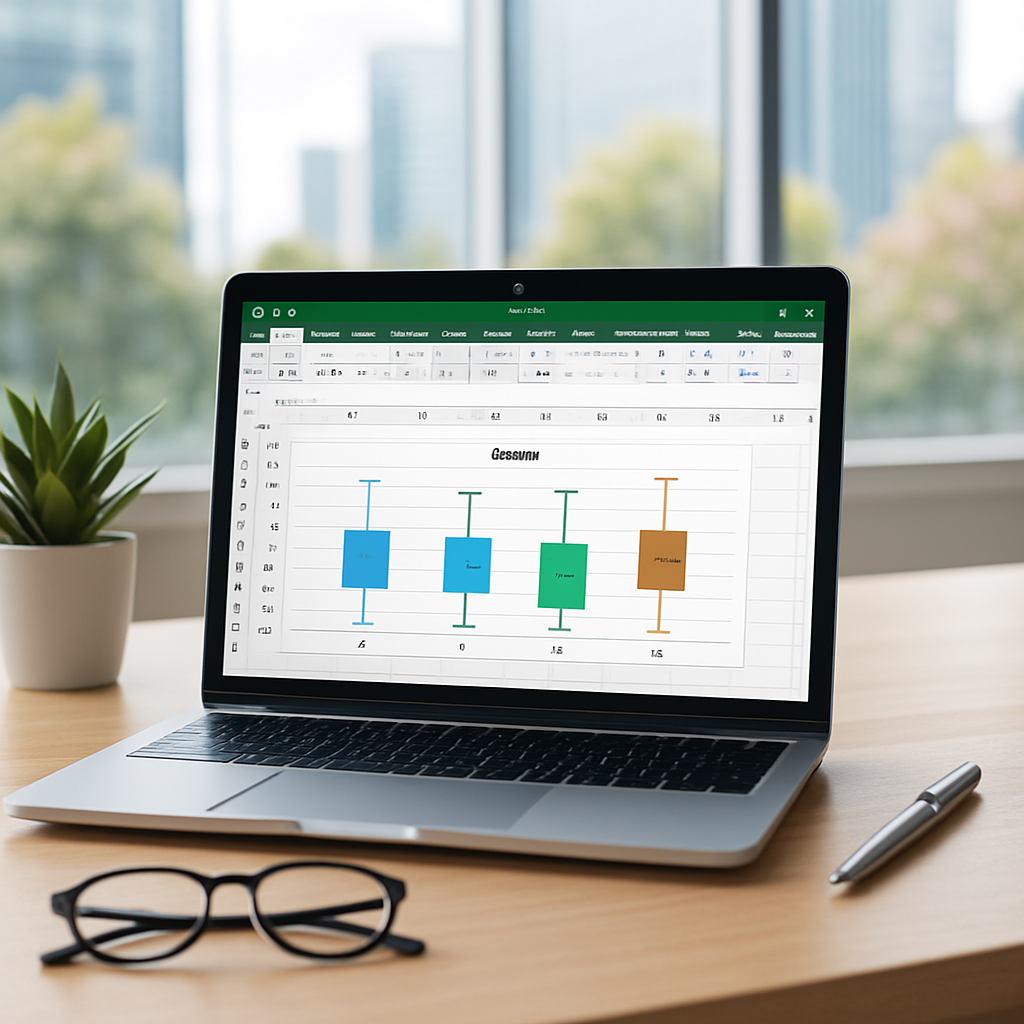
Das Boxplot-Diagramm, oft einfach Boxplot genannt, hat sich als eines der effektivsten Werkzeuge zur Analyse der Verteilung Ihrer Daten etabliert. Anstatt einfach nur Zahlen aufzulisten, hebt es den Median, die Quartile und die Extremwerte hervor und offenbart so die interne Struktur Ihrer statistischen Reihe. In Excel ist diese Visualisierung seit den letzten Versionen leichter zugänglich, aber ihre Einstellung und Interpretation erfordern etwas Aufmerksamkeit. Folgen Sie dem Leitfaden, um zu verstehen, warum und wie Sie diesen Diagrammtyp optimal nutzen können.
Somaire
Was ist ein Boxplot und warum sollte man ihn verwenden?
Im Gegensatz zu einem Histogramm, das die Häufigkeit der Daten nach Intervallen darstellt, fasst das Boxplot mehrere wichtige Indikatoren in einer einzigen Darstellung zusammen:
- den Median (mittlere Linie);
- die Quartile (Seiten der Box);
- die Whiskers (Minimum- und Maximumwerte ohne Ausreißer);
- die Ausreißer (außergewöhnliche Punkte).
Dieses Format erleichtert den Vergleich mehrerer Reihen nebeneinander, insbesondere wenn man die Streuung beurteilen, Asymmetrien erkennen oder Ausreißer identifizieren möchte. Im beruflichen Kontext – Finanzen, Biostatistik oder Qualitätskontrolle – wird diese Darstellung bevorzugt, weil sie auf einen Blick die Variabilität eines Datensatzes offenbart.
Vorteile und Anwendungsfälle
Die Wahl eines Boxplots in Excel bedeutet mehr Klarheit. Es ermöglicht:
- den einfachen Vergleich mehrerer Stichproben ohne visuelle Überladung;
- die Identifikation von Extremwerten (Ausreißer vor genauerer Untersuchung);
- eine schnelle Übersicht, ergänzend zu einem Pareto-Diagramm oder Entwicklungskurven;
- die Stärkung eines statistischen Berichts durch standardisierte Darstellung der Streuung.
Beispielsweise hebt ein Boxplot bei mehreren Produktionsprozessen den stabilsten (enge Box) oder den Prozess hervor, der häufig Ausreißer produziert.
Erstellen eines Boxplot-Diagramms in Excel
1. Bereiten Sie Ihren Datensatz vor
Bevor Sie beginnen, organisieren Sie Ihre Spalten klar: Jede Wertreihe sollte ein eigenes Feld einnehmen. Achten Sie darauf, dass keine leeren Zellen oder Textwerte im Bereich enthalten sind. Wenn Sie mehrere Kategorien bearbeiten (z.B. Verkäufe nach Region), platzieren Sie diese als Überschriften und Ihre Daten in den darunterliegenden Zellen.
2. Boxplot einfügen
Mit Ihren ausgewählten Daten gehen Sie zum Reiter Einfügen und suchen dann das Menü Statistische Diagramme. Wählen Sie dort „Boxplot“. Excel erstellt automatisch die Box, die Medianlinie und die Whisker.

Wenn diese Option nicht erscheint, überprüfen Sie Ihre Excel-Version oder fügen Sie den Diagrammtyp über das Dropdown-Menü „Weitere Diagramme“ hinzu.
3. Grundlegende Anpassungen
Wenn Sie auf eines der Elemente des Diagramms klicken (Box, Whisker, Punkte), wird ein neuer Bereich Format aktiviert. Sie können:
- die Füllfarbe der Box ändern;
- die Stärke und den Stil der Whisker anpassen;
- die Größe oder die Schriftart der Beschriftungen verwalten.
Diese schnellen Einstellungen lassen Ihre Verteilung bereits persönlicher erscheinen, bereit zur Einbindung in einen Bericht oder eine Präsentation.
Erweiterte Personalisierung und Tipps
Um weiterzugehen, öffnen Sie den Bereich Format der Datenreihe (Rechtsklick → „Datenreihe formatieren“). Ihnen stehen mehrere Optionen zur Verfügung:
- Den Prozentsatz der Länge der Whisker einstellen (standardmäßig 1,5× des Interquartilabstands);
- Ausreißer ausblenden oder farblich anders darstellen, um bestimmte Werte besser hervorzuheben;
- Ein anderes Diagramm überlagern, zum Beispiel ein kombiniertes Diagramm mit Sekundärachsen, um Median und Gesamttendenz nebeneinander zu stellen;
- Schnell mit Sparkline-Diagrammen oder einem Gantt-Diagramm vergleichen, um Ihre Datenstory zu bereichern.

Ein Boxplot interpretieren
Die Analyse eines Boxplot-Diagramms basiert auf zwei Hauptachsen:
- die Breite der Box: je schmaler sie ist, desto homogener sind Ihre Daten;
- die Länge der Whisker: sie zeigen die Spannweite Ihrer normalen Werte und helfen, Anomalien zu erkennen.
Die Position des Medians (Mitte der Box) zeigt eine Symmetrie oder eine Schiefe an. Eine Verschiebung nach unten oder oben deutet auf eine starke Konzentration auf einer Seite hin. Ein oder zwei extreme Ausreißer regen dazu an, die Ursache dieser ungewöhnlichen Werte zu untersuchen.
FAQ
1. Kann ich einen Boxplot in einer älteren Excel-Version erstellen?
Wenn Ihr Excel den Typ „Boxplot“ nicht anbietet, ist es möglich, dieses Diagramm manuell über gestapelte Reihen und Quartilsberechnungen zu erstellen, aber das ist deutlich aufwändiger. Ein Update oder die Verwendung von Excel 2016+ vereinfacht das Verfahren erheblich.
2. Wie verwalte ich mehrere Reihen im selben Boxplot?
Wählen Sie alle Ihre Datenspalten gleichzeitig aus, bevor Sie den Boxplot einfügen. Excel zeigt dann jede Gruppe nebeneinander an, was einen sofortigen visuellen Vergleich ermöglicht.
3. Was ist der Unterschied zu einem Histogramm?
Im Gegensatz zum Histogramm, das die Anzahl der Werte pro Intervall zählt, zeigt der Boxplot, wie diese Werte verteilt sind (Quartile, Median usw.). Das Histogramm wird für Häufigkeiten bevorzugt, der Boxplot für die Streuung.
4. Kann man die Berechnung der Whisker anpassen?
Ja: Im Bereich «Datenreihe formatieren» passen Sie die Länge der Whisker prozentual oder als Vielfaches des Interquartilabstands an.
5. Was ist der Vorteil eines Boxplots gegenüber einem Streudiagramm?
Das Streudiagramm zeigt jeden einzelnen Wert, während der Boxplot die Gesamtheit mit einigen Schlüsselkriterien zusammenfasst, ideal zum Vergleichen mehrerer Reihen, ohne die Darstellung zu überladen.
