
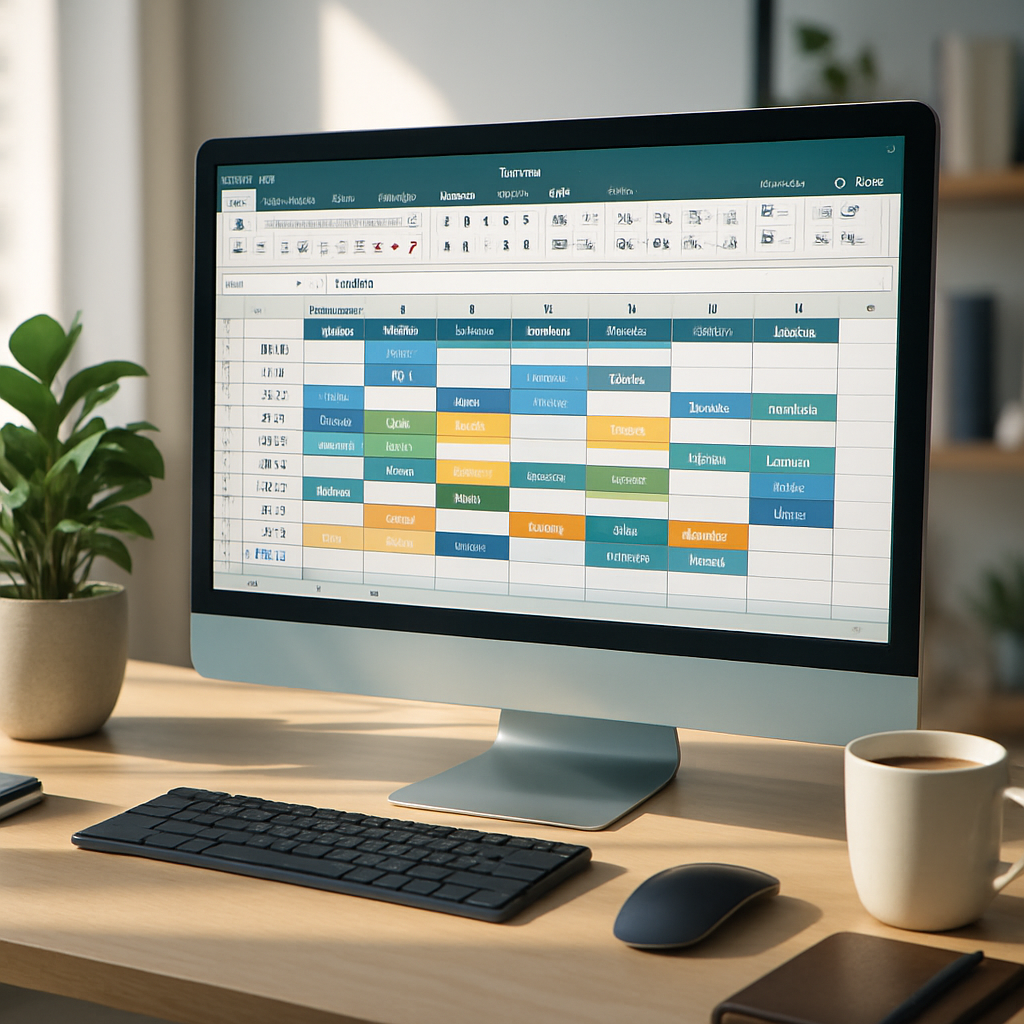
Seine Zeit zu organisieren war noch nie so wichtig in unserem überfüllten Alltag. Zwischen Arbeit, persönlichen Terminen, Familienaktivitäten und verschiedenen Projekten wird es unerlässlich, ein zuverlässiges Werkzeug zu haben, um seine Woche zu visualisieren und zu planen. Excel, mit seiner Flexibilität und Rechenleistung, erweist sich als idealer Verbündeter, um einen maßgeschneiderten Zeitplan zu erstellen, der an alle Situationen anpassbar ist. Fernab von starren Anwendungen und vorgefertigten Vorlagen bietet Excel Ihnen die Freiheit, einen Plan zu entwerfen, der genau Ihren Bedürfnissen entspricht.
📊 Excel verwandelt Zeitmanagement in eine unendlich anpassbare Erfahrung. Im Gegensatz zu spezialisierten Anwendungen kontrollieren Sie jeden Aspekt: Farben, Formeln, Formatierung und Struktur. Perfekt für diejenigen, die neue Wege gehen wollen.
⏰ Sparen Sie enorm viel Zeit mit Automatisierungen: Datenvalidierung, Berechnungsformeln, bedingte Formatierung. Diese Funktionen ersparen Ihnen Eingabefehler und mühsame Berechnungen, für einen stets aktuellen und konsistenten Plan.
🎨 Visuelle Personalisierung ist nicht nur eine Frage der Ästhetik. Sie verbessert die Lesbarkeit und Effizienz Ihres Zeitplans. Verwenden Sie Farben, um verschiedene Aktivitätstypen zu unterscheiden, und Rahmen, um Ihre Tage visuell zu strukturieren.
🔄 Denkbar an die Weiterentwicklung bereits bei der Planung. Ihr wöchentlicher Zeitplan muss sich an unerwartete Änderungen anpassen können. Formeln wie SVERWEIS oder SUMMEWENN ermöglichen es Ihnen, Ihren Plan anzupassen, ohne alles neu zu erstellen.
Somaire
Warum Excel für den wöchentlichen Zeitplan wählen?
Man könnte denken, Excel beschränke sich auf die Verwaltung finanzieller oder statistischer Daten, aber täuschen Sie sich nicht. Sein strukturiertes Raster eignet sich perfekt zur Erstellung von Zeitplänen und bietet eine Flexibilität, die nur wenige spezialisierte Anwendungen erreichen. Der größte Vorteil liegt in der Personalisierung: Sie entscheiden über die Anzahl der Spalten, die Breite der Zellen, die Farben und sogar die Formeln, die bestimmte Aufgaben automatisieren.
Im Gegensatz zu einem Papierkalender oder einer mobilen App erlaubt Excel Ihnen, Ihren Zeitplan mit wenigen Klicks zu duplizieren, zu ändern und anzupassen. Müssen Sie eine neue wiederkehrende Aktivität hinzufügen? Ein einfaches Kopieren und Einfügen genügt. Möchten Sie die Gesamtzeit berechnen, die einer bestimmten Aktivitätskategorie gewidmet ist? Eine SUMMEWENN-Formel erledigt das. Diese Anpassungsfähigkeit macht Excel zu einem idealen Werkzeug für diejenigen, die fertige Lösungen ablehnen und ihr eigenes Organisationssystem aufbauen möchten.

Grundstruktur: Das Gerüst Ihres Zeitplans erstellen
Beginnen Sie damit, die allgemeine Architektur Ihrer Woche zu definieren. Die erste Spalte enthält in der Regel die Zeitfenster, während die folgenden Spalten die Wochentage darstellen. Für eine detaillierte Ansicht teilen Sie Ihren Tag in 30-Minuten- oder Stundenschritte ein. Zögern Sie nicht, einige Zellen für feste Zeiträume wie Arbeitszeit oder Schlafenszeit zu verbinden.
Bedingte Formatierung wird Ihr bester Freund, um die Arten von Aktivitäten visuell zu unterscheiden. Verwenden Sie verschiedene Farben für Arbeit, Freizeit, familiäre Verpflichtungen und Transportzeiten. Diese visuelle Codierung ermöglicht es, das Gleichgewicht Ihrer Woche auf einen Blick sofort zu erfassen. Denken Sie auch daran, die Fenster einzufrieren, um die Spalten- und Zeilenüberschriften sichtbar zu halten, wenn Sie Ihren Plan scrollen.
Die Eingabe mit Dropdown-Listen optimieren
Nichts ist lästiger, als dieselben Aktivitäten Woche für Woche manuell einzugeben. Excel ermöglicht es, Dropdown-Listen zu erstellen, die die Eingabe standardisieren und Tippfehler vermeiden. Wählen Sie den Zellbereich aus, in den Sie diese Listen einfügen möchten, und gehen Sie dann zu Daten > Datenüberprüfung. Wählen Sie als Validierungskriterium „Liste“ und geben Sie den Bereich mit Ihren Standardaktivitäten an.
Um noch weiter zu gehen, können Sie diese Listen dynamisch machen. Wenn Sie eine neue Aktivität in Ihrer Hauptliste hinzufügen, erscheint sie automatisch in allen damit verbundenen Dropdown-Listen. Dieser Trick spart Ihnen wertvolle Zeit und gewährleistet die Konsistenz Ihres Zeitplans über die Dauer.
Automatisieren Sie Berechnungen, um Zeit zu sparen
Ein intelligenter Zeitplan zeigt nicht nur Aktivitäten an: Er berechnet und analysiert. Beginnen Sie damit, die für jede Art von Aktivität aufgewendete Zeit zu summieren. Die Funktion SUMMEWENNS ermöglicht es Ihnen, die Stunden basierend auf mehreren Kriterien zu summieren. Zum Beispiel können Sie die Gesamtarbeitszeit in der Woche oder die für Besprechungen am Dienstag aufgewendete Zeit berechnen.
Für Zeiträume verwenden Sie ein benutzerdefiniertes Format [h]:mm, das die korrekte Anzeige von Summen über 24 Stunden ermöglicht. Diese Feinheit vermeidet Verwirrung, wenn Sie Ihre Wochenbilanz erstellen. Wenn Sie bestimmte Zeitfenster zur Vereinfachung der Planung auf- oder abrunden müssen, werden die Funktionen AUFRUNDEN und ABRUNDEN unverzichtbar.
| Aktivitätstyp | Montag | Dienstag | Mittwoch | Donnerstag | Freitag | Gesamt |
|---|---|---|---|---|---|---|
| Arbeit | 8:00 | 7:30 | 6:00 | 8:15 | 7:45 | 37:30 |
| Freizeit | 2:00 | 1:30 | 3:00 | 2:00 | 3:30 | 12:00 |
| Transport | 1:30 | 1:15 | 1:00 | 1:45 | 1:15 | 6:45 |
Erweiterte Personalisierung: Machen Sie Ihren Zeitplan effektiv
Ein guter Zeitplan bemisst sich nicht nur an seiner Genauigkeit, sondern auch an seiner Fähigkeit, Ihnen im Alltag Zeit zu sparen. Integrieren Sie visuelle Erinnerungen für wichtige Fristen: Verwenden Sie die bedingte Formatierung, um Zellen automatisch einzufärben, die Fristen innerhalb von 48 Stunden enthalten. Fügen Sie Kommentare in Zellen hinzu, um wichtige Details wie die Adresse eines Termins oder die Telefonnummer eines Kontakts zu notieren.
Für diejenigen, die mehrere Projekte gleichzeitig verwalten, ermöglicht die Erstellung eines Gantt-Diagramms direkt in Excel die Visualisierung des Fortschritts der Aufgaben über die Woche. Obwohl weniger ausgefeilt als eine spezialisierte Software, bietet Excel genügend Funktionen, um den Fortschritt Ihrer persönlichen oder beruflichen Projekte zu verfolgen.
Daten importieren und exportieren
Ihr Zeitplan existiert nicht isoliert. Möglicherweise müssen Sie Daten aus anderen Quellen importieren, wie eine CSV-Datei mit Ihren Arbeitszeiten oder medizinischen Terminen. Excel verarbeitet diese Importe recht gut, vorausgesetzt, Sie achten beim Import auf das Datums- und Zeitformat.
Das Gegenteil ist ebenfalls wahr: Exportieren Sie Ihren Zeitplan als PDF, um ihn sauber auszudrucken oder mit Kollegen zu teilen. Verwenden Sie das Seitenlayout, um einen Druckbereich festzulegen, der nur die relevanten Zellen enthält, ohne Formeln oder ausgeblendete Spalten.
Häufige Fehler und wie man sie vermeidet
Die meisten Probleme bei der Erstellung eines Excel-Stundenplans resultieren aus schlechten Strukturpraktiken. Vermeiden Sie unbedingt das Zusammenführen von Zellen, die Berechnungsformeln enthalten, da dies Ihre Summen ungenau oder sogar fehlerhaft macht. Bevorzugen Sie die visuelle Gestaltung mit Rahmen und Farben, um zusammengeführte Zellen zu simulieren, während Sie die Integrität Ihrer Daten bewahren.
Eine weitere klassische Falle: die Verwaltung von Zeitzonen und Zeitumstellungen. Wenn Ihr Stundenplan mehrere Zeitzonen abdeckt oder sich an die Sommer-/Winterzeit anpassen muss, verwenden Sie Formeln, die diese Besonderheiten berücksichtigen. Eine einfache manuelle Addition könnte dazu führen, dass Sie eine Stunde verlieren oder gewinnen, ohne es zu bemerken.
- Fenster nicht fixieren: Sie verlieren die Referenz der Tage und Stunden beim Scrollen
- Vergessen, verschiedene Versionen Ihres Stundenplans zu speichern
- Kompatibilität vernachlässigen, wenn Sie die Datei mit Benutzern verschiedener Excel-Versionen teilen
- Visuelle Überladung mit zu vielen Farben oder Informationen
FAQ: Häufig gestellte Fragen zu Excel-Stundenplänen
Wie kann ich meinen Stundenplan automatisch aktualisieren lassen?
Verwenden Sie dynamische Formeln wie XVERWEIS, um Informationen automatisch aus einer externen Datenbank abzurufen. So wird der Stundenplan sofort aktualisiert, wenn Sie die Datenbank ändern.
Kann ich meinen Excel-Stundenplan in Outlook oder Google Kalender integrieren?
Ja, indem Sie Ihren Plan im CSV-Format exportieren und diese Datei in Ihren Kalender importieren. Überprüfen Sie das Datums- und Zeitformat, um Verschiebungen zu vermeiden.
Wie verwalte ich Aktivitäten, die sich von Woche zu Woche ändern?
Erstellen Sie ein Register „Vorlagen“ mit verschiedenen Versionen Ihrer Aktivitäten und verwenden Sie bedingte Dropdown-Listen, um nur die relevanten Optionen je nach Kontext anzuzeigen.
Ist Excel wirklich besser als eine dedizierte Anwendung?
Das hängt von Ihren Bedürfnissen ab. Excel glänzt durch Anpassungsfähigkeit und Automatisierung, während dedizierte Anwendungen oft eine bessere geräteübergreifende Synchronisation bieten.
