

| Schlüsselpunkt | Wichtige Details |
|---|---|
| 📊 | Verstehen des Begriffs der radialen Achsen und Variablen. |
| 📝 | Vorbereiten der Daten gemäß der idealen Anordnung. |
| ➕ | Einfügen des Radardiagramms über die Registerkarte Einfügen. |
| 🎨 | Anpassen von Farben, Legenden und Achsen. |
| 📉 | Vergleichen des Radars mit anderen Diagrammtypen. |
| 🤖 | Automatisieren der Erstellung mithilfe von Vorlagen und Makros. |
Beim Erkunden der vielfältigen Möglichkeiten, Daten in Excel darzustellen, zeichnet sich das Radardiagramm (oder Spinnennetzdiagramm) durch seine Fähigkeit aus, mehrere Indikatoren auf strahlenförmigen Achsen nebeneinander darzustellen. Man erkennt sofort die Stärken und Schwächen einer Reihe von Elementen, was es zu einem beliebten Werkzeug für Vergleichsanalysen, Kompetenzbewertungen oder Leistungsübersichten macht. Keine Sorge, wenn Sie noch nie eines erstellt haben: Dieser Leitfaden begleitet Sie Schritt für Schritt, von der Datenvorbereitung bis zur ausgefeiltesten Formatierung.
Somaire
Was ist ein Radardiagramm?
Definition und Anwendungsfälle
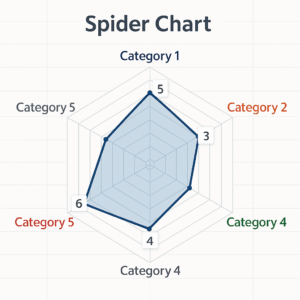
In einem Radardiagramm geht jede Achse vom Zentrum aus und stellt eine Variable dar. Die Werte werden entlang dieser Achsen positioniert und anschließend verbunden, um ein Polygon zu bilden. Diese Darstellungsart findet man in qualitativen Bewertungen (Kompetenzen, Kundenzufriedenheit), vielfältigen Vergleichen (Produktleistungen) oder sogar Risikobewertungen. Das Auge erkennt sofort das Gleichgewicht oder Ungleichgewicht zwischen den verschiedenen Parametern.
Vorteile und Grenzen
Der Hauptvorteil liegt in der visuellen Zusammenfassung: Auf einen Blick misst man die Kohärenz eines Profils mit mehreren Facetten. Wenn Sie jedoch zu viele Achsen hinzufügen, wird das Diagramm unübersichtlich und verliert an Aussagekraft. Für zeitliche Daten oder sehr feine Verteilungen sind andere Typen wie das kombinierte Diagramm besser geeignet.
Bereiten Sie Ihre Daten vor
Ideale Anordnung
Bevor Sie das Diagramm einfügen, organisieren Sie Ihre Daten in einer Tabelle: Die erste Spalte listet die Namen der Achsen (z. B. „Qualität“, „Kosten“, „Zeit“), und jede folgende Spalte entspricht einer Werte-Reihe. Geben Sie jeder Reihe einen klaren Titel: Dieser dient direkt als Legende in Ihrem Diagramm.
Formatierungstipps
- Vermeiden Sie leere Zellen: Excel erweitert die Achse bis zum maximal vorhandenen Wert.
- Verwenden Sie einheitliche Zahlenformate, um die Skala nicht zu verfälschen.
- Bevorzugen Sie eine einheitliche Skala auf allen Achsen, um eine konsistente Lesbarkeit zu gewährleisten.
Schritte zur Erstellung des Radardiagramms in Excel
Datenauswahl
Wählen Sie den Bereich aus, der die Überschriften und Werte enthält. Wenn Sie später eine Reihe hinzufügen oder entfernen möchten, ist es besser, Ihre Tabelle neben dem Diagramm zu platzieren, um die Auswahl per Drag & Drop erweitern zu können.
Einfügen des Radardiagramms
Gehen Sie zur Registerkarte Einfügen und dann zur Gruppe Diagramme. Wählen Sie „Radar“ und dann die Variante, die Ihnen passt: ohne Marker, mit Markern oder ausgefüllt. Die Füllung erzeugt eine „solide“ Darstellung, während die Marker die Wertepunkte hervorheben.
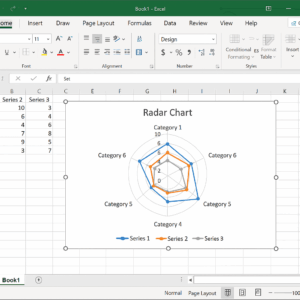
Personalisierung und Stil
Sobald die Vorlage steht, klicken Sie auf Ihr Diagramm, um die Registerkarten Entwurf und Format anzuzeigen. Ändern Sie:
- Die Farben jeder Datenreihe.
- Die Dicke und den Stil der Linien.
- Den Hintergrund und die Rahmen.
Ergebnisse verfeinern und interpretieren
Achsen und Skalen anpassen
Doppelklicken Sie auf die Radialachse, um das Formatierungsfenster zu öffnen. Sie können:
- Einen festen Maximalwert festlegen.
- Die Teilungsintervalle ändern.
- Die Anordnung der Beschriftungen ändern (horizontal, vertikal).
Beschriftungen, Legenden und Farben hinzufügen
Datenbeschriftungen sind nützlich, um Werte direkt anzuzeigen. Aktivieren Sie sie unter Diagrammelemente und passen Sie deren Position an. Die Legende kann je nach Bedarf verschoben oder ausgeblendet werden.
Mit anderen Diagrammen vergleichen
Je nach Ihren Zielen kann das Radardiagramm ergänzt oder ersetzt werden:
- Um einen mehrstufigen Fluss aufzuschlüsseln, ist das Wasserfalldiagramm unverzichtbar.
- Um Balken und Linien nebeneinander darzustellen, denken Sie an das kombinierte Diagramm.
- Für eine zeitliche Planung ist ein Gantt-Diagramm unschlagbar.
- Wenn Sie die angezeigten Reihen dynamisch filtern möchten, kann eine dynamische Dropdown-Liste Ihr Diagramm steuern.
Bewährte Verfahren und fortgeschrittene Tipps
Ein Diagrammvorlage speichern
Wenn Ihr Radar fertig ist, klicken Sie mit der rechten Maustaste auf die Grafik und wählen Sie Als Vorlage speichern. Sie können alle Ihre Anpassungen in der Galerie „Vorlagen“ bei anderen Projekten wiederverwenden.
Automatisieren mit Makros
Wenn Sie regelmäßig ähnliche Radardiagramme erstellen, kann ein VBA-Makro:
- Daten importieren und strukturieren.
- Das Diagramm mit Ihren Stilen einfügen.
- Die Datei automatisch speichern.
Tipp: Zeichnen Sie zuerst Ihre Aktionen mit dem Makrorekorder auf, um das VBA-Gerüst zu erhalten, und passen Sie es dann an Ihre Bedürfnisse an.
FAQ
Wie füge ich einem bestehenden Radardiagramm mehrere Reihen hinzu?
Klicken Sie mit der rechten Maustaste auf das Diagramm, wählen Sie Daten auswählen und dann Hinzufügen, um eine neue Reihe mit ihrem Wertebereich und Namen anzugeben.
Kann ich ein Radardiagramm mit einem minimalen Wert ungleich Null anzeigen?
Ja, legen Sie im Achsenformatierungsbereich den gewünschten Minimalwert fest. Excel passt die Skala entsprechend an.
Ist das Radardiagramm in allen Excel-Versionen verfügbar?
Es ist seit Excel 2013 vorhanden. Spätere Versionen haben nur die Anpassungsoberfläche verbessert.
Wie drucke ich ein Radardiagramm in hoher Qualität aus?
Exportieren Sie es zuerst als Bild (Rechtsklick > Als Bild speichern) und fügen Sie es dann in ein Word- oder PowerPoint-Dokument ein, bevor Sie drucken; so kontrollieren Sie die Auflösung.
Wie entferne ich die Rasterlinien hinter meinem Radar?
Wählen Sie das Diagramm aus, gehen Sie zu Layout > Rasterlinien und deaktivieren Sie die Optionen für horizontale und vertikale Rasterlinien.
