

| Schlüsselpunkt | Wichtige Details |
|---|---|
| 📊 Definition | Wasserfalldiagramm veranschaulicht die aufeinanderfolgenden Abweichungen zwischen Start- und Endwerten. |
| 🛠️ Vorbereitung | Strukturieren Sie Ihre Daten in Spalten: Kategorie, Wert und Typ (positiv, negativ, Gesamt). |
| 📈 Erstellung | Einfügen Sie das native Diagramm oder erstellen Sie eine alternative Version mit einem gestapelten Diagramm. |
| 🎨 Personalisierung | Ändern Sie Farben, Beschriftungen und Achsen, um die Schlüsselpunkte hervorzuheben. |
| ⚠️ Gute Praktiken | Vermeiden Sie zu viele Details und bevorzugen Sie die Lesbarkeit. |
Ein Wasserfalldiagramm, oft Waterfall genannt, beleuchtet die aufeinanderfolgenden Veränderungen eines Anfangswerts zu einem Endwert, indem es die Zwischenerhöhungen und -senkungen detailliert darstellt. Anstatt den Leser mit einer langen Zahlenliste zu überfluten, ermöglicht diese Visualisierung, die positiven und negativen Beiträge zum Gesamtrend zu sofort zu erfassen. Wenn Sie bereits ein kombiniertes Diagramm erkundet haben, wissen Sie, wie sehr die Wahl des Diagrammtyps Ihre Botschaft verändern kann: Das Waterfall hebt die finanzielle oder operative Geschichte einer Zahlenübersicht hervor.
Somaire
Was ist ein Wasserfalldiagramm und warum sollte man es verwenden?
Auf den ersten Blick ähnelt es einer Reihe von nebeneinander angeordneten Balken, doch sein Nutzen liegt in der visuellen Kontinuität, die jedes Segment verbindet. Jede Säule beginnt am oberen Ende der vorherigen, außer den Zwischen- oder Endgesamtwerten, die auf der x-Achse ruhen. So erkennt man sofort die Schritte, die den Fortschritt fördern, und jene, die ihn bremsen. Die Bereiche Finanzen, Marketing und Logistik nutzen es, um ein Budget, eine Umsatzentwicklung oder die Auswirkungen variabler Kosten zu veranschaulichen.
Bereiten Sie Ihre Daten für ein effektives Waterfall vor
Strukturieren Sie die Datentabelle
Organisieren Sie vor jeglicher Bearbeitung Ihre Spalten wie folgt:
- Kategorie: Name des Schritts (z.B. „Verkäufe“, „Fixkosten“, „Investitionen“).
- Wert: zugehöriger Betrag (positiv oder negativ).
- Typ: geben Sie „Positiv“, „Negativ“ oder „Gesamt“ an.
Diese Bezeichnung ermöglicht es Excel, automatisch die neutralen Balken zu erkennen, die Gesamtsummen darstellen. Ohne diese Angabe würden alle Elemente gestapelt oder bei Null ausgerichtet, was die Kumulierung verwirren würde.
Berechnung der kumulierten Startpunkte
Der Trick besteht darin, für jeden Schritt zu bestimmen, wo der Balken beginnt. Sie können eine neue Spalte „Startpunkt“ erstellen:
| Kategorie | Wert | Startpunkt |
|---|---|---|
| Anfang | 100.000 € | 0 |
| Verkäufe | 20.000 € | 100.000 € |
| Kosten | -15.000 € | 120.000 € |
| Gesamt | 105.000 € | 0 |
Um diese Berechnungen zu automatisieren, kann die Funktion SUMMEWENN nützlich sein, wenn Ihre Daten auf mehrere Bereiche verteilt sind und Sie nach Kategorie aggregieren müssen.
Erstellen des Wasserfalldiagramms in Excel
Verwenden des nativen Typs (Excel 2016 und neuer)
- Wählen Sie Ihre strukturierte Tabelle aus.
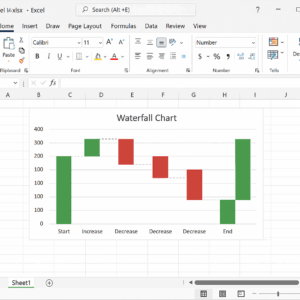
- Klicken Sie im Register Einfügen auf Wasserfalldiagramm (Symbol mit versetzten Balken).
- Excel erzeugt automatisch die Übergangsbalken und Gesamtsummen unter Berücksichtigung der „Typ“-Anmerkungen.
Alternative Methode über gestapelte Säulendiagramme
Wenn Ihre Excel-Version nicht direkt das Waterfall-Diagramm anbietet, erstellen Sie es mit zwei gestapelten Serien:
- Fügen Sie ein gestapeltes Säulendiagramm für das Paar „Startpunkt“ und „Wert“ ein.
- Formatieren Sie die Serie „Startpunkt“ mit keiner Füllung, um sie unsichtbar zu machen.
- Passen Sie die Farben der Serie „Wert“ je nach Vorzeichen (positiv oder negativ) an.
- Definieren Sie die Serie „Gesamt“ als spezielle Kategorie, die auf der Achse ausgerichtet ist.
Danach können Sie die Option „Diagrammtyp ändern“ verwenden, um daraus ein echtes kombiniertes Diagramm zu machen, falls visuelle Elemente gemischt werden.
Passen Sie Ihr Diagramm für mehr Klarheit an
- Verwenden Sie kontrastreiche Farben: Grün für Gewinne, Rot für Verluste und neutral für Gesamtsummen.
- Fügen Sie Datenbeschriftungen zu den Säulen hinzu, um die genauen Beträge anzuzeigen.
- Entfernen Sie überflüssige Elemente (dicke Rasterlinien, Schatten) zur besseren Lesbarkeit.
- Passen Sie die Skala der vertikalen Achse an, um den „gequetschten“ Effekt kleiner Schwankungen zu vermeiden.
Gute Praktiken und Fallstricke vermeiden
- Fassen Sie nicht zu viele Schritte zusammen; beschränken Sie sich auf das Wesentliche, damit die Visualisierung nicht unübersichtlich wird.
- Wenn Ihre Daten aus einem externen System stammen, vergessen Sie nicht, nach dem Import einer CSV-Datei mit fehlerhaftem Format zu aktualisieren.
- Stellen Sie sicher, dass jede „Gesamt“-Kategorie korrekt als solche erkannt wird, sonst stapelt Excel die Säule falsch.
- Vermeiden Sie nicht angegebene Nullwerte: Ersetzen Sie sie durch Null, um die Summierung nicht zu verfälschen.
Konkrete Anwendungsfälle
Finanzabteilungen verwenden häufig das Waterfall-Diagramm, um den Nettogewinn aufzuschlüsseln, während Marketingverantwortliche die kumulative Wirkung mehrerer Werbekampagnen veranschaulichen. Im Projektmanagement ergänzt dieses Diagramm oft ein Gantt-Diagramm, indem es den Budgetfortschritt oder Ressourcenänderungen von einer Phase zur nächsten hervorhebt.
FAQ
1. Was ist der Hauptvorteil eines Wasserfalldiagramms?
Es fasst die Schritte einer Entwicklung zusammen und unterscheidet visuell zwischen Zunahmen und Abnahmen, ohne den Nutzer mit einer langen Tabelle zu überfluten.
2. Kann ein Waterfall automatisch aktualisiert werden, wenn sich die Daten ändern?
Ja: Wenn Ihre Quelldaten strukturiert sind und Sie neue Zeilen hinzufügen, wählen Sie Ihr Diagramm aus und klicken Sie auf „Daten auswählen“, um den Bereich anzupassen. Sie können auch eine Pivot-Tabelle mit einem dynamisch benannten Bereich verwenden.
3. Wie hebt man eine Zwischenstufe hervor?
Markieren Sie diese als „Gesamt“ in der Spalte Typ. Excel behandelt sie dann als Achsenstopp, ohne einen unsichtbaren Wert zu stapeln.
4. Mein Excel bietet den Waterfall-Typ nicht an, was tun?
Folgen Sie der Methode mit gestapelten Säulen: Erstellen Sie zwei Serien (Startpunkt und Wert) und blenden Sie eine aus, um das Waterfall manuell zusammenzusetzen.
5. Kann ich ein Wasserfalldiagramm mit einer Trendlinie kombinieren?
Theoretisch ja, über ein kombiniertes Diagramm, aber die Darstellung kann verwirrend werden. Es ist besser, die beiden Visualisierungen getrennt zu halten, um die Klarheit zu bewahren.
