

Sie müssen einen Verkaufsprozess, einen Conversion-Funnel oder einfach einen Fortschritt zu einem Ziel visualisieren? Excel bietet zwei besonders effektive Diagrammtypen für diese Anwendungen: das Trichterdiagramm und das Tachodiagramm. Entgegen der Annahme sind diese Visualisierungen nicht nur Experten für Datenvisualisierung vorbehalten. Mit den richtigen Techniken können Sie sie schnell beherrschen und Ihre Rohdaten in aussagekräftige Darstellungen verwandeln.
📊 Trichterdiagramm: ideal zur Visualisierung der Phasen eines Conversion- oder Verkaufsprozesses. Jeder Abschnitt repräsentiert eine Phase mit einer Breite, die proportional zu ihrem Wert ist. Perfekt, um Engpässe zu identifizieren.
🎯 Tachodiagramm: stellt die Anzeige eines Armaturenbretts mit einer Nadel dar, die den Fortschritt zu einem Ziel anzeigt. Hervorragend geeignet zur Verfolgung von KPIs oder Erreichungsprozentsätzen.
⚡ Alternative Methoden: Weder Trichter noch Tacho sind in Excel nativ verfügbar. Es müssen clevere Kombinationen von Standarddiagrammen (Kreisdiagramm, Balken, Ring) verwendet werden, um sie nachzubilden.
🛠️ Erweiterte Anpassung: bedingte Farben, 3D-Effekte, bedingte Formatierung – entdecken Sie, wie Sie Excel an seine Grenzen bringen für professionelle Visualisierungen.
Somaire
Warum ein Trichter- oder Tachodiagramm wählen?
Bevor Sie in die Technik eintauchen, hilft das Verständnis des Nutzens jedes Diagramms, Zeitverlust durch falsche Wahl zu vermeiden. Der Trichter eignet sich hervorragend zur Darstellung sequentieller Prozesse, bei denen die Werte schrittweise abnehmen. Stellen Sie sich eine Vertriebspipeline vor: 1000 anfängliche Leads, 500 Demonstrationen, 200 Angebote, 50 abgeschlossene Verkäufe. Jede Phase verengt sich und bildet visuell einen Trichter. Die Breite jedes Abschnitts entspricht seinem numerischen Wert, was sofort zeigt, wo die größten Verluste liegen.
Das Tachodiagramm hingegen misst eine Leistung im Verhältnis zu einem festgelegten Ziel. Denken Sie an einen Tachometer: Die Nadel zeigt an, wo Sie zwischen Minimum und Maximum stehen. Es ist perfekt, um eine Füllrate, einen Zielerreichungsprozentsatz oder jede Metrik, die „auf einer Skala“ gemessen wird, darzustellen. Im Gegensatz zu einem einfachen numerischen Prozentsatz bietet das Tacho eine sofortige und intuitive Visualisierung der Situation.

Ein Trichterdiagramm in Excel erstellen: Schritt-für-Schritt-Anleitung
Excel bietet keinen nativen „Trichter“-Diagrammtyp in seiner Diagrammbibliothek. Die Technik besteht daher darin, ein gestapeltes Balkendiagramm umzuwandeln und einige Formatierungstricks anzuwenden. Folgen Sie der Anleitung.
Bereiten Sie Ihre Daten für den Trichter vor
Ihre Quelldaten müssen mindestens zwei Spalten enthalten: die Phasen Ihres Prozesses und die entsprechenden Werte. Für einen symmetrischen Trichter müssen Sie eine Berechnungsspalte „Abstand“ hinzufügen, die dazu dient, die Balken zu zentrieren. Der Abstandswert für jede Zeile entspricht (max(Werte) – Wert der Phase) / 2. Diese Manipulation erzeugt eine gleichmäßige Verschiebung auf beiden Seiten des Balkens und gibt die Illusion des Trichters.
| Phasen | Werte | Abstand |
|---|---|---|
| Leads | 1000 | 250 |
| Demonstrationen | 500 | 375 |
| Angebote | 200 | 450 |
| Verkäufe | 50 | 475 |
Diagramm erstellen und formatieren
Wählen Sie Ihre drei Spalten aus und fügen Sie ein gestapeltes Balkendiagramm ein. Im Formatierungsbereich machen Sie die Serie „Abstand“ transparent (füllung ohne Farbe). Sie erhalten bereits die Trichterform, aber die Schritte sind in der falschen Reihenfolge. Klicken Sie mit der rechten Maustaste auf die y-Achse, Achsenformat, und aktivieren Sie „Kategorien in umgekehrter Reihenfolge“.
Die Magie wirkt: Ihre Balken erscheinen jetzt in der richtigen Reihenfolge, mit gleichem Abstand auf beiden Seiten. Entfernen Sie die Legende, passen Sie die Farben so an, dass sie harmonisch von oben nach unten im Trichter verlaufen, und fügen Sie Datenbeschriftungen auf jedem Abschnitt hinzu. Für ein professionelles Ergebnis lassen Sie die Balken leicht auseinander (Option „Abstandbreite“ im Serienformat) auf etwa 50%.
Profi-Tipp: Verwenden Sie die bedingte Formatierung der Daten, damit die Farbe jedes Abschnitts beim Abstieg im Trichter allmählich dunkler wird und so den visuellen Tiefeneffekt verstärkt.
Ein Tachometer-Diagramm (Speedometer) in Excel erstellen
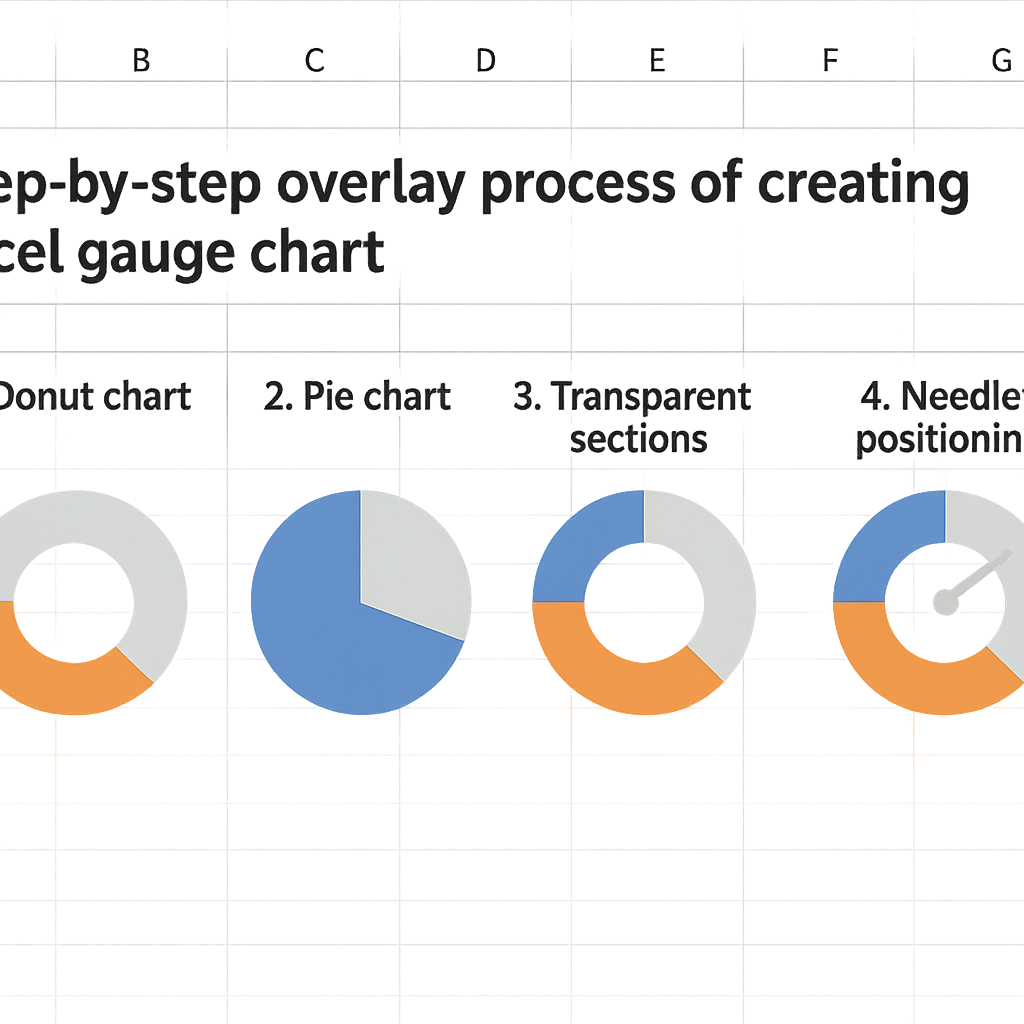
Der Tachometer erfordert etwas mehr Geschick, aber das Ergebnis lohnt sich. Üblicherweise verwendet man ein Ringdiagramm für das Zifferblatt und ein Kreisdiagramm für den Zeiger, die geschickt übereinandergelegt werden.
Datenkonfiguration für den Tachometer
Bereiten Sie drei separate Datenbereiche vor. Der erste für das Zifferblatt (normalerweise drei Segmente: 0-50%, 50-75%, 75-100% mit unterschiedlichen Farben). Der zweite für den Zeiger, der eine genaue Berechnung basierend auf Ihrem anzuzeigenden Wert erfordert. Der dritte enthält den tatsächlichen Wert und den Rest (ergänzender Wert zu 100%).
Die Berechnung des Zeigers ist entscheidend: Winkel = (Wert * 180) / Maximalwert. Da Kreisdiagramme in Excel 360° verwenden, nutzt ein Halbkreis-Tachometer 180°. Wenn Ihr Wert 75 bei einem Maximum von 100 ist, beträgt der Winkel (75*180)/100 = 135°. Ihr Zeiger-Segment repräsentiert 135° und das ergänzende Segment 45°.
Zusammenstellung und Überlagerung der Diagramme
Erstellen Sie zunächst ein Ringdiagramm mit Ihren Zifferblattdaten. Formatieren Sie es mit den Farben Ihrer Wahl (rot für kritischen Bereich, orange für Warnung, grün für sicher). Erstellen Sie anschließend ein Kreisdiagramm mit Ihren Zeigerdaten. Legen Sie diese übereinander, indem Sie das Kreisdiagramm kopieren und auf das Ringdiagramm einfügen, dann über „Diagrammtyp ändern“ > „Kombiniert“.
Machen Sie das ergänzende Segment des Zeigers vollständig transparent und färben Sie das Zeigersegment schwarz oder dunkelgrau. Richten Sie die beiden Diagramme perfekt aus und entfernen Sie alle überflüssigen Elemente. Fügen Sie ein Textfeld hinzu, das mit Ihrer Wertzelle verknüpft ist, um die Zahl in der Mitte des Tachometers anzuzeigen.
Häufige Fehler und wie man sie vermeidet
Selbst mit der besten Methode lauern einige technische Stolperfallen für Benutzer. Hier die häufigsten und wie man sie entschärft.
- Der Trichter erscheint unausgewogen: Überprüfen Sie Ihre Abstandberechnungen. Jeder Wert muss (Max – Wert)/2 sein. Häufig liegt ein Fehler in der absoluten/relativen Zellbezug-Formel vor.
- Der Tachometerzeiger zeigt nicht korrekt: Überprüfen Sie Ihre Winkelberechnung. Denken Sie daran, dass der Standard-Tachometer 180°, nicht 360° abdeckt. Verwenden Sie die Excel-Funktion RUNDEN, um Dezimalwinkel zu vermeiden, die visuelle Ungenauigkeiten verursachen.
- Die Beschriftungen überlappen oder verschwinden: Wählen Sie im Datenbeschriftungsformat „Innenposition“ oder „Außenposition“ je nach verfügbarem Platz. Für kleine Werte fügen Sie manuell Textfelder hinzu.
Übermäßige Personalisierung kann auch die Lesbarkeit beeinträchtigen. Vermeiden Sie ausgeprägte 3D-Effekte bei Trichtern, die die Proportionen verzerren, und beschränken Sie Ihre Farbpalette auf maximal 3-4 Farbtöne für Tachometer. Klarheit geht vor dem „Wow“-Effekt.
Weiterführend: Automatisierung und dynamische Dashboards
Einmal beherrscht, werden diese Techniken deutlich mächtiger, wenn sie in interaktive Dashboards integriert werden. Verknüpfen Sie Ihre Diagramme mit änderbaren Zellen über RECHERCHEX-Formeln, um die angezeigten Daten je nach Auswahl zu variieren. Kombinieren Sie Trichter und Messgerät mit anderen Visualisierungen wie kombinierten Balken- und Liniendiagrammen, um eine vollständige Übersicht zu bieten.
Für komplexe Prozesse verwenden Sie SOMME.SI.ENS und NB.SI.ENS, um die Werte jeder Trichterstufe dynamisch basierend auf gefilterten Kriterien zu berechnen. Stellen Sie sich einen Verkaufstrichter vor, der sich automatisch aktualisiert, wenn Sie eine bestimmte Region oder einen bestimmten Zeitraum auswählen.
Das regelmäßige Importieren von Daten aus externen CSV-Dateien kann ebenfalls Ihre Diagramme speisen. Automatisieren Sie die Aktualisierung, indem Sie Ihre Rohdaten in ein dediziertes Blatt importieren und dann auf diese Zellen in Ihrem Diagrammerstellungsblatt verweisen.
FAQ: Trichter- und Messdiagramme in Excel
Können diese Diagramme auf Excel für Mac erstellt werden?
Absolut. Die beschriebenen Methoden funktionieren in allen aktuellen Excel-Versionen, sowohl unter Windows als auch auf dem Mac. Die Benutzeroberfläche kann leicht variieren, aber die Grundfunktionen sind identisch.
Wie kann man Diagramme automatisch aktualisieren, wenn sich die Daten ändern?
Excel aktualisiert Diagramme, die an Zellbereiche gebunden sind, automatisch. Wenn Sie die Quelldaten ändern, werden Trichter oder Messgerät sofort neu berechnet. Für dynamische Strukturen verwenden Sie Excel-Tabellen (Erstellen > Tabelle) statt einfacher Bereiche.
Gibt es vorgefertigte Vorlagen, um Zeit zu sparen?
Ja, Microsoft bietet Vorlagen in seiner Online-Galerie an, die manchmal diese Diagrammtypen enthalten. Sie können auch spezialisierte Templates auf Excel-Ressourcenseiten finden. Das manuelle Verständnis der Konstruktion bleibt jedoch unschätzbar, um sie an Ihre spezifischen Bedürfnisse anzupassen.
Welche Alternativen gibt es, wenn diese Methoden zu komplex erscheinen?
Power BI bietet native Trichter- und Messvisualisierungen, die viel einfacher zu implementieren sind. Wenn Sie regelmäßig mit diesen Diagrammtypen arbeiten, sollten Sie dieses Tool in Betracht ziehen. Für gelegentliche Nutzung in Excel bleibt die manuelle Methode am flexibelsten.
