

| Schlüsselpunkt | Wichtige Details |
|---|---|
| 💡 Definition des Sparklines | Visualisieren Sie den Trend einer Datenreihe in einer einzigen Zelle |
| 📊 Diagrammtypen | Wählen Sie zwischen Linie, Säule oder Gewinn/Verlust je nach Ziel |
| 🛠️ Einfügen | Verwenden Sie die Registerkarte Einfügen > Sparkline |
| ⚙️ Anpassung | Passen Sie Skala, Farben und Stile an |
| 🔄 Dynamische Bereiche | Automatisch aktualisieren über Formeln oder dynamische Dropdown-Liste |
| 🎯 Anwendungen | Integrieren in Berichte und Dashboards |
Sparkline-Diagramme bieten eine kompakte und visuelle Übersicht über die Entwicklung Ihrer Daten, ohne Ihr Arbeitsblatt zu überladen. Auf einen Blick erkennen Sie Trends, Spitzen und Tiefpunkte. Obwohl die Idee einfach erscheint, kann die Beherrschung der erweiterten Optionen einen einfachen Bericht in ein reaktionsschnelles und aussagekräftiges Dashboard verwandeln.
Somaire
Was ist ein Sparkline-Diagramm?
Konkret ist ein Sparkline ein Mini-Diagramm, das in eine Zelle eingefügt wird. Es hat keine Achsen oder Legenden, sondern konzentriert sich auf das Wesentliche: die Entwicklung einer Wertefolge. Beliebt bei denen, die Finanz- oder Betriebsberichte erstellen, erleichtert es den schnellen Vergleich zwischen Zeilen oder Spalten, ohne zu einem umfangreichen Diagramm wechseln zu müssen.
Warum Sparklines in Ihren Arbeitsmappen verwenden?
Der Hauptvorteil liegt in der visuellen Zusammenfassung. Statt lange Zahlenkolonnen zu durchforsten, nimmt man sofort die Dynamik der Daten wahr. Das macht Tabellen lesbarer und regt dazu an, Anomalien oder Wachstumsphasen zu untersuchen. Zudem ist die Einfügung sehr leichtgewichtig, sodass die Datei schnell geöffnet und bearbeitet werden kann.
Die drei verfügbaren Sparkline-Typen
Liniensparkline
Um einen Trendverlauf darzustellen, zeichnet die Liniensparkline einen fließenden Pfad zwischen den Punkten. Es ist das ideale Werkzeug, wenn Sie Anstiege und Rückgänge kontinuierlich anzeigen möchten, ähnlich einem Mini-Börsendiagramm.
Säulensparkline
Diese Variante verwandelt jeden Wert in eine vertikale Säule. Praktisch, um Volumen oder Summen sofort zu vergleichen, erinnert sie an klassische Histogramme, nimmt dabei aber nur eine Zelle ein.
Win/Loss-Sparkline
Entwickelt, um Erfolge und Misserfolge (positive vs. negative Werte) anzuzeigen, erzeugt die Win/Loss-Sparkline einen Schachbrett-Effekt: positive Elemente steigen, negative fallen. Perfekt, um Ergebnisse einer Testreihe oder tägliche Verkaufszahlen zu verfolgen.
Schritt-für-Schritt-Einfügen einer Sparkline
1. Datenreihe auswählen
Beginnen Sie damit, die Zellen mit Ihren Werten zu markieren. Sie können einen zusammenhängenden Bereich oder eine nicht zusammenhängende Auswahl mit gedrückter Strg-Taste wählen. Ziel ist es, Ihre Sparkline aus einem klar definierten Bereich zu erstellen.
2. Zum Register Einfügen wechseln
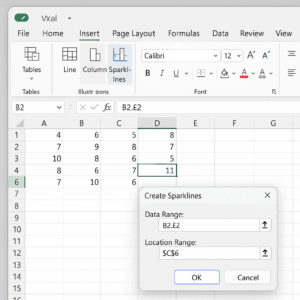
Gehen Sie zum Menüband und klicken Sie auf Einfügen > Sparkline. Drei Optionen erscheinen: Linie, Säule oder Gewinn/Verlust. Wählen Sie diejenige, die am besten zu Ihrer Analyse passt.
3. Zielzelle festlegen
Excel fordert Sie auf, den Ort für Ihr Mini-Diagramm zu wählen. Klicken Sie auf die Zelle, in der die Sparkline erscheinen soll. Es ist möglich, die gleiche Formatierung auf mehrere Zellen zu übertragen, indem Sie den Ausfüllgriff ziehen.
4. Bestätigen und beobachten
Nach Abschluss der Konfiguration bestätigen Sie. Ihre Sparkline wird sofort gezeichnet. Sie können sofort die Extrempunkte erkennen und die Leistung bewerten.
Erweiterte Anpassung
Stil- und Anzeigeoptionen
Wenn Sie Ihre Sparkline auswählen, erscheint ein neuer Reiter Entwurf. Dort können Sie Folgendes ändern:
- die Farbe der Kurve oder der Balken,
- die Markierungen für Hoch-, Tief-, erste und letzte Punkte,
- die Linien- oder Balkenstärke.
Das Ziel ist, jedes Mini-Diagramm in einer dichten Tabelle klar erkennbar zu machen.
Dynamische Bereiche und Formeln
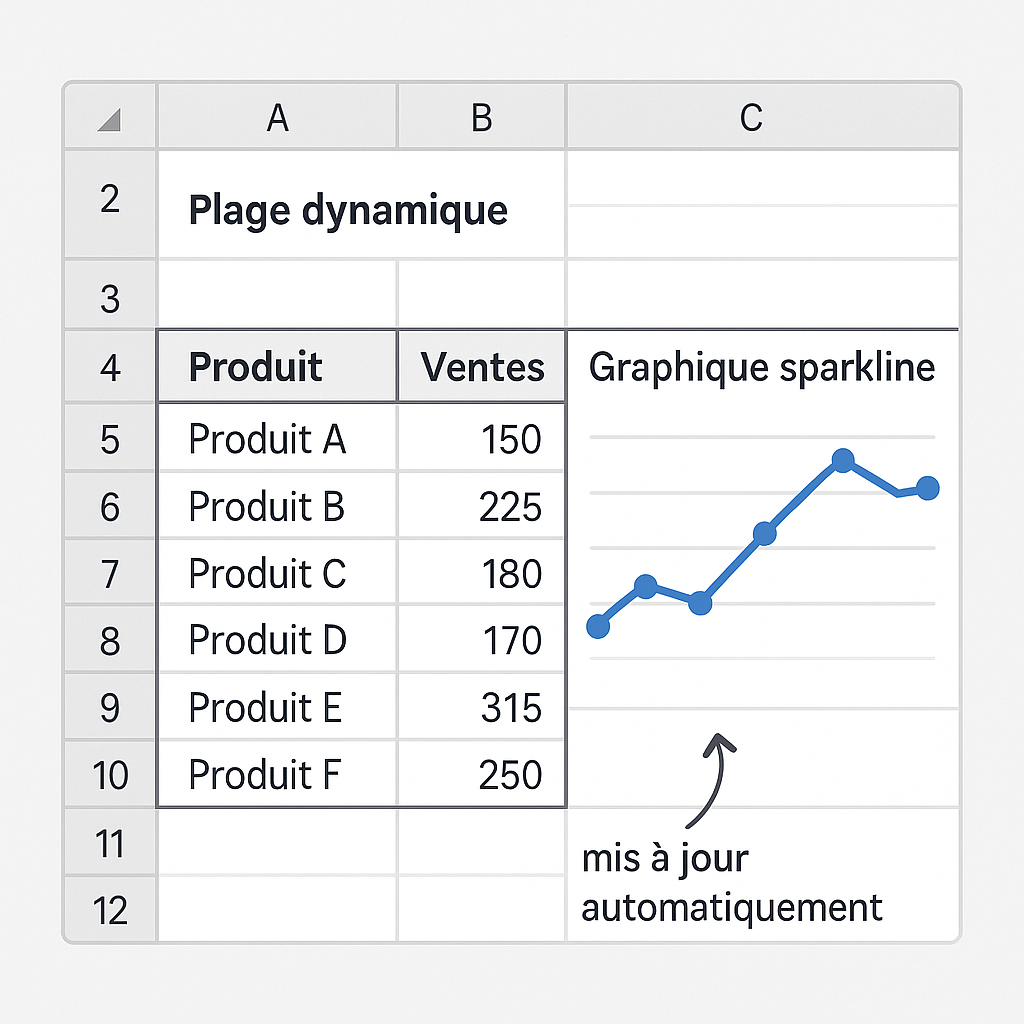
Damit sich Ihre Sparklines an das Hinzufügen neuer Zeilen anpassen, können Formeln verwendet werden. Die Verwendung von OFFSET in Kombination mit einem Zähler macht den Bereich automatisch. Sie können diesen Ansatz sogar mit RECHERCHEX kombinieren, um Daten nach einem bestimmten Kriterium abzurufen. Wenn Sie nur gefilterte Gesamtsummen anzeigen möchten, integrieren Sie eine Funktion wie SUMMEWENN in Ihren Quellbereich.
Kombination von Sparklines mit anderen Diagrammen
Es kommt vor, dass eine Tabelle sowohl Sparklines als auch detailliertere Diagramme anbietet. Sie können ein kombiniertes Diagramm parallel zu einer Sparkline erstellen, um zwei Analyseebenen zu bieten: Übersicht und Detail.
Beispielsweise kann eine Sparkline den Quartalstrend darstellen, während ein angrenzendes Histogramm jeden Monat aufschlüsselt.
Empfohlene Vorgehensweisen
- Einheitlichen Stil beibehalten: dieselben Farben für ähnliche Kategorien verwenden.
- Die Anzahl der Sparklines pro Blatt begrenzen, um visuelles „Rauschen“ zu vermeiden.
- Eine minimale Legende oder eine Zellkommentierung hinzufügen, um die Berechnungsannahme zu erläutern.
- Den Druck vorwegnehmen: sicherstellen, dass Sparklines in Papiergröße lesbar bleiben.
- Markierungen für Extrempunkte bevorzugen, wenn Sie Anomalien verfolgen.
FAQ
Was ist eine Sparkline in Excel?
Es ist ein Mini-Diagramm, das mit einem Datenbereich verknüpft ist. Es wird ohne Achsen oder Beschriftungen dargestellt, um einen sofortigen Überblick über den Trend zu bieten.
Wie aktualisiere ich eine Sparkline automatisch, wenn ich Daten hinzufüge?
Durch die Verwendung eines dynamischen benannten Bereichs via OFFSET oder Suchformeln wie RECHERCHEX passt sich der Quellbereich an die neuen Zellen an.
Kann ich mehrere Sparklines auf einmal erstellen?
Ja, nachdem Sie mehrere Zielzellen ausgewählt haben, definieren Sie den Quellbereich nur einmal und bestätigen: Excel repliziert die Serie in jeder Zelle.
Sind Sparklines in allen Excel-Versionen verfügbar?
Sie wurden in Excel 2010 eingeführt und sind in allen späteren Versionen, einschließlich Excel 365, enthalten.
