

| Schlüsselthemen | Wichtige Details |
|---|---|
| 📖 Definition | Power Query ist ein in Excel integriertes ETL-Tool zum Importieren, Transformieren und Kombinieren von Daten. |
| 🚀 Vorteile | Automatisierung sich wiederholender Aufgaben und Aktualisierung mit einem Klick. |
| ⚙️ Funktionsweise | Abfragen, die nacheinander ausgeführt werden, um Filter, Verknüpfungen und Transformationen anzuwenden. |
| 🔌 Importmethoden | CSV-Dateien, SQL, Web oder andere externe Quellen. |
| 🛠️ Zugehörige Werkzeuge | Power Query-Editor, Abfragebereich und Verbindungsverwaltungsfenster. |
| 📊 Anwendungen | Konsolidierte Berichte, Dashboards und Kreuzanalysen. |
Daten aus verschiedenen Formaten und Standorten zusammenzuführen kann schnell zu einer Herausforderung werden: fehlende Spalten, inkonsistente Namen, unterschiedliche Codierungen… Power Query fungiert als technischer Vermittler, der eine Brücke zwischen CSV-Dateien, einer SQL-Datenbank oder sogar einem Web-Feed schlägt. Dieser Leitfaden erläutert Schritt für Schritt, wie Sie es verwenden, um mehrere Quellen in einem einzigen Modell zu vereinen, das bereit für die Analyse ist.
Somaire
Warum mehrere Datenquellen zusammenführen?
Wenn Sie regelmäßig Dashboards oder Ad-hoc-Berichte nutzen, erspart Ihnen die Vereinheitlichung der Datenströme manuelle Duplikate und Copy-Paste-Fehler. Zum Beispiel müssen Verkaufsdaten, die in SQL gespeichert sind, mit einer Preisliste kombiniert werden, die als CSV bereitgestellt wird. Ohne ETL-Tool jonglieren Sie zwischen Registerkarten und Makros, aber Power Query orchestriert diese Vorgänge im Hintergrund.
„Power Query ist sozusagen der Dirigent Ihrer Daten: Jede Abfrage spielt ihre Partitur, bevor sie harmonisch zusammengeführt wird.“
Voraussetzungen und Einrichtung von Power Query
Überprüfen Sie Ihre Excel-Version
Power Query ist nativ in Excel 2016 und späteren Versionen integriert. Wenn Sie eine ältere Version verwenden, steht eine kostenlose Erweiterung für Excel 2010 und 2013 zur Verfügung. Ziel ist es, das Menüband Daten mit der Gruppe Daten abrufen und transformieren zu haben.
Aktivieren Sie den Daten-Tab
Stellen Sie im Menüband sicher, dass das Power Query-Symbol (oder „Daten abrufen“) sichtbar ist. Falls nicht, gehen Sie zu Datei > Optionen > Add-Ins, wählen Sie unten COM-Add-Ins aus, klicken Sie auf Los und aktivieren Sie Power Query.
Schritte zum Importieren und Zusammenführen Ihrer Quellen
Daten aus einer CSV-Datei importieren
Um zu beginnen, klicken Sie auf Daten > Daten abrufen > Aus Datei > Aus Text/CSV. Wählen Sie Ihre Datei aus und lassen Sie Power Query den Trenner automatisch erkennen. Wenn mehrere Codierungsfehler auftreten, beachten Sie eine spezielle Vorgehensweise für CSV-Dateien in Excel.

Verbindung zu einer SQL-Datenbank herstellen
Gehen Sie zu Daten > Daten abrufen > Aus Datenbanken > Aus SQL Server. Geben Sie den Servernamen und die Datenbank an. Sie können je nach Aktualisierungsbedarf Importieren oder DirectQuery wählen. Diese Verbindung erspart Ihnen das manuelle Erstellen jeder Tabelle: Die Abfrage übernimmt die Zentralisierung der Datensätze. Für weitere Optionen beschreibt die Methode der SQL-Datenbank die erweiterten Einstellungen.
Webabfragen oder andere Quellen hinzufügen
Power Query beschränkt sich nicht auf lokale Dateien. Sie können eine REST-API, einen JSON/XML-Feed oder sogar Excel Online nutzen. Die Option Aus dem Web ermöglicht die Eingabe der URL. Der Editor zeigt Ihnen anschließend ein Raster zur Transformation an.
Transformationen anwenden und bereinigen
Bevor Sie zusammenführen, müssen Sie jede Abfrage ausrichten und bereinigen. Entfernen Sie überflüssige Spalten, benennen Sie Überschriften um, ändern Sie die Datentypen. Für feinere Operationen konsultieren Sie ein Tutorial zum Datenbereinigen in Excel.
Abfragen zusammenführen
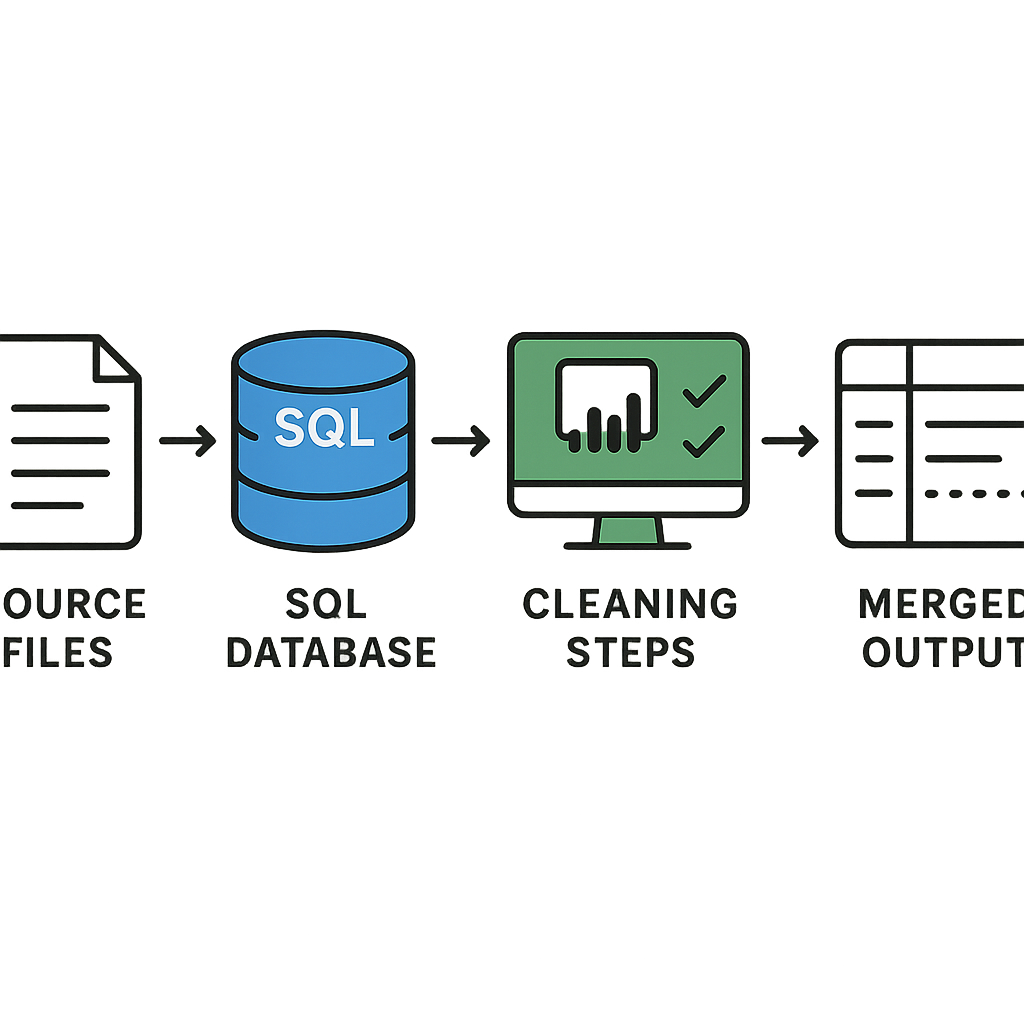
Sobald Ihre Abfragen bereit sind, klicken Sie auf Start > Kombinieren > Abfragen zusammenführen. Wählen Sie die Haupttabelle und dann die Nebentabelle aus, wählen Sie die Schlüsselsäule in jeder Quelle. Das Verfahren ähnelt einem SQL-Join: INNER, LEFT, RIGHT oder FULL, je nachdem, ob Sie alle Zeilen oder nur die gemeinsamen behalten möchten. Bestätigen Sie und erweitern Sie dann die neue Spalte, um die gewünschten Felder einzuschließen.
Tipps zur Optimierung Ihrer Zusammenführungen
- Begrenzen Sie die Spalten vor dem Join: weniger Spalten = mehr Geschwindigkeit.
- Filtern Sie unnötige Zeilen so früh wie möglich, um die Abfragen zu entlasten.
- Verwenden Sie die Option Zeilen reduzieren, um eine Stichprobe zu erhalten, bevor Sie die Gesamtheit verarbeiten.
- Parametrieren Sie Ihre Abfragen: Erstellen Sie Variablen, um Dateipfade anzupassen, ohne alles neu zu erstellen.
- Aktualisieren Sie die Abfragen mit einem Klick über Alle aktualisieren im Daten-Menüband.
Konkrete Anwendungsfälle
Stellen Sie sich einen Marketingdienst vor, der jede Woche eine CSV mit Leads, einen CRM-Export und einen Web-Analytics-Bericht erhält. Dank Power Query fügt er alles in ein Modell zusammen: Bei jeder Aktualisierung werden die SQL-Datenbank, die CSV-Datei und die Analytics-Daten automatisch abgeglichen. Der Kampagnen-Tracking-Bericht bleibt stets aktuell.
FAQ
- Was ist der Unterschied zwischen Zusammenführen und Hinzufügen von Abfragen?
- Zusammenführen führt einen Join zwischen zwei Tabellen anhand von Schlüsselsäulen durch, während Hinzufügen zwei Tabellen mit identischer Struktur übereinanderlegt.
- Kann man mehr als zwei Quellen zusammenführen?
- Ja: Nachdem Sie A und B zusammengeführt haben, führen Sie eine weitere Zusammenführung mit C auf dem Ergebnis durch und so weiter.
- Werden die Transformationen dokumentiert?
- Jeder Schritt erscheint im Bereich „Angewendete Schritte“, sodass Sie einen Filter, eine Umbenennung oder einen Datentyp ändern oder zurücknehmen können.
- Was passiert, wenn sich der Typ einer Schlüsselsäule ändert?
- Die Zusammenführung schlägt fehl. Sie müssen dann zum Transformationsschritt zurückkehren, um die Typen in den betroffenen Spalten zu vereinheitlichen.
- Ist es möglich, Abfragen zu teilen?
- Ja, indem Sie die Abfrage im .pq-Format exportieren oder die Arbeitsmappe speichern und teilen; alle Verbindungen folgen mit.
