

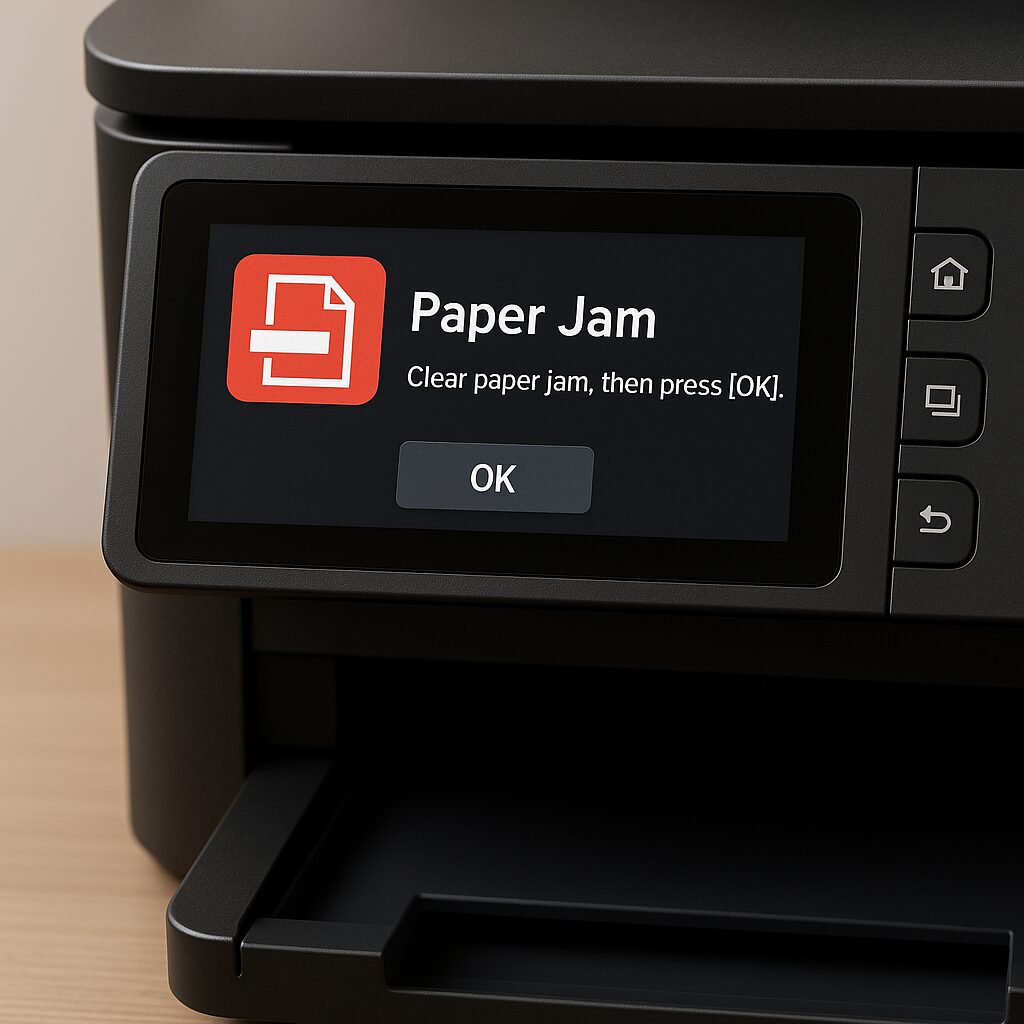
Ihr Drucker bleibt stehen und zeigt eine Papierstau-Meldung an, obwohl kein Blatt wirklich klemmt? Diese Situation, die sowohl frustrierend als auch überraschend ist, kann Ihre Aufgaben unterbrechen und dringende Ausdrucke verzögern. Statt jedes Teil wahllos zu demontieren, ist es besser, die zugrundeliegenden Mechanismen zu verstehen, die Fehlerquelle zu identifizieren und gezielte Lösungen anzuwenden.
🔍 Symptom: eine Meldung „Papierstau“ trotz fehlendem Papier, oft verursacht durch einen defekten Sensor oder eine leichte, unsichtbare Verstopfung.
⚙️ Diagnose: Überprüfen Sie den Zustand und die Sauberkeit der Sensoren, beobachten Sie den Papierweg und testen Sie eine Rücksetzung des Mechanismus, um Phantomblockaden zu beseitigen.
🛠️ Schnelle Maßnahmen: Reinigen Sie die Sensoren vorsichtig mit einem fusselfreien Tuch, aktualisieren Sie die Firmware des Druckers und justieren Sie die Antriebsrollen neu.
📅 Wartung: Führen Sie regelmäßige Wartungen durch, kontrollieren Sie die Papierfeuchtigkeit und verwenden Sie kompatible Verbrauchsmaterialien, um Wiederholungen zu vermeiden.
Somaire
Den falschen Papierstau verstehen
Stellen Sie sich eine rote Warnung auf dem Display Ihres Druckers vor, die Sie auffordert, ein klemmenes Papier zu entfernen… obwohl keines vorhanden ist. Diese Situation wird oft durch eine Fehlfunktion der optischen oder mechanischen Sensoren verursacht. Im Papierweg messen mehrere Detektoren das Durchlaufen des Blattes. Wenn einer von ihnen ein falsches Signal sendet, interpretiert die Elektronik diese Messung als Blockade.
Zusätzlich können kleine Staubpartikel oder Papierfasern in den Mechanismus eindringen und den Papierdurchlauf blockieren, ohne mit bloßem Auge sichtbar zu sein. In anderen Fällen reicht ein einfacher elektrischer Wackelkontakt aus, um die Warnung auszulösen. Der Drucker friert dann ein, um einen nicht vorhandenen Stau zu verhindern.
Warum kann sich der Drucker irren?
Ein optischer Sensor kann mit einer feinen Staubschicht oder Tintenrückständen bedeckt sein, was die Blatterkennung beeinträchtigt. Ebenso kann eine kaum wahrnehmbare mechanische Blockade – eine verschobene Achse oder eine geschwächte Feder – eine vorübergehende Blockade verursachen, gefolgt von einer Fehlmeldung. Manchmal zeigt die Firmware einen Fehler bei der Verarbeitung der empfangenen Informationen, und der Fehler bleibt bis zum Update bestehen.
Die Rolle der Sensoren im Papierweg
Man findet üblicherweise drei Sensortypen:
- Infrarot-Optiksensor: Er sendet einen Lichtstrahl und erkennt die Unterbrechung beim Durchlauf des Papiers.
- Mechanischer Sensor (Hebel): Ein kleiner Arm hebt sich, wenn das Papier vorbeigeht und bestätigt so die Bewegung.
- Elektronischer Mikroschalter: Ein interner Auslöser aktiviert einen elektrischen Kontakt.
Ein Defekt an einem dieser Elemente reicht aus, um ein Stausignal zu senden, selbst wenn kein Blatt vorhanden ist.
Diagnoseschritte
Bevor Sie einen Teileaustausch in Betracht ziehen, ist es besser, ein einfaches Diagnoseprotokoll zu erstellen. So sparen Sie Zeit und vermeiden unnötige Ausgaben.
Sensoren überprüfen
Öffnen Sie die Zugangstüren des Papierwegs und lokalisieren Sie jeden Sensor. Nehmen Sie einen Wattestäbchen, leicht mit Isopropylalkohol befeuchtet, und reinigen Sie vorsichtig die Linsen und die umliegenden Bereiche. Wenn der Drucker Mikroschalter verwendet, pusten Sie vorsichtig, um Staub zu entfernen. Schließen Sie anschließend und starten Sie einen Testdruckzyklus.
Papierantrieb prüfen
Gummiwalzen nutzen sich mit der Zeit ab und können an Haftung verlieren, sodass sie das Papier nicht richtig weitertransportieren. Entfernen Sie die Kassette, inspizieren Sie die Walzen visuell und reinigen Sie sie mit einem feuchten Tuch. Wenn ihre Oberfläche glatt oder rissig ist, ziehen Sie einen Austausch in Betracht. Diese einfache Wartung verhindert nicht nur Papierstaus, sondern verbessert auch die Zuführqualität.
Zurücksetzen und Aktualisieren
Ein kompletter Neustart löscht oft im Speicher verbliebene Fehlermeldungen. Schalten Sie den Drucker aus, ziehen Sie den Stecker, warten Sie dreißig Sekunden, stecken Sie ihn wieder ein und schalten Sie ihn ein. Nutzen Sie die Gelegenheit, um auf der Website des Herstellers nach einer Firmware-Aktualisierung zu suchen: Diese behebt häufig Erkennungsfehler und verbessert die allgemeine Stabilität.
| Symptom | Wahrscheinliche Ursache | Empfohlene Lösung |
|---|---|---|
| Stauwarnung ohne Papier | Verschmutzter optischer Sensor | Linse reinigen |
| Intermittierende Blockierung | Abgenutzte Walzen | Reinigung oder Austausch |
| Nach Neustart bleibende Meldung | Firmware-Fehler | Firmware aktualisieren |
Schnelle Lösungen
Einige einfache Handgriffe können die Situation oft in weniger als fünf Minuten lösen.
- Sensoren wie oben beschrieben inspizieren und reinigen.
- Überprüfen, dass das Papier gemäß den Formatmarkierungen geladen ist, weder zu weit links noch zu weit rechts.
- Jede überflüssige Abdeckung öffnen und sicherstellen, dass keine kleinen Fremdkörper den Mechanismus blockieren.
- Manuellen Zuführtest durchführen: Schieben Sie ein Blatt vorsichtig in den Weg, um zu sehen, ob die Sensoren korrekt ausgelöst werden.
Vorbeugung und Wartung
Über gelegentliche Eingriffe hinaus reduziert ein Wartungsprotokoll das Risiko von Fehldruckstaus langfristig.
Regelmäßige Reinigung
Planen Sie alle 3 bis 6 Monate eine Reinigungssitzung, abhängig von der Nutzung. Widmen Sie besondere Aufmerksamkeit den Sensoren und Walzen. Die Verwendung eines speziellen Reinigungskits erhält die Lebensdauer der Komponenten und begrenzt Staub.
Firmware-Updates
Überprüfen Sie vierteljährlich die Verfügbarkeit einer neueren Firmware. Eine aktuelle interne Software unterstützt die neuesten Optimierungen und behebt Erkennungsfehler. Einige Hersteller bieten eine automatische Benachrichtigung über das PC-Dienstprogramm an.
FAQ
Warum meldet mein Drucker einen Stau, obwohl nichts klemmt?
Meist ist ein optischer oder mechanischer Sensor verschmutzt oder defekt, was eine Fehlalarmierung verursacht. Reinigung und Zurücksetzen lösen das Problem in 80 % der Fälle.
Wie teste ich schnell, ob wirklich ein Sensor das Problem ist?
Nach der Reinigung aktivieren Sie die Sensoranzeige an Ihrem Drucker (über das Bedienfeld oder ein Dienstprogramm). Wenn Sie während des Druckens einen Finger vor jeden Detektor halten, sehen Sie, ob sich das Signal ändert.
Was tun, wenn die Meldung nach allen Prüfungen weiterhin besteht?
Im letzten Schritt wenden Sie sich an den technischen Support des Herstellers: Sie können Sie bei einem Sensoraustausch anleiten oder einen Standardtausch vorschlagen.
Kann man den Verschleiß der Walzen verhindern?
Verwenden Sie qualitativ hochwertiges Papier, bewahren Sie es vor Feuchtigkeit geschützt auf und vermeiden Sie eine Überladung des Fachs. Eine saubere und trockene Umgebung verlangsamt den Verschleiß der Reibungsflächen.
