
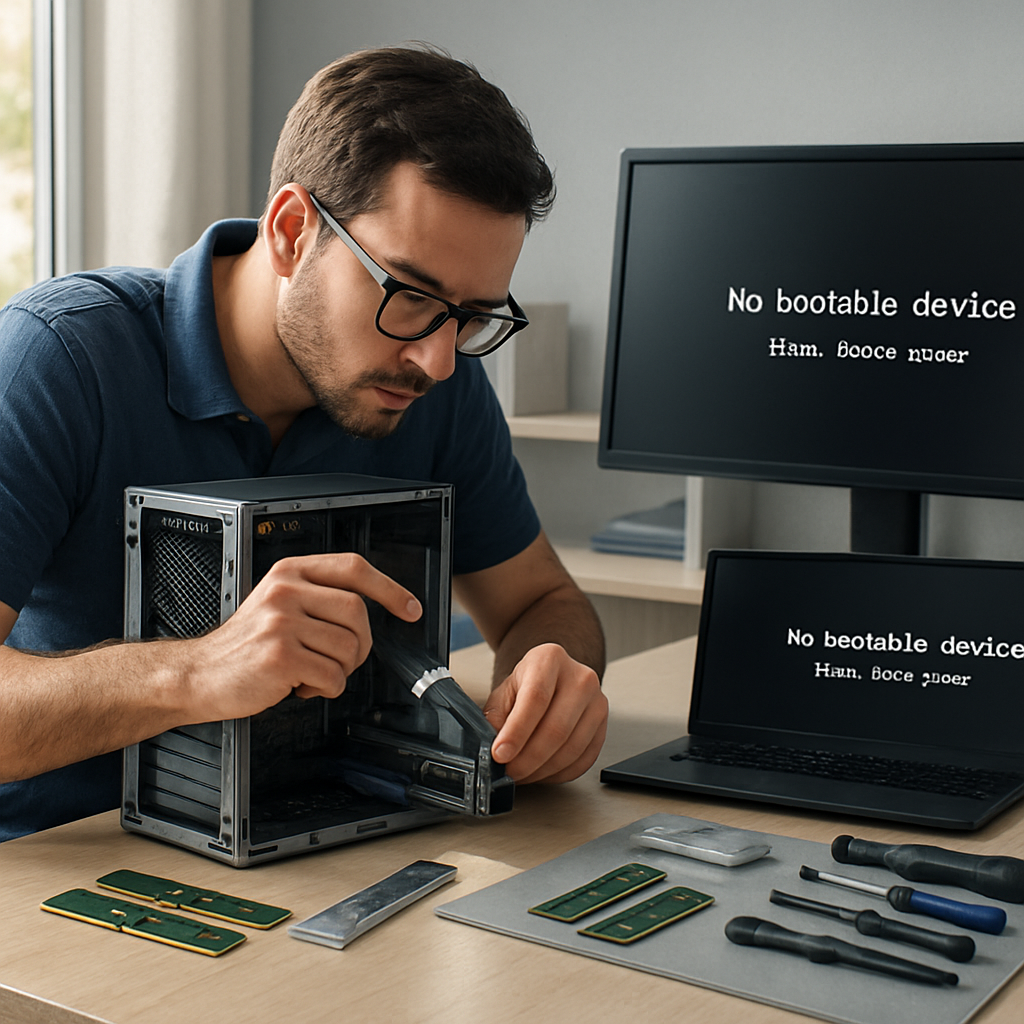
Das Hinzufügen von Arbeitsspeicher scheint oft eine einfache Operation zu sein, doch manchmal weigert sich der Computer nach der Installation zu starten. Dieser Artikel analysiert die häufigsten Ursachen, bietet eine schrittweise Diagnosemethode und beschreibt konkrete Lösungen – von der physischen Nachjustierung über die BIOS-Konfiguration bis hin zu Stabilitätstests. Der Text richtet sich sowohl an erfahrene Bastler als auch an professionelle Techniker und legt besonderen Wert auf Sicherheit, Kompatibilität und pragmatische Überprüfungen, die unnötige Ausfälle vermeiden.
Somaire
Kurz gefasst
⚠️ Kompatibilität: Die meisten Ausfälle resultieren aus einer **Frequenz-, Spannungs- oder Typinkompatibilität** (DDR3/DDR4). Überprüfen Sie die Spezifikationen des Mainboards vor dem Kauf.
🧰 Schnelle Diagnose: Entfernen Sie die neuen Riegel, testen Sie sie einzeln, überprüfen Sie die Kerben und Kontakte. Verwenden Sie ein bekannt funktionierendes Modul, um das Problem einzugrenzen.
🔧 BIOS-Einstellungen: Manchmal reicht eine XMP/DOCP-Einstellung oder ein BIOS-Update, um den RAM zu erkennen. Vergessen Sie das Update nicht, wenn das Modell neu ist.
🧪 Speichertests: Starten Sie ein spezielles Tool (z.B. MemTest), um die Stabilität zu prüfen. Bei wiederholten Fehlern ersetzen Sie den Riegel oder beantragen Sie eine RMA.
Warum ein PC nach RAM-Erweiterung nicht startet
Man nimmt oft an, dass RAM austauschbar ist, doch die Realität ist komplexer: Mehrere Parameter müssen übereinstimmen. Mainboard, Prozessor und Speicher müssen dasselbe Protokoll (DDR-Generation), kompatible Spannungen und idealerweise ähnliche Latenzprofile teilen. Wenn diese Elemente abweichen, kann das Mainboard beim POST (Power-On Self Test) eine Anomalie erkennen und den Start zum Schutz des Systems blockieren.
Es gibt auch rein mechanische Ursachen: falscher Steckplatz, Staub, nicht eingerastete Clips oder schlechter Kontakt. Schließlich kann das BIOS/UEFI ein Update benötigen, um neuere Module oder XMP-Profile zu unterstützen. Diese Situationen äußern sich durch verschiedene Symptome – schwarzer Bildschirm, Start-Pieptöne, Diagnose-LEDs – und erfordern eine strukturierte Vorgehensweise zur Lösung.
Häufige Symptome und Interpretation
Das genaue Verhalten des PCs zu erkennen, ist der erste Schritt. Ein schwarzer Bildschirm hat nicht dieselbe Ursache wie ein PC, der startet und dann unter Windows abstürzt. Beobachten und notieren Sie die Anzeichen, um die nächsten Schritte zu lenken:
| Symptom | Mögliche Interpretation |
|---|---|
| Schwarzer Bildschirm, keine Pieptöne | Netzteil, Mainboard besteht POST nicht, RAM wird nicht erkannt |
| Wiederholte Pieptöne beim Start | Speicherfehler (je nach Mainboard-Code) |
| Startet, dann Bluescreen oder Neustart | Stabilitätsprobleme im Zusammenhang mit RAM (Timings, Spannung, Fehler) |
| Computer läuft, aber RAM wird nicht vollständig erkannt | Inkompatibles Modul, eingeschränktes BIOS oder defekter Slot |
Schritt-für-Schritt-Diagnoseverfahren
Die effektivste Methode kombiniert Hardware-Ausschluss und Softwaretests. Hier ist eine logische, im Workshop getestete Abfolge, die unnötige Handgriffe vermeidet.
1. Sicherheit und Vorbereitung
Stromversorgung ausschalten, Netzkabel abziehen und einige Sekunden lang den Power-Knopf drücken, um Restladungen zu entladen. Auf einer nicht leitenden Oberfläche arbeiten und wenn möglich ein antistatisches Armband verwenden. Diese Vorsichtsmaßnahmen verhindern Schäden am Motherboard oder an den RAM-Riegeln.
2. Physische Installation überprüfen
Das Gehäuse öffnen und folgende Punkte kontrollieren:
- Ist der Riegel vollständig eingesteckt? Sind die Verriegelungen auf beiden Seiten eingerastet?
- Entsprechen die Kerben des Moduls dem Slot? (Ein DDR4-Modul passt nicht in einen DDR3-Slot)
- Ist Staub oder Fremdkörper im Slot vorhanden? Ein trockener Luftstoß (kein Alkohol) kann helfen.
Oft reicht eine einfache Neuausrichtung und ein fester (aber kontrollierter) Druck aus, um den Kontakt wiederherzustellen.
3. Module einzeln testen
Alle Riegel entfernen und nur einen Riegel einsetzen, idealerweise den Originalriegel, wenn dieser zuvor funktionierte. Den Computer starten. Wenn der PC mit einem Riegel startet, aber nicht mit dem anderen, liegt der Fehler wahrscheinlich am neuen Riegel oder am zugehörigen Slot.
- Jeden Riegel in jedem verfügbaren Slot testen, um einen defekten Slot zu identifizieren.
- Wenn mehrere identische Riegel verwendet werden, die Funktion im Single-Channel- und dann im Dual-Channel-Modus überprüfen.
4. POST-Codes und LEDs beobachten
Moderne Motherboards zeigen einen POST-Code oder LEDs an, die den blockierten Schritt anzeigen. Das Handbuch des Motherboards konsultieren, um diese Signale zu entschlüsseln. Wiederholte Pieptöne haben je nach BIOS (AMI, Award, Phoenix) unterschiedliche Bedeutungen.

Kompatibilität und BIOS/UEFI-Einstellungen
Kompatibilität ist nicht nur eine Frage der DDR-Generation. Frequenz, Timings (CL, tRCD, tRP), Spannung (1,2V, 1,35V) und XMP/DOCP-Profile beeinflussen die Stabilität. Zwei Riegel mit unterschiedlicher Kapazität oder Frequenz zu installieren kann Konflikte verursachen, auch wenn sie physisch kompatibel sind.
Das BIOS bietet manchmal automatische Profile, die höhere Spannungen aktivieren, um die vom Hersteller angegebene Frequenz zu erreichen. Wenn das System dieses Profil nicht unterstützt, verweigert es den Start. In der Praxis: XMP/DOCP deaktivieren, das BIOS die Standardfrequenz verwalten lassen und dann testen. Falls nötig, die Spannung schrittweise erhöhen oder die Timings manuell anpassen — dies erfordert jedoch Vorsicht und Verständnis.
Speicher testen: Werkzeuge und Interpretation
Ein gründlicher Speichertest ermöglicht es, einen defekten Riegel von einem einfachen Konfigurationskonflikt zu unterscheiden. MemTest86 oder das Windows-Diagnosetool (mdsched) sind die Referenzen. MemTest86, ausgeführt von einem bootfähigen USB-Stick, führt mehrere Durchläufe durch und erkennt wiederholte Fehler, die auf ein fehlerhaftes Modul hinweisen.
- Mindestens einen vollständigen Durchlauf durchführen (mehrere Stunden je nach RAM-Menge).
- Wenn Fehler auftreten, Adresse und Muster notieren: Sie bestätigen ein Hardwareproblem.
- Fehlerfreiheit schließt eine subtile Inkompatibilität nicht vollständig aus, macht einen defekten Riegel aber unwahrscheinlich.
Besondere Fälle und häufige Fallen
Mehrere Situationen treten regelmäßig bei der Fehlerbehebung auf:
- Das Motherboard listet eine maximale Kapazität pro Slot auf: Wird dieser Wert überschritten, verhindert dies die Erkennung.
- Mischung von ECC- und Nicht-ECC-Modulen: Oft inkompatibel bei Consumer-PCs.
- Riegel aus Laptops (SO-DIMM), die in Desktop-Slots (DIMM) eingesetzt werden – Achtung bei den Formaten.
- Stromversorgungsproblem: Ein deutlicher Anstieg des RAM-Verbrauchs bei bestimmten Setups kann auf eine unzureichende Stromversorgung hinweisen.
Die Dokumentation des Herstellers (Datenblatt, QVL – Qualified Vendor List) ist wertvoll: Sie listet getestete und kompatible Module auf. In der Werkstatt hilft das Abgleichen der Riegel-Referenz mit der QVL, um riskante Versuche zu vermeiden.
Wann RAM ersetzen oder zurückschicken?
Wenn ein Modul in MemTest86 Fehler auslöst oder nie korrekt funktioniert, egal in welchem Slot, sollte ein Austausch in Betracht gezogen werden. Das Festhalten der Testergebnisse (Screenshots oder Fotos der POST-Codes) erleichtert die Reklamation beim Verkäufer oder Hersteller.
Vor dem RMA ist es hilfreich, den Riegel in einem anderen kompatiblen System zu testen. Scheitert das Modul auch dort, ist die Wahrscheinlichkeit eines Hardwaredefekts sehr hoch und die Rückgabeprozedur gerechtfertigt.
Praktische Tipps zur Vermeidung von Ausfällen
Prävention: Kaufen Sie RAM-Kits, die paarweise verkauft und getestet werden, prüfen Sie die QVL des Motherboards und berücksichtigen Sie die Leistungsreserven des Netzteils. Für Übertakter ist es ratsam, eine leicht höhere Spannung und eine angepasste Kühlung einzuplanen. Bewahren Sie außerdem die Dokumentation und genauen Referenzen der Module auf, um Supportanfragen zu erleichtern.
- Bevorzugen Sie zertifizierte Kits (gleiche Frequenz und Timings).
- Überprüfen Sie das BIOS und führen Sie ein Update durch, wenn die Hardwareunterstützung neu ist.
- Testen Sie jede Komponente nach der Installation, nicht erst, wenn das System vollständig zusammengebaut ist.
Im Fehlerfall: Einen Fachmann hinzuziehen
Wenn Sie alle Diagnose-Schritte ausgeschöpft haben und der Fehler weiterhin besteht, kann ein ausgerüsteter Techniker weiterführende Tests durchführen (Oszilloskop, Tests auf dem Prüfstand, Überprüfung des DRAM-Stromkreises auf dem Motherboard). Er kann auch Microcode-Updates anwenden oder physische Defekte erkennen, die mit bloßem Auge nicht sichtbar sind.
Bei Hardware mit Garantie ist der Service oft schneller als langwierige Manipulationen, die die Garantie gefährden könnten.
FAQ
Mein PC gibt nach dem Einbau von RAM keinen Piepton von sich: Was sollte ich zuerst tun?
Trennen Sie die Stromversorgung, entfernen und setzen Sie den Riegel erneut ein, dabei darauf achten, dass die Verriegelungen einrasten. Testen Sie anschließend mit einem bekannten guten Riegel. Wenn sich nichts ändert, probieren Sie einen anderen Slot und überprüfen Sie die Stromversorgung.
Kann man Riegel unterschiedlicher Marken und Frequenzen mischen?
Technisch ja, aber es wird nicht empfohlen. Das System passt sich meist an die niedrigste Frequenz an und sperrt Timings, die die Stabilität beeinträchtigen können. Um Abstürze zu vermeiden, bevorzugen Sie identische Kits.
Das BIOS bietet ein XMP-Profil an, ist es sicher, es zu aktivieren?
XMP aktiviert optimierte Parameter, die vom Speicherhersteller bereitgestellt werden. Wenn das System mit XMP nicht startet, deaktivieren Sie es und verwenden Sie die Standard-BIOS-Konfiguration. Die Aktivierung ist in der Regel sicher, wenn das Motherboard den RAM unterstützt und das BIOS aktuell ist.
Wie interpretiert man MemTest86-Fehler?
Ein Fehler weist auf ein beschädigtes Bit oder ein physikalisches Problem hin. Notieren Sie die Adresse und das Muster, wiederholen Sie den Durchlauf zur Bestätigung. Mehrere Durchläufe mit identischen Fehlern bestätigen einen Hardwarefehler.
