

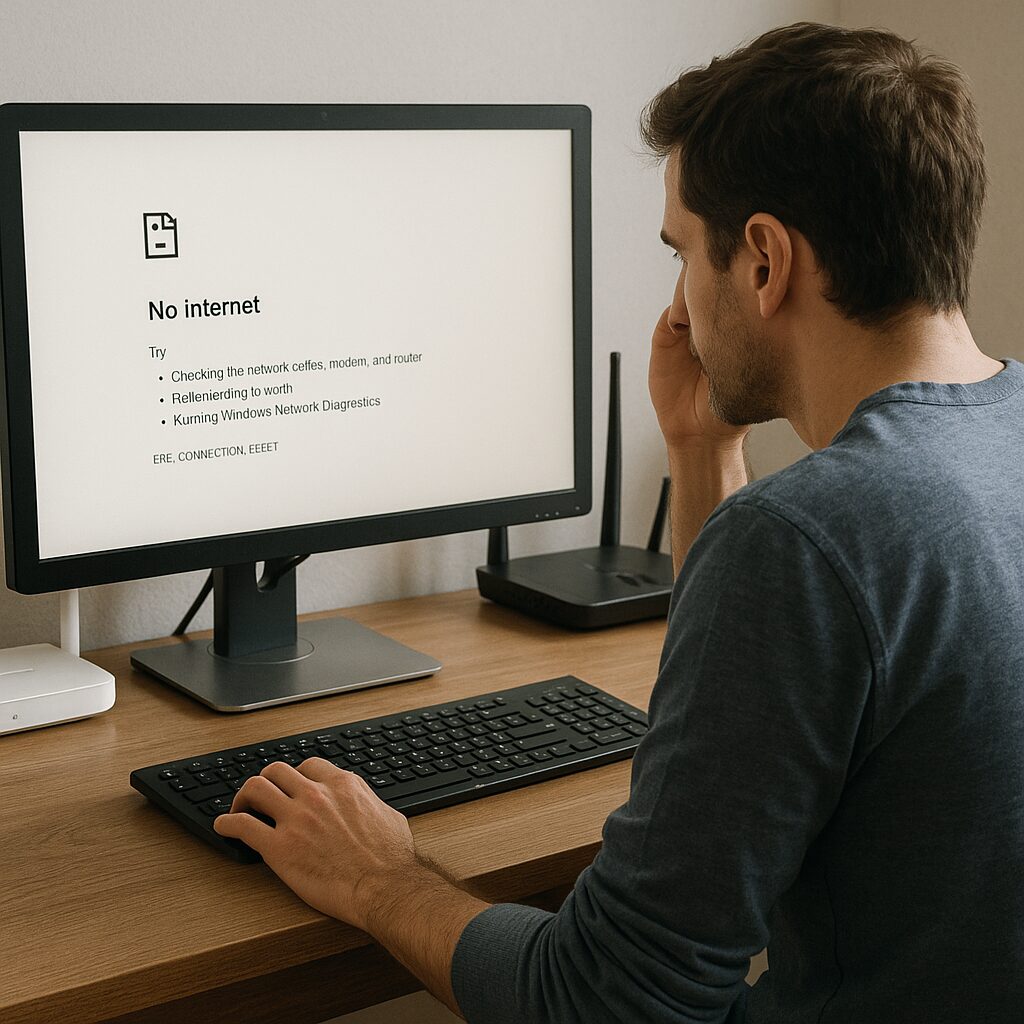
Die plötzlich auftretende Meldung „ERR_CONNECTION_RESET“ in Google Chrome weist auf eine Unterbrechung der Kommunikation zwischen Ihrem Browser und dem Server hin. In manchen Fällen liegt die Unterbrechung an einem einfachen lokalen Problem: ein falsch konfigurierter Proxy oder ein beschädigter Cache. Manchmal ist das Problem subtiler, bedingt durch ungeeignete DNS-Einstellungen oder eine zu restriktive Firewall. Bevor Sie in Panik geraten und Stunden damit verbringen, eine komplexe Lösung zu suchen, ist es hilfreich, die zugrundeliegenden Mechanismen zu verstehen und einige schnelle Ansätze zu testen. Dieser Artikel entschlüsselt die Ursachen dieses Fehlers und bietet Schritt-für-Schritt-Methoden zur Wiederherstellung einer stabilen Verbindung.
🔍 Netzwerkursprung: „ERR_CONNECTION_RESET“ bedeutet, dass die Verbindung abrupt vor dem Datenaustausch unterbrochen wurde. Die Ursachen reichen von einem Proxy mit falscher Konfiguration bis zu einem ungeeigneten DNS.
🛠️ Wichtige Schritte: 1) Überprüfen Sie Ihre Internetverbindung, 2) Deaktivieren Sie jegliches VPN oder Proxy, 3) Leeren Sie den Chrome-Cache, 4) Passen Sie die DNS-Server an.
⚙️ Empfohlene Werkzeuge: Netzwerkbefehle (ping, tracert, ipconfig), integrierte Windows-Diagnose und Drittanbieter-Tools.
Somaire
Warum erscheint dieser Fehler?
In der Praxis unterbricht Chrome den Austausch von TCP-Paketen, wenn es ein Reset (RST) vom Server oder einem Zwischenrouter erhält. Das ist ein klares Signal: „Die Verbindung wird nicht fortgesetzt“. Man könnte glauben, es handele sich immer um ein Problem des Browsers, doch oft entscheidet eine externe Komponente (ein Netzwerkgerät, eine Firewall, ein Proxy), die Sitzung zu beenden. Dieses Verständnis ist unerlässlich, um die genaue Ursache des Resets zu identifizieren und blindes Herumprobieren zu vermeiden.
Technische Erklärung
Wenn Chrome eine HTTP-Anfrage sendet, antwortet der entfernte Server zunächst mit einem ACK. Wenn ein Zwischengerät (Router, Anwendungsfirewall) den Austausch als verdächtig oder falsch konfiguriert ansieht, sendet es ein TCP-RST-Paket. Der Browser übersetzt dieses Signal dann als ERR_CONNECTION_RESET, was einem Verbindungsabbruch entspricht. Dieses Verhalten entspricht strikt den TCP/IP-Protokollstandards.
Häufige Faktoren
- Proxy/VPN falsch konfiguriert: unerwünschte Umleitung oder fehlende Authentifizierung.
- Firmen- oder Router-Firewall blockiert bestimmte Ports.
- Veralteter DNS-Cache oder unzuverlässiger DNS-Server.
- Störende Chrome-Plugins oder hohe Datenschutzeinstellungen.
Lösungen zur Behebung von ERR_CONNECTION_RESET
Bevor Sie zu fortgeschrittenen Maßnahmen greifen, beginnen Sie immer mit grundlegenden Überprüfungen. Diese ersten Schritte lösen das Problem oft in wenigen Minuten.
Überprüfen Sie Ihre Internetverbindung
Öffnen Sie eine andere Webseite in Chrome oder wechseln Sie den Browser. Wenn die Seite lädt, liegt die Ursache des Resets wahrscheinlich intern bei Chrome. Wenn der Test jedoch ebenfalls fehlschlägt, wechseln Sie zu einer anderen Verbindung (WLAN, mobiles Netzwerk) oder starten Sie Ihre Box/Modem neu. Dieser einfache Schritt verhindert, dass Sie an Ihrem Gerät nach Lösungen suchen, wenn das Problem globaler Natur ist.
Proxy oder VPN deaktivieren
Transparente Proxys oder VPN-Clients können einen ERR_CONNECTION_RESET verursachen, wenn sie nicht korrekt auf die Anfrage reagieren. Um einen Proxy zu deaktivieren:
- Öffnen Sie die Netzwerkeinstellungen von Windows.
- Stellen Sie unter Proxy sicher, dass die Option „Proxyserver verwenden“ deaktiviert ist.
Wenn Sie ein VPN verwenden, trennen Sie die Verbindung vorübergehend, um die direkte Verbindung ohne Verschlüsselung oder Umleitung zu testen.
DNS-Einstellungen ändern
Der Wechsel zu öffentlichen DNS-Servern wie denen von Google (8.8.8.8 und 8.8.4.4) oder Cloudflare (1.1.1.1) beseitigt fehlerhafte Auflösungen. Unter Windows genügt es:
- Die Eingabeaufforderung im Administratormodus zu öffnen.
netsh interface ip set dns name="Connexion au réseau local" static 8.8.8.8auszuführen.
Leeren Sie anschließend den DNS-Cache mit ipconfig /flushdns und starten Sie Chrome neu.
Browser-Cache löschen
Beschädigte Dateien können die SSL/TLS-Verhandlung stören und einen ERR_CONNECTION_RESET auslösen. Um den Cache zu leeren:
- Gehen Sie ins Menü > Weitere Tools > Browserdaten löschen.
- Wählen Sie „Gesamte Zeit“ als Zeitraum und aktivieren Sie „Bilder und Dateien im Cache“.
Ein Neustart von Chrome nach diesem Vorgang wird dringend empfohlen.
Chrome-Einstellungen zurücksetzen
Im letzten Schritt stellt das Zurücksetzen der Einstellungen die Originalkonfiguration wieder her: Suchmaschinen, angeheftete Tabs, Erweiterungen und Cookies werden deaktiviert. So gelangen Sie dorthin:
- Einstellungen > Zurücksetzen und bereinigen > Einstellungen auf Standard zurücksetzen.
- Bestätigen Sie und lassen Sie Chrome neu starten.
Wichtige Daten (Lesezeichen, synchronisierte Passwörter) bleiben erhalten, wenn die Synchronisierung aktiviert ist.
Nützliche Netzwerktools und Befehle
Über Chrome hinaus geben einige Systemtools schnell Aufschluss über die Art der Blockade. Diese Basisbefehle erfordern keine zusätzliche Installation.
| Befehl | Anwendung | Interpretation |
|---|---|---|
| ping | ping beispiel.com | Überprüft Latenz und Verfügbarkeit des Servers |
| tracert | tracert beispiel.com | Identifiziert jeden Sprung zwischen Ihnen und dem Server |
| ipconfig | ipconfig /all | Zeigt IP-Konfiguration und DNS-Server an |
Fehler künftig vermeiden
Über punktuelle Korrekturen hinaus ist es ratsam, einige bewährte Praktiken einzuführen:
- Halten Sie Chrome und seine Erweiterungen stets aktuell, sobald eine Sicherheitswarnung erscheint.
- Wählen Sie einen zuverlässigen und sicheren DNS, der Bedrohungen filtern kann.
- Beschränken Sie nicht notwendige Proxys oder VPNs, insbesondere solche, die nicht gepflegt werden.
- Überwachen Sie regelmäßig die Protokolle Ihrer privaten oder beruflichen Firewall.
Diese Gewohnheiten verringern die Wahrscheinlichkeit, erneut auf den ERR_CONNECTION_RESET zu stoßen, erheblich.
FAQ
Warum funktioniert Chrome auf einem anderen Gerät?
Jeder Arbeitsplatz verfügt über seinen eigenen Cache, seine Proxy-Einstellungen und seinen DNS. Wenn der Fehler auf nur ein Gerät beschränkt ist, liegt die Störung höchstwahrscheinlich an der lokalen Konfiguration.
Kann ein Antivirusprogramm verantwortlich sein?
Einige Suiten enthalten einen HTTPS-Filter, der Zertifikate überprüft. Wenn dieser Filter fehlerhaft ist, erhält Chrome einen Reset. Testen Sie, indem Sie die Webanalyse vorübergehend deaktivieren.
Was tun, wenn das Problem nach all diesen Maßnahmen weiterhin besteht?
Im äußersten Fall überprüfen Sie Ihren Internet-Router und dessen Firewall-Regeln. Kontaktieren Sie Ihren Internetanbieter, um zu überprüfen, ob keine Einschränkungen auf Ihrer Leitung angewendet werden.
