

Bei einem «Fehler 403» auf Google Drive fühlt man sich oft hilflos. Dieser HTTP-Code signalisiert, dass ein Zugriff verweigert wird, aber die Ursache kann variieren: abgelaufene Sitzung, falsch konfigurierte Berechtigungen oder überschrittenes Kontingent. Bevor Sie in Panik geraten und Stunden verlieren, bietet dieser Leitfaden einen umfassenden Überblick, um die Ursache der Sperrung zu verstehen, einfache Lösungen zu testen und dann zu technischeren Schritten überzugehen. Der Schlüssel: Ihre Dokumente gewinnen ihre Freiheit zurück.
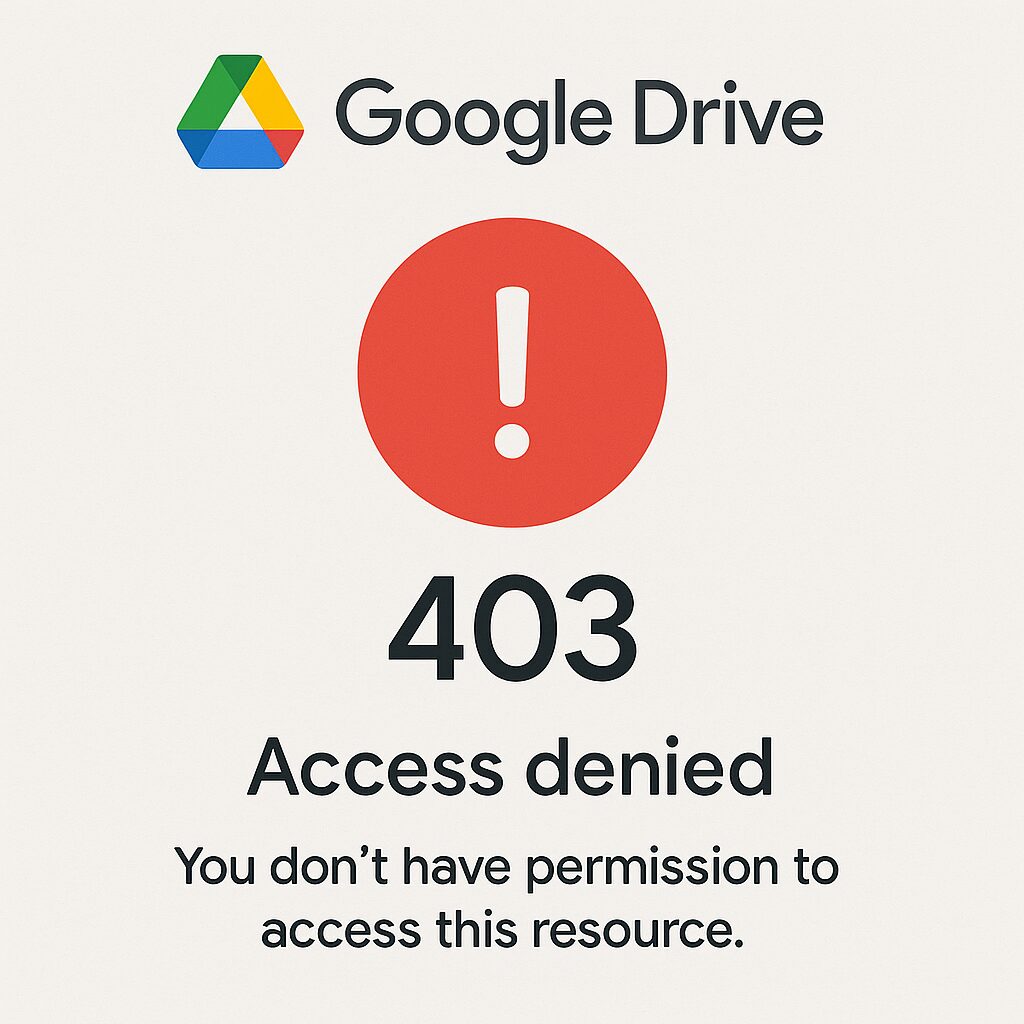
🙂 403 bedeutet „verboten“: Ihr Browser hat den Server kontaktiert, aber die Berechtigung wurde nicht erteilt.
🔍 Überprüfen Sie zuerst Verbindung und Berechtigungen: Sind Sie korrekt angemeldet? Ist Ihr Konto in der Dokumentenfreigabe enthalten?
⚙️ Cache, Cookies und abgelaufene Tokens sind oft die Ursache: Eine gezielte Löschung reicht manchmal aus, um die Sperrung zu beheben.
💡 Bei Zugriff über ein Geschäftskonto können Unternehmensrichtlinien oder API-Kontingente diese Verweigerung verursachen: Kontaktieren Sie bei Bedarf den Administrator oder Google Workspace.
Somaire
Den Fehler 403 auf Google Drive verstehen
Der Fehler 403 würde wörtlich „Forbidden“ über das HTTP-Protokoll bedeuten. Im Gegensatz zu einem 404-Code, der eine nicht gefundene Ressource anzeigt, hat der Server hier Ihre Datei zwar gefunden, weigert sich aber, sie Ihnen zu geben. Diese Feinheit mag technisch erscheinen, weist jedoch sofort auf ein Zugriffs- oder Berechtigungsproblem hin, statt auf eine gelöschte oder verschobene Datei.
Die Rückgabe eines 403-Codes dient auch als Schutzmaßnahme: Google Drive begrenzt unautorisierte Zugriffe, um die Integrität der Daten zu bewahren und Datenlecks zu vermeiden. Dieses Prinzip zu verstehen ist bereits der erste Schritt, um einen reibungslosen Zugriff wiederherzustellen.
Mögliche Ursachen
- Falsch definierte Freigabeberechtigungen: Der Eigentümer hat Ihre Adresse nicht eingeschlossen.
- Abgelaufenes oder beschädigtes Authentifizierungstoken (OAuth).
- Erreichtes API-Kontingent für Skripte oder Drittanbieteranwendungen.
- Unternehmensrichtlinien (Google Workspace), die bestimmte Datenflüsse blockieren.
Erste Diagnose
Vor jeder komplexen Maßnahme sammelt man einige Hinweise:
- Wird die vollständige Fehlermeldung sowohl auf Desktop als auch mobil angezeigt?
- Verschwindet der Fehler nach einem Neustart im Inkognito-Modus?
- Funktioniert derselbe Link mit einem anderen Konto oder in einem anderen Netzwerk?
Diese einfachen Prüfungen schließen sofort Probleme mit Cookies oder lokalem Netzwerk aus und machen die Ursache der Sperrung klarer sichtbar.
Schnelle Lösungen zur Wiederherstellung des Zugriffs
Überprüfen Sie Ihre Verbindung und Ihr Konto
Wenn Ihre Google-Sitzung abgelaufen ist oder Sie zu einem Zweitkonto gewechselt haben, gibt Google Drive eine 403 zurück. Oft reicht es, oben rechts auf Ihr Avatarbild zu klicken, sich abzumelden und dann mit dem richtigen Konto erneut anzumelden. Diese Maßnahme stellt sofort die Zugriffstokens wieder her.
Tipp: Für Multi-Konto-Umgebungen bevorzugen Sie ein dediziertes Browserprofil oder ein Inkognito-Fenster.
Cache und Cookies leeren
Ein beschädigtes Cookie kann die OAuth-Authentifizierung blockieren. Hier ist die schnelle Vorgehensweise:
- Öffnen Sie die Einstellungen Ihres Browsers.
- Suchen Sie den Browserverlauf und dann Cookies und Websitedaten löschen.
- Starten Sie den Browser neu und versuchen Sie erneut, darauf zuzugreifen.
Beachten Sie, dass diese Aktion Sie auch von anderen Websites abmeldet. Sie können nur die mit Google verbundenen Daten gezielt löschen, um die Auswirkungen zu minimieren.
Kontaktieren Sie den Administrator oder überprüfen Sie die Berechtigungen
In einem beruflichen Umfeld kann ein Google Workspace-Administrator den Zugriff auf bestimmte Dienste oder Ordner einschränken. Wenn Sie ein Dokument übertragen haben, das von einem Skript oder Formular generiert wurde, kann es auch sein, dass die externe Quelle eine manuelle Rechteanpassung erfordert. Bitten Sie um eine direkte Freigabe oder einen Link mit den Einstellungen „Nur ansehen“ oder „Bearbeiten“.
Fortgeschrittene Ansätze und bewährte Methoden
Verwenden Sie den privaten Modus oder einen anderen Browser
Um jegliche Proxys, Erweiterungen oder interne Filter auszuschließen, wechseln Sie in den privaten Modus oder verwenden Sie einen alternativen Browser. Mit wenigen Klicks wissen Sie, ob das Problem lokal oder global ist.
Ändern Sie die Freigabeberechtigungen oder kopieren Sie die Datei
Wenn der Eigentümer den Zugriff verweigert, besteht eine Umgehungslösung darin, das Dokument zu duplizieren: Öffnen Sie es über ein anderes Konto (mit Zugriff) und verwenden Sie dann Datei → Kopie erstellen. Sie erhalten so ein völlig unabhängiges Dokument, bei dem Sie der neue Berechtigungsinhaber sind.
Wenden Sie sich an den Google-Support
Für kostenpflichtige Konten (Google Workspace oder Google One) ist der offizielle Support der beste Weg. Halten Sie einen Screenshot der genauen Fehlermeldung bereit und fügen Sie Informationen zu Ihrem Netzwerk und Browser bei. Das technische Team kann schnell feststellen, ob ein API-Quota oder eine Sicherheitswarnung die Ursache ist.
Fehler 403 in Zukunft vermeiden
Eine gute Gewohnheit ist es, die API-Quoten regelmäßig zu überwachen, wenn Sie automatisierte Skripte oder Drittanbieteranwendungen verwenden. In den Google Cloud-Einstellungen sehen Sie Ihren Verbrauch in Echtzeit.
Außerdem sollten Sie stets die minimal notwendigen Rechte für jeden Mitarbeiter oder jede Anwendung vergeben. Eine „Prinzip der geringsten Privilegien“-Politik vermeidet zu weitreichende Zugriffe, reduziert das Risiko eines 403-Fehlers und erhöht gleichzeitig die Sicherheit.
FAQ
Warum erhalte ich den Fehler 403 bei Google Drive?
Im Wesentlichen, weil Ihr Konto oder Ihre Anwendung nicht die erforderlichen Rechte hat, um auf die Ressource zuzugreifen. Dies kann an falsch konfigurierten Berechtigungen, einem abgelaufenen Token oder einer Unternehmensrichtlinie liegen.
Wie erkenne ich, ob der Fehler von meinem Browser oder von Google verursacht wird?
Testen Sie den Zugriff im privaten Modus oder mit einem anderen Browser. Wenn das Problem weiterhin besteht, handelt es sich wahrscheinlich um eine serverseitige Sperre (Berechtigungen, Quoten, Richtlinien).
Kann ich meine Dateien wiederherstellen, wenn der Zugriff dauerhaft gesperrt ist?
Wenn Sie Eigentümer der Datei sind, nutzen Sie die Google Workspace-Administrationsoberfläche oder kontaktieren Sie den Support. Im schlimmsten Fall bitten Sie einen Mitarbeiter mit Zugriff, eine Kopie zu exportieren und zu teilen.
Ist es möglich, diesen Fehler zu automatisieren, um ein Team zu benachrichtigen?
Absolut: Über die Google Drive API können Sie regelmäßige Anfragen programmieren und eine Warnung auslösen, sobald eine 403-Antwort zurückgegeben wird. Dieser proaktive Ansatz ermöglicht eine schnelle Korrektur der Berechtigungen oder Quoten.
