
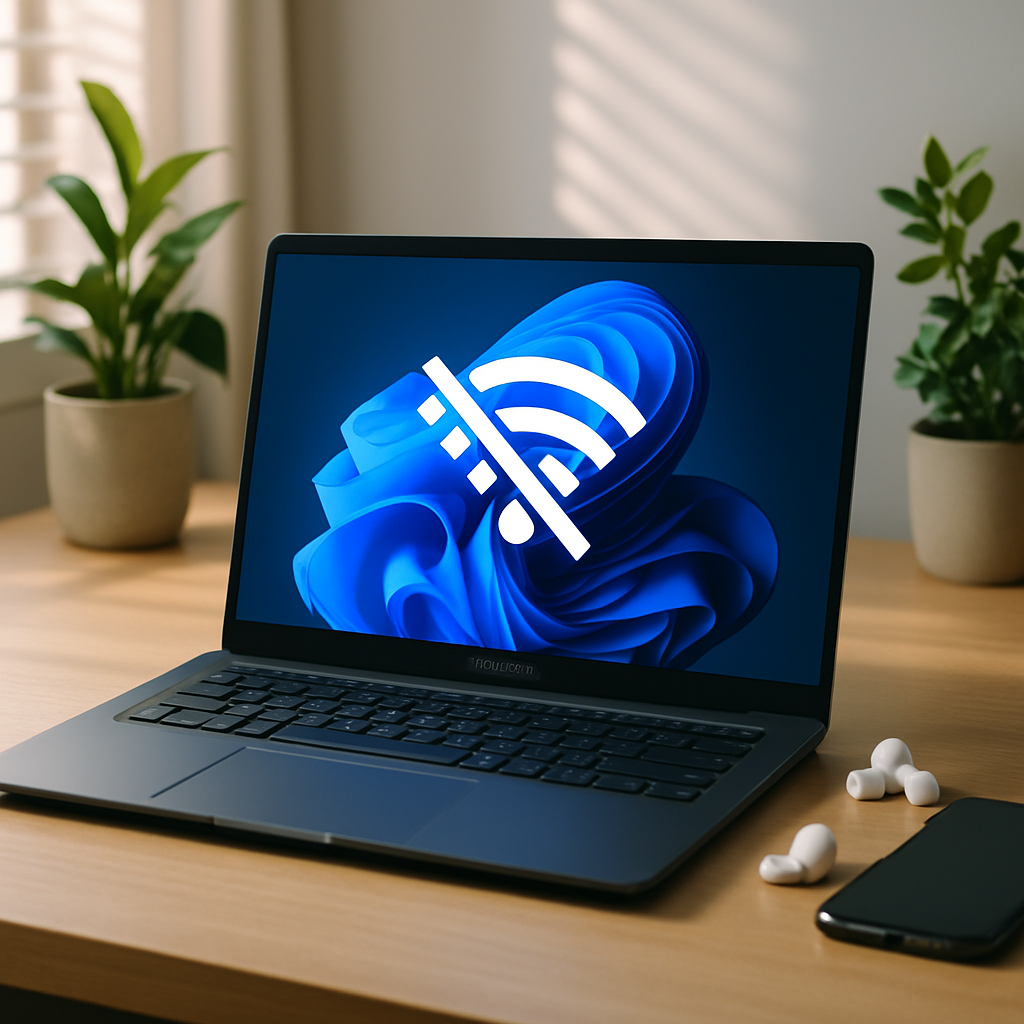
Auf einem Asus-Laptop mit Windows 11 kann die Magie des kabellosen Netzwerks plötzlich in Frustration umschlagen: Das WiFi-Symbol verschwindet und eine Verbindung ist unmöglich. Zwischen veralteten Treibern, eigenwilligen Systemeinstellungen und Hardware-Interferenzen verbirgt sich hinter dem Bildschirm „Keine verfügbaren Netzwerke“ oft mehr als eine Ursache. Dieser praktische Leitfaden untersucht jede Möglichkeit, um Ihnen zu helfen, wieder eine stabile WiFi-Verbindung zu erhalten – ohne unnötigen Fachjargon und mit klaren Schritten.
📶 Veralteter oder inkompatibler Treiber bleibt die häufigste Ursache bei Asus: Denken Sie daran, die Version über den Geräte-Manager zu überprüfen.
🔌 Ein deaktivierter Hardware-Schalter, ein falsch aktivierter Flugmodus oder eine lose interne Antenne können das Signal komplett unterbrechen: Eine schnelle physische Kontrolle vermeidet viele Probleme.
⚙️ Windows 11 wendet manchmal standardmäßig Energiesparbeschränkungen an, die die Netzwerkkarte abschalten, um Akku zu sparen; das Anpassen dieser Einstellungen reicht oft aus, um die Verbindung wiederherzustellen.
🛠️ Bei anhaltenden Problemen bieten Netzwerkbefehle (netsh, ipconfig) und ein kompletter Reset oft eine entscheidende Software-Neustartmöglichkeit, bevor ein Hardwareaustausch in Betracht gezogen wird.
Somaire
Warum Ihr Asus-PC das WiFi nicht mehr erkennt
Bevor Sie mit den Maßnahmen beginnen, hilft es, die möglichen Ursachen zu verstehen, um die Intervention gezielt anzugehen. Drei Hauptbereiche sind zu untersuchen: Software (Treiber), Windows-Einstellungen und schließlich die Hardware.
Netzwerktreiber, die ins Stocken geraten
Ein veralteter oder falsch installierter Treiber lässt Windows buchstäblich „vergessen“, wie es mit der kabellosen Karte kommunizieren soll. Asus veröffentlicht regelmäßig Updates auf seiner Website, aber Windows Update kann spezifische Versionen für Ihr TUF- oder ZenBook-Modell übersehen.
Stromversorgungs- und Netzwerkverwaltungs-Einstellungen
Windows 11 bietet jetzt hochoptimierte Energiepläne. Leider kann im „Energiesparmodus“ die WiFi-Karte automatisch deaktiviert werden, um Akku zu sparen. Diese Einstellungen, oft unsichtbar bei der ersten Konfiguration, spielen eine entscheidende Rolle.
Interferenzen und Hardwarefehler
Über die Software hinaus kann die interne Antenne, die die WiFi-Karte physisch mit dem Laptopgehäuse verbindet, nach einem Sturz oder Stoß lose werden. Nicht zu vergessen sind Störungen durch andere Frequenzen (Bluetooth, Mikrowellen), die das Signal im 2,4-GHz-Band stören.
Schritt-für-Schritt-Diagnose
1. Überprüfen Sie den Hardware-Schalter und den Flugmodus
- Bei einigen Asus-Geräten steuert ein physischer Schalter oder eine Fn+F2-Kombination das WLAN. Ein versehentliches Drücken kann dazu führen, dass der Chip stumm bleibt.
- Ein Klick auf das Symbol „Flugzeug“ in der Taskleiste stellt sicher, dass der Flugmodus deaktiviert ist.
2. Überprüfen Sie den Treiberstatus im Geräte-Manager
Öffnen Sie den Geräte-Manager (geben Sie devmgmt.msc in Ausführen ein). Unter „Netzwerkadapter“ finden Sie Ihren Asus- oder Intel-WLAN-Adapter. Ein gelbes Dreieck weist auf eine Fehlfunktion hin. Rechtsklick → „Treiber aktualisieren“ und dann „Automatisch suchen“ oder laden Sie die offizielle Version von der Asus-Website herunter.
3. Passen Sie die Energieeinstellungen an
Im Systemsteuerung → „Energieoptionen“ → „Energiesparplaneinstellungen ändern“ klicken Sie auf „Erweiterte Energieeinstellungen ändern“. Erweitern Sie „Drahtlose Netzwerkkarte“ und stellen Sie den Modus auf Maximale Leistung sowohl im Netzbetrieb als auch im Akkubetrieb ein.
Erweiterte Lösungen für Windows 11
Netzwerkkonfiguration zurücksetzen
Wenn nichts funktioniert, kann ein vollständiges Zurücksetzen des TCP/IP-Stacks und des DNS-Caches die Netzwerkverbindung neu starten. Starten Sie die Eingabeaufforderung als Administrator:
netsh winsock reset
netsh int ip reset
ipconfig /release
ipconfig /renew
ipconfig /flushdns
Starten Sie anschließend den Computer neu, um die Änderungen anzuwenden.
Überprüfen Sie DNS-Konflikte
Manchmal geht das Fehlen der WLAN-Erkennung mit anhaltenden DNS-Fehlern einher. Wenn Sie bereits auf einen DNS-Server antwortet nicht Windows 10/11-Fehler gestoßen sind, ist das Symptom ähnlich: Obwohl das Netzwerk sichtbar ist, ist keine Adressauflösung möglich. Das manuelle Auswählen öffentlicher DNS-Server (8.8.8.8, 1.1.1.1) in den IPv4-Eigenschaften kann die Blockade aufheben.
Wenn eine Hardware-Überprüfung erforderlich ist
Ist die interne Antenne defekt oder schlecht angeschlossen, bleibt der WLAN-Zugang sporadisch oder fehlt ganz, selbst nach all diesen Maßnahmen. In diesem Fall:
- Öffnen Sie die untere Abdeckung (Achtung Garantie) und überprüfen Sie die Antennenkabelanschlüsse an der Netzwerkkarte.
- Testen Sie mit einem USB-WLAN-Adapter, um zu bestätigen, dass das interne Modul das Problem ist.
- Im letzten Schritt ersetzen Sie die interne Netzwerkkarte durch ein kompatibles M.2- oder Mini PCI-E-Modell.
FAQ
Wie setzt man die Netzwerkkonfiguration unter Windows 11 zurück?
Verwenden Sie die Eingabeaufforderung als Administrator und führen Sie nacheinander netsh winsock reset, netsh int ip reset und dann ipconfig /flushdns aus, bevor Sie neu starten.
Wo findet man die WiFi-Treiber für einen Asus-PC?
Die offizielle Asus-Website, Bereich „Support“, bietet ein automatisches Modellerkennungssystem. Sie können auch die neuesten Versionen direkt beim Chip-Hersteller (Intel, Realtek) herunterladen.
Warum erscheint mein WiFi nach dem Neustart wieder, verschwindet aber anschließend?
Das deutet auf einen Softwarekonflikt oder eine Energieeinstellung hin. Überprüfen Sie den Energiesparplan, deaktivieren Sie das automatische Abschalten der WLAN-Karte und stellen Sie sicher, dass Windows Update keinen alten Treiber neu installiert.
Ist der USB-WiFi-Adapter eine gute Alternative?
Ja, wenn es notwendig wird, ein internes Hardwareproblem zu bestätigen. Moderne USB-WiFi-Sticks (WiFi 6) sind kompakt, kostengünstig und effektiv.
Kurz gesagt
🧩 Die Ursache verstehen (Treiber, Windows-Einstellung oder Hardware) bleibt der erste Schritt, um ein unsichtbares WiFi auf einem Asus unter Windows 11 zu beheben.
🔄 Den Netzwerkstack zurücksetzen mit netsh und ipconfig erweist sich oft als rettend, wenn die klassischen Werkzeuge nicht mehr ausreichen.
🔧 Die interne Antenne überprüfen — Anschluss, Kabelzustand — bevor Sie die Karte wechseln, erspart unnötige Kosten.
⚡ An den USB-Adapter denken, um das Problem zu isolieren oder schnell wieder online zu sein, ohne das Gehäuse zu öffnen.
