
Somaire
Warum Fenster fixieren?
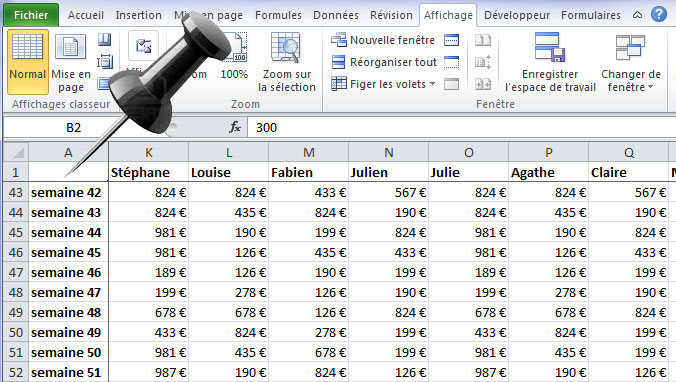
Bei großen Tabellen verliert man schnell die Kopfzeilen (Zeilen 1–2) oder die Beschriftungsspalte (A) aus den Augen. Der Befehl Fenster fixieren „pinnt“ Markierungen, während du den Rest des Blatts scrollst, was das Lesen erleichtert, Interpretationsfehler reduziert und die Analyse beschleunigt.
Windows: alle Methoden
Nur die Kopfzeile fixieren
- Registerkarte Ansicht → Fenster fixieren → Obere Zeile fixieren.
- Scrollen: Zeile 1 bleibt sichtbar.
Nur die erste Spalte fixieren
- Registerkarte Ansicht → Fenster fixieren → Erste Spalte fixieren.
- Horizontal scrollen: Spalte A bleibt sichtbar.
Mehrere Zeilen/Spalten fixieren (gemischter Bereich)
- Wähle die Zelle unmittelbar unter der letzten Zeile und unmittelbar rechts der letzten Spalte, die du fixieren möchtest, aus (z.B. um Zeilen 1-2 und Spalten A-B zu fixieren ⇒ wähle
C3). - Registerkarte Ansicht → Fenster fixieren → Fenster fixieren.
Goldene Regel: Excel fixiert alles oberhalb und links der aktiven Zelle zum Zeitpunkt des Klicks.
Fenster fixieren aufheben
Registerkarte Ansicht → Fenster fixieren aufheben zum Aufheben.
Ribbon- & Navigationstipp
- Greife schnell über die Taste Alt (Tastaturzugriff auf das Menüband) auf das Menü zu und folge den auf dem Bildschirm angezeigten Buchstaben, um Ansicht > Fenster fixieren zu öffnen. (Die genauen Kombinationen können je nach Sprache/Version variieren.)
Excel für das Web: Änderungen
In Excel für das Web ist die Logik identisch: Ansicht > Fenster fixieren. Um einen gemischten Bereich zu fixieren, wähle die Zelle unter und rechts des zu fixierenden Bereichs aus (z.B. B3 für Zeilen 1-2 + Spalte A), dann wähle Fixieren an Auswahl.
- Fixierung aufheben: Ansicht > Fenster fixieren aufheben.
- Beschränkungen: Die Oberfläche ist einfacher als auf dem Desktop, aber die Funktion zum Fixieren der Fenster ist offiziell verfügbar.
Mac: spezifische Schritte
In Excel für Mac gehe zur Registerkarte Ansicht und verwende dasselbe Menü:
- Obere Zeile fixieren / Erste Spalte fixieren: ein Klick.
- Fenster fixieren: wähle zuerst die Bezugszelle aus (z.B.
C3zum Fixieren von Zeilen 1–2 + Spalten A–B).
Du kannst „so viele Zeilen/Spalten fixieren, wie nötig“ solange du die Auswahlregel (oberhalb/links der aktiven Zelle) beachtest.

Freeze vs Split: Vergleich
Fixieren hält Bereiche beim Scrollen sichtbar; Teilen (Split) teilt das Blatt in mehrere unabhängige Bereiche, die separat scrollen. Nützlich z. B. zum Vergleichen weit auseinanderliegender Bereiche desselben Blatts.
| Kriterium | Fenster fixieren | Teilen (Split) | Für wen? |
|---|---|---|---|
| Zweck | Titel/Beschriftungen sichtbar halten | 2–4 Bereiche des Blatts vergleichen | Analyse, Abgleiche |
| Scrollen | Ein einziger Scrollfluss für den nicht fixierten Bereich | Bereiche scrollen separat | Audit, Kontrolle |
| Einrichtung | Ansicht > Fixieren | Ansicht > Teilen | Datenexploration |
| Deaktivierung | Fenster freigeben | Nochmal auf „Teilen“ klicken | — |
Häufige Fehler & bewährte Praktiken
- Falsche Bezugszelle wählen: Denk an die Regel oben und links (z. B.
C3für Zeilen 1-2 + Spalten A-B). - Denken, das Fixieren gilt für die ganze Arbeitsmappe: Es ist blattbezogen. Wiederhole den Vorgang bei Bedarf.
- „Fixieren“ und „Teilen“ verwechseln: Wenn du unabhängige Bereiche scrollen möchtest, benutze Teilen.
- Vergessen, vor Layout/Druck freizugeben: Ansicht > Fenster freigeben sorgt für eine natürlichere Navigation.
- Excel für das Web: Bevorzuge Fixieren an Auswahl für gemischte Bereiche.
FAQ
Wie kann man mehrere Zeilen und Spalten gleichzeitig fixieren? Wähle die Zelle unterhalb/rechts vom zu fixierenden Bereich, dann Ansicht > Fenster fixieren.
Wie gibt man die Fenster frei? Ansicht > Fenster freigeben.
Kann man in Excel für das Web fixieren? Ja: Ansicht > Fenster fixieren (einschließlich „Fixieren an Auswahl“).
Und auf dem Mac? Reiter Ansicht; gleiche Logik wie unter Windows.
Was ist der Unterschied zu „Teilen“? Teilen erstellt Bereiche, die separat scrollen; Fixieren hält einen Bereich fest.
Glossar
- Fixierter Bereich — Abschnitt eines Blatts, der beim Scrollen sichtbar bleibt.
- Teilen (Split) — Aufteilung eines Blatts in Bereiche, die unabhängig scrollen.
