
Das Anschließen eines externen Bildschirms an den Computer verspricht manchmal ein visuelles Wunder, aber wenn der Bildschirm schwarz bleibt mit der Fehlermeldung „Kein HDMI-Signal“, stellt sich Frustration ein. Zwischen wankelmütigen Anschlüssen, veralteten Treibern und unsichtbaren Einstellungen kann die Ursache des Problems den meisten Nutzern entgehen. Dieser Artikel bietet einen Schritt-für-Schritt-Leitfaden, um zu verstehen, warum das HDMI-Signal nicht durchkommt und wie man das Problem ohne Panik behebt.
Somaire
Kurz gesagt
⚡️ Hardware: Die Überprüfung des HDMI-Kabels und das Testen mehrerer Anschlüsse hilft oft, einfache Fehler auszuschließen, bevor man Software-Einstellungen vornimmt.
📌 Windows-Einstellungen: Das Aktivieren der Erkennung eines externen Bildschirms, das Anpassen der Auflösung und die Auswahl des richtigen Anzeigemodus (Duplizieren, Erweitern) sind entscheidend.
🎯 Grafiktreiber: Ein aktueller Treiber gewährleistet HDCP-Kompatibilität und eine stabile Signalübertragung, besonders bei aktuellen NVIDIA– oder AMD-Karten.
Erstdiagnose
Vor allem sollte man feststellen, ob das Problem rein hardware- oder softwarebedingt ist, um unnötige Einstellungen zu vermeiden. Der Fehler „Kein HDMI-Signal“ zeigt sich sofort beim Einschalten des Bildschirms. Man muss dann drei Fälle unterscheiden: defekter Anschluss oder Kabel, der Computer sendet kein Signal, oder eine falsche Konfiguration.
Hardware-Überprüfung
- Das HDMI-Kabel auf Verdrehungen, Knicke oder freiliegende Drähte prüfen.
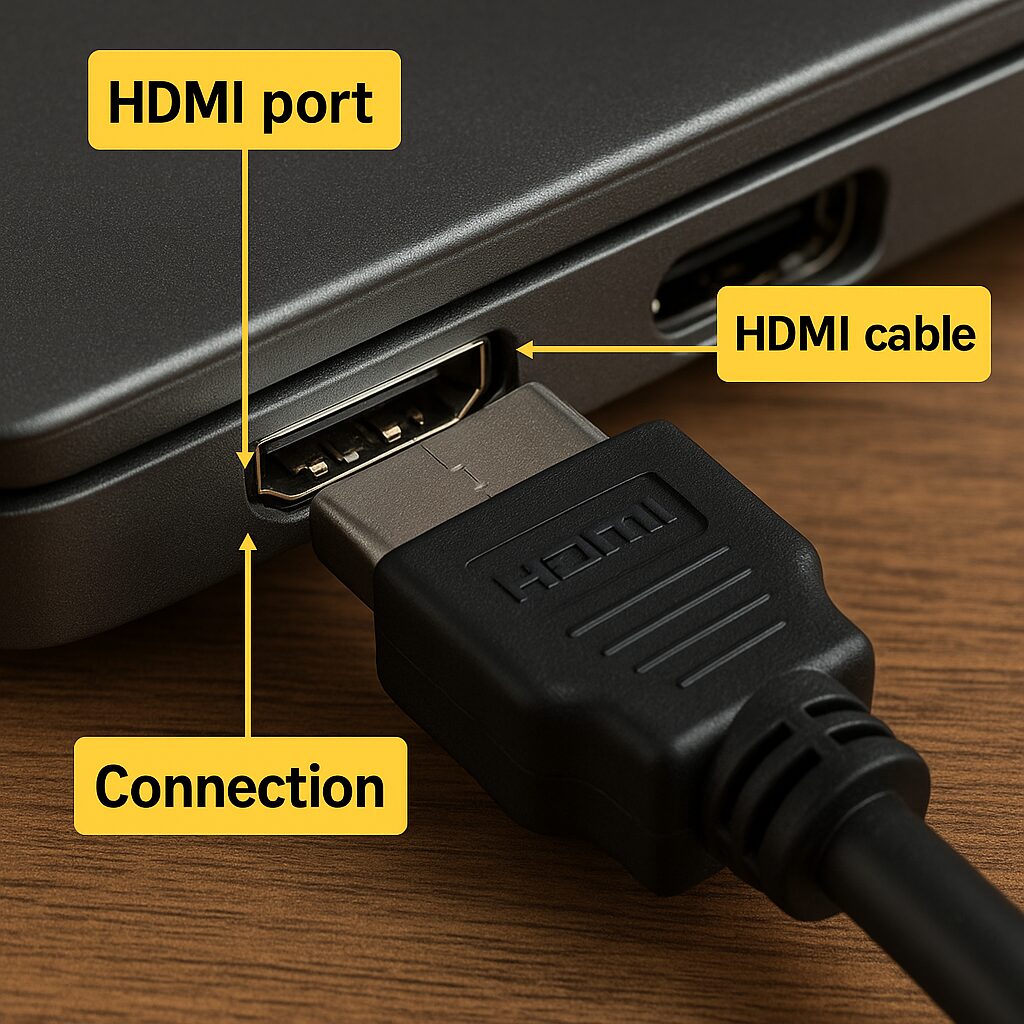
- Den HDMI-Anschluss am Bildschirm wechseln (HDMI 1, HDMI 2 usw.), dann an der Grafikkarte oder dem Laptop.
- Kabel und Bildschirm mit einem anderen Gerät (Konsole, TV-Box) testen, um die Fehlerquelle einzugrenzen.
Systemeinstellungen
Ist die Hardware in Ordnung, geht es als nächstes an die Optionen des Betriebssystems. Unter Windows 10/11 ermöglicht das Menü Einstellungen > System > Anzeige das manuelle Erkennen und Aktivieren eines Bildschirms. Manchmal schaltet der Computer nicht automatisch um, dann genügt ein Klick auf „Erkennen“ und die Auswahl der richtigen Anzeige.
Häufige Lösungen
Nach dieser ersten Analyse können mehrere schnelle Korrekturen die Meldung „Kein HDMI-Signal“ beheben. Die effektivsten sind das Zurücksetzen der Verbindung und das Aktualisieren der Treiber.
HDMI-Verbindung zurücksetzen
- Computer und Bildschirm vollständig ausschalten.
- Das HDMI-Kabel an beiden Enden abziehen, 10 Sekunden warten und dann fest wieder anschließen.
- Den Bildschirm vor dem Computer neu starten, damit die Grafikkarte ein bereits vorhandenes Display erkennt.
Grafiktreiber aktualisieren
Ein veralteter Treiber kann die Signalübertragung blockieren, besonders wenn Sie auf einen 4K- oder HDR-Bildschirm umschalten. Bei NVIDIA-Karten verwenden Sie GeForce Experience; bei AMD starten Sie Radeon Software. Die Installation der neuesten Version garantiert Unterstützung der neuesten HDMI-Standards (2.0, 2.1) und HDCP-Schutz.
Spezielle Fälle
Je nach Gerätetyp können einige zusätzliche Anpassungen erforderlich sein.
Auf dem Laptop
Laptops bieten manchmal einen Hardware-Schalter oder eine Tastenkombination (Fn + F4/F8) zum Umschalten auf den externen Bildschirm. Die Dokumentation des Herstellers zu überprüfen kann mühsame Recherchen vermeiden. Außerdem enthalten einige BIOS eine HDMI CPLD-Option, die aktiviert werden muss, um den Anschluss freizuschalten.
HDCP- und DRM-Kompatibilität
Einige geschützte Inhalte (Netflix, Streaming-Dienste) erfordern eine HDCP-Verschlüsselung. Wenn der Bildschirm oder das Kabel dies nicht unterstützt, sehen Sie trotz erkannter Verbindung einen schwarzen Bildschirm. Eine Tabelle hilft dabei, die Versionen zu identifizieren:
| HDMI-Standard | Maximale Auflösung | Unterstütztes HDCP |
|---|---|---|
| HDMI 1.4 | 4K@30Hz | 1.4 |
| HDMI 2.0 | 4K@60Hz | 2.2 |
| HDMI 2.1 | 8K@60Hz | 2.3 |
Vorbeugung und bewährte Praktiken
Um das Risiko von Signalunterbrechungen zu verringern, helfen einige Gewohnheiten, die Zuverlässigkeit zu erhöhen:
- Wählen Sie ein hochwertiges HDMI-Kabel mit Abschirmung und vergoldeten Steckern.
- Vermeiden Sie nicht zertifizierte Verlängerungen oder Adapter.
- Aktualisieren Sie regelmäßig das BIOS und die Firmware des Bildschirms.
- Bewahren Sie vor jedem größeren Systemupdate einen Windows-Wiederherstellungspunkt auf.
FAQ
- Warum erkennt mein Laptop den externen Bildschirm nicht?
- Meist verhindert ein veralteter Grafiktreiber oder eine zu lockere Verbindung die Erkennung. Überprüfen Sie das Kabel, aktualisieren Sie den Treiber und verwenden Sie die entsprechende Tastenkombination Fn + F.
- Wie erzwinge ich die Erkennung eines Bildschirms unter Windows?
- Gehen Sie zu Einstellungen > System > Anzeige und klicken Sie auf „Erkennen“. Wenn das nicht ausreicht, verwenden Sie die NVIDIA/AMD-Systemsteuerung, um einen Bildschirm manuell hinzuzufügen.
- Was tun, wenn der Bildschirm ein nicht unterstütztes Signal anzeigt?
- Reduzieren Sie die Auflösung und die Bildwiederholfrequenz in den Grafikeinstellungen. Überprüfen Sie die HDMI-Kompatibilität zwischen Computer und Bildschirm.
