
Vor einem stummen Android-Smartphone zu stehen, wenn man es an einen PC anschließt, ist ein bisschen so, als würde man in ein Taxi steigen, das nicht anspringt: frustrierend, besonders wenn man Fotos übertragen oder Dokumente sichern möchte. Doch diese Fehlfunktion ist keine Schicksal. Zwischen abgenutzten Kabeln, fehlenden Treibern oder versteckten Einstellungen können mehrere Ursachen analysiert werden, um die Kommunikation zwischen den beiden Geräten wiederherzustellen. Folgen Sie dem Leitfaden, um schnell die Ursache des Problems zu identifizieren und die passendste Lösung anzuwenden.
Somaire
Kurz gesagt
🔌 USB-Kabel: Ein beschädigtes oder nicht zertifiziertes Kabel kann die Verbindung verhindern. Testen Sie ein anderes, vorzugsweise vom Hersteller bereitgestelltes Kabel.
⚙️ USB-Modus: Standardmäßig beschränken einige Telefone die Verbindung auf das Laden. Aktivieren Sie die Dateiübertragung (MTP) in den Einstellungen.
💻 Windows-Treiber: Ohne passenden Treiber erkennt der PC das Gerät nicht. Überprüfen Sie den Geräte-Manager und installieren Sie den offiziellen Treiber oder über Windows Update.
🐞 USB-Debugging: Nützlich bei hartnäckigen Blockaden. Aktivieren Sie es in den Entwickleroptionen, um die Erkennung zu erzwingen und ADB zu verwenden.
Die Ursache des Problems verstehen
Bevor Sie kopfüber eine Reihe von Handlungen durchführen, ist es hilfreich zu verstehen, warum die Verbindung fehlschlagen kann. Zwei Kategorien von Ursachen zeichnen sich ab: Hardwareseitig einerseits, softwareseitig andererseits. Tatsächlich durchdringen sich diese beiden Bereiche oft, aber eine methodische Diagnose verhindert, dass man im Kreis läuft.
Überprüfen Sie das Kabel und den USB-Anschluss
Ein abgenutztes Kabel verliert schnell seine internen Leiter, was die Kommunikation unmöglich macht, während das Laden manchmal noch funktioniert. Nicht zertifizierte oder zu lange Kabel können ebenfalls die Bandbreite einschränken. Vergleichen Sie mit einem neuen Kabel, idealerweise dem, das mit Ihrem Smartphone geliefert wurde. Vergessen Sie nicht, mehrere USB-Ports zu testen: Ein defekter Port, besonders an einem älteren Computer, kann die Ursache der Blockade sein.
Kontrollieren Sie die Einstellungen des Smartphones
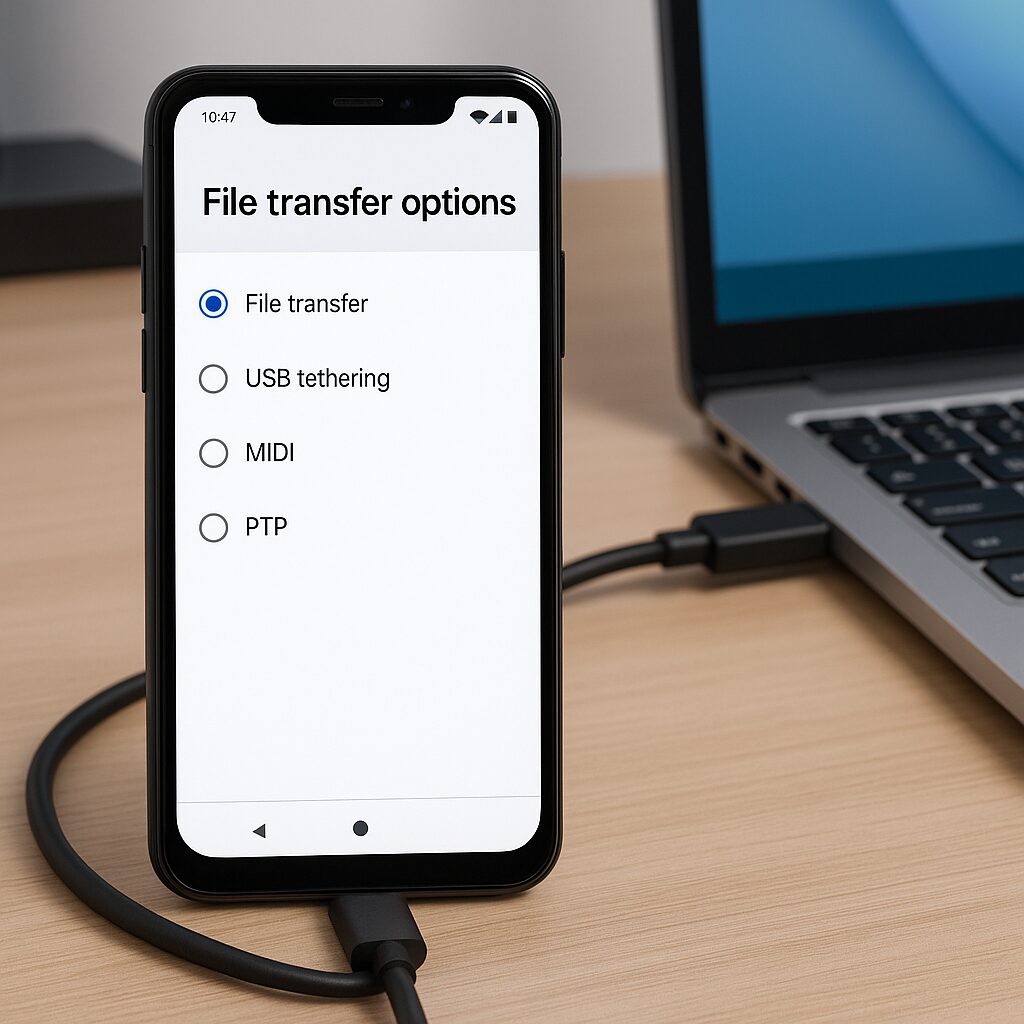
Die meisten Android-Telefone starten standardmäßig im Modus „Nur Laden“ beim Anschluss. Dateiübertragung (MTP) oder Bildaufnahme (PTP) sind dann gesperrt. Beim Herunterziehen der Benachrichtigungsleiste erscheint oft eine USB-Option in Form von „Gerätespeicher“ oder „Dateiübertragung“. Wählen Sie diesen Modus, damit der PC Ihren Speicherplatz wirklich sieht.
Untersuchen Sie die Treiber auf dem PC
Windows bietet nicht immer nativ den passenden Treiber für jedes Smartphone-Modell an. Ohne automatische Erkennung erscheint das Gerät als „Unbekanntes Gerät“ im Geräte-Manager. Es ist notwendig, den Treiber des Herstellers oder den von Microsoft bereitgestellten MTP-Protokoll-Treiber manuell zu installieren. Dieser Schritt ist oft der Schlüssel, um die Situation zu lösen.
Schritt-für-Schritt-Lösungen
1. USB-Debugging aktivieren
Dieser Modus, der nur für Entwickler gedacht ist, ermöglicht einen direkteren Austausch, selbst wenn die Treiber zickig sind. So aktivieren Sie ihn:
- Öffnen Sie „Einstellungen“ und dann „Über das Telefon“.
- Tippen Sie siebenmal auf „Build-Nummer“, bis die Bestätigungsmeldung erscheint.
- Gehen Sie zurück zu den „Einstellungen“, öffnen Sie „Entwickleroptionen“ und aktivieren Sie „USB-Debugging“.
2. Android-Treiber unter Windows aktualisieren oder neu installieren
Ein beschädigter oder veralteter Treiber verhindert jede Verbindungsversuch. Zur Behebung:
- Starten Sie den Geräte-Manager (Windows-Taste + X).
- Finden Sie Ihr Smartphone unter „Mobile Geräte“ oder „Andere Geräte“.
- Rechtsklick → „Treiber aktualisieren“ → „Automatisch suchen“.
- Wenn das fehlschlägt, laden Sie den Treiber von der Herstellerseite herunter oder installieren Sie den Android USB Driver von Google.
3. Auf einen anderen USB-Modus wechseln (PTP, MIDI)
Wenn MTP nicht reagiert, akzeptieren manche PCs das PTP-Protokoll (Kameramodus) besser. Weniger umfangreich, aber manchmal ausreichend zum Übertragen von Bildern. MIDI wiederum kann für bestimmte Musik-Apps nützlich sein. Probieren Sie diese Alternativen aus, um herauszufinden, welche funktioniert.
4. ADB über die Kommandozeile verwenden
Wenn Windows Ihr Gerät kategorisch nicht erkennt, kann das Tool ADB (Android Debug Bridge) das Smartphone für erweiterte Operationen erkennen:
adb devices– zeigt die Liste der verbundenen Geräte an.
adb kill-server && adb start-server– startet den ADB-Dienst neu.
Wenn Ihr Telefon erscheint, können Sie dann Übertragungen via adb pull oder adb push starten und so den Windows-Dateimanager umgehen.
Weitere Ansätze und ergänzende Tools
- Starten Sie beide Geräte neu: Ein Zurücksetzen ihrer USB-Schnittstelle aktualisiert manchmal die Erkennung.
- Testen Sie eine Linux-Live-Distribution auf einem USB-Stick: Diese verwaltet MTP oft besser ohne zusätzliche Treiber.
- Versuchen Sie eine drahtlose Übertragungs-App (Wi-Fi Direct, Bluetooth oder Drittanbieter-Apps wie AirDroid), wenn das Kabel stumm bleibt.
Übersichtstabelle der Symptome und Lösungen
| Symptom | Schnelle Lösung |
|---|---|
| Defektes Kabel | USB-Kabel wechseln |
| USB-Modus auf Laden | „Dateiübertragung“ (MTP) auswählen |
| Unbekanntes Gerät | Treiber über Geräte-Manager neu installieren |
| Unregelmäßige Erkennung | USB-Debugging aktivieren |
FAQ
Warum erkennt mein PC mein Android-Smartphone nicht?
Mehrere Gründe können die Ursache sein: ein qualitativ schlechtes USB-Kabel, ein defekter Anschluss, der USB-Modus nur zum Laden oder das Fehlen eines passenden Treibers auf Ihrem System.
Wie installiere ich die Android-Treiber unter Windows neu?
Öffnen Sie den Geräte-Manager, suchen Sie Ihr Smartphone, klicken Sie mit der rechten Maustaste darauf und wählen Sie „Treiber aktualisieren“. Wählen Sie die automatische Suche oder geben Sie den offiziellen Treiber des Herstellers an.
Was ist USB-Debugging und wann sollte man es verwenden?
USB-Debugging erlaubt erweiterte Befehle über ADB. Es wird verwendet, wenn Windows trotz eines guten Kabels und aktueller Treiber nichts erkennt.
