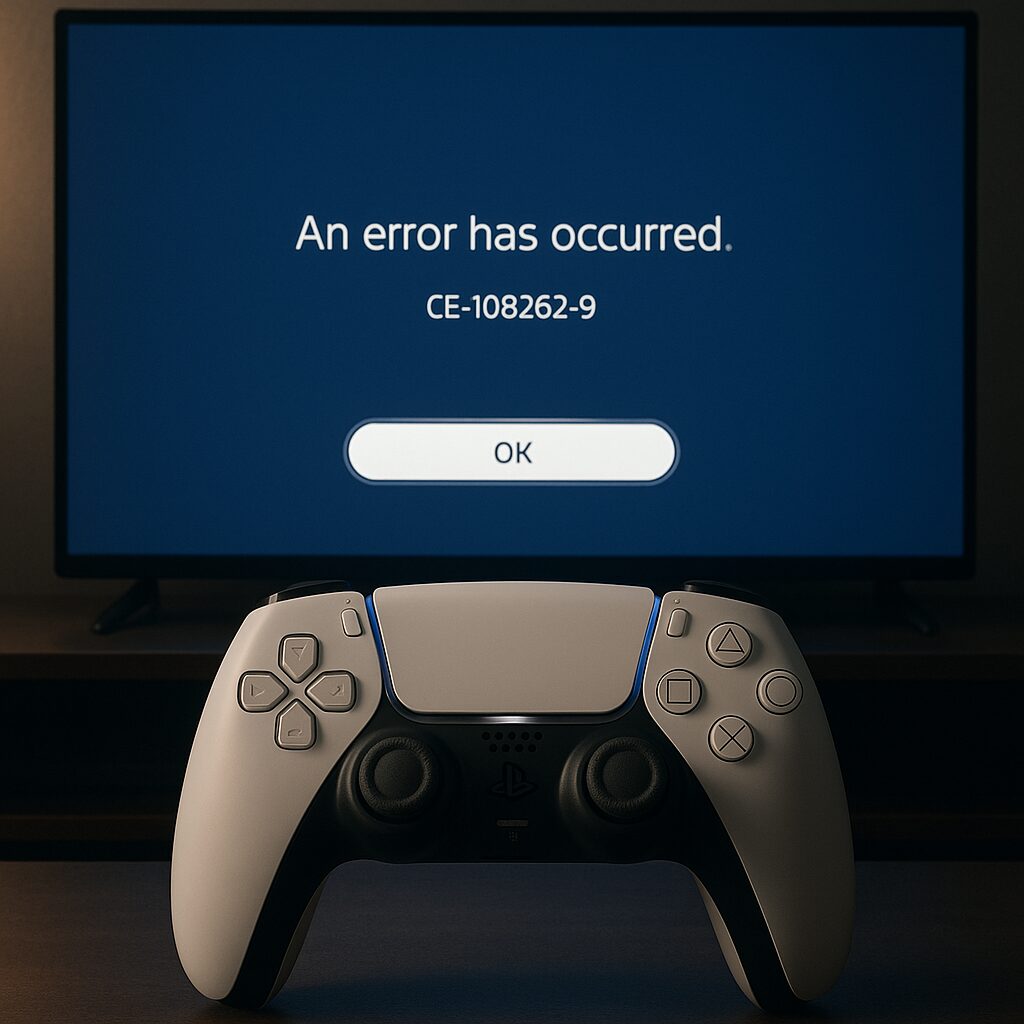
Der Fehlercode CE-108262-9 kann unerwartet während eines Updates oder beim Start eines Spiels auf Ihrer PlayStation 5 auftreten. Statt Frustration zuzulassen, kann man schnell handeln, um einen optimalen Betrieb wiederherzustellen. In diesem Artikel werden mögliche Ursachen analysiert, Schritt-für-Schritt-Korrekturen vorgeschlagen und Tipps gegeben, um zu verhindern, dass das Problem erneut auftritt.
🛠️ Häufige Ursache: beschädigte Systemdaten oder unterbrochenes Update. Das Verständnis des Ausgangspunkts erleichtert die Lösung.
🚀 Schnelllösungen: vollständiger Neustart, Netzwerküberprüfung und Freigabe von Speicherplatz. Drei Schritte in unter 5 Minuten.
🧰 Fortgeschrittene Methoden: Datenbankrekonstruktion und Neuinstallation über USB für hartnäckige Fälle.
🔒 Dauerhafte Prävention: regelmäßige Updates, Cloud-Backup und Speicherwartung. Eine Zeitersparnis auf lange Sicht.
Somaire
Den Fehler CE-108262-9 verstehen
Bevor Sie mit den Maßnahmen beginnen, ist es hilfreich zu wissen, woher der Fehler stammt. Statt zu tasten, identifizieren Sie die Symptome und erfassen den Vorfall.
Ursprung des Codes
Diese Meldung erscheint in der Regel, wenn ein Systemsoftware-Update abrupt unterbrochen wird oder Dateien beschädigt sind. Die Gründe können vielfältig sein: Internetunterbrechung, instabile Stromversorgung oder beschädigte Daten auf der internen SSD.
Symptome und Auswirkungen
Die Konsole bleibt auf einem eingefrorenen Bildschirm hängen, der Download bleibt bei 0 %, oder eine Fehlermeldung erscheint systematisch. Dann ist es unmöglich, die PS5 voll zu genießen, sei es zum Spielen, für den Zugang zum PlayStation Store oder zur Nutzung bestimmter nativer Funktionen.
Schnelle Lösungen
Wenn Sie es eilig haben, können Ihre ersten Schritte ausreichen, um den Fehler zu beseitigen. Diese Schritte führen nicht zum Datenverlust und sind in wenigen Minuten durchführbar.
Internetverbindung überprüfen
- Testen Sie das Netzwerk unter Einstellungen > Netzwerk > Internetverbindung testen.
- Wenn die Geschwindigkeit abfällt oder der Router die Verbindung verliert, starten Sie ihn neu.
- Eine kabelgebundene Verbindung über Ethernet erweist sich oft als stabiler als WLAN.
Konsole neu starten
Ein einfacher vollständiger Neustart (kein Standby-Modus) kann einen temporären Fehler löschen. Halten Sie den Netzschalter gedrückt, bis ein doppelter Piepton ertönt, und schalten Sie dann wieder ein. Sie werden überrascht sein, wie viele Fehler sich so auflösen.
Speicherplatz freigeben
Ein voller Speicher verhindert manchmal die Installation von Updates. Löschen Sie Spiele oder Speicherstände, die Sie nicht mehr benötigen, unter Speicher > Systemspeicher > Spiele und Anwendungen. Streben Sie mindestens 15 % freien Speicherplatz an, damit das System durchatmen kann.
Systemsoftware neu installieren
Wenn die schnellen Methoden nicht ausreichen, ist eine Neuinstallation der Firmware erforderlich. Dabei bleiben Ihre persönlichen Daten erhalten, aber Sie benötigen einen USB-Stick und einen PC.
- Formatieren Sie einen USB-Stick im FAT32-Format (mindestens 1 GB frei).
- Erstellen Sie im Stammverzeichnis einen Ordner namens PS5 und darin einen Unterordner UPDATE.
- Laden Sie das neueste vollständige Update von der offiziellen Webseite herunter und legen Sie die Datei
PS5UPDATE.PUPin PS5/UPDATE ab. - Starten Sie die Konsole im abgesicherten Modus (Taste 7 Sekunden gedrückt halten) und wählen Sie Systemsoftware aktualisieren, dann über USB-Speichergerät.
Fortgeschrittene Methoden
Für technisch versiertere Nutzer gibt es zwei zusätzliche Optionen: die Datenbank neu aufbauen und das Update per USB erzwingen.
Datenbank neu aufbauen
Dieser Vorgang sortiert und reorganisiert Ihre Systemdateien, ohne Ihre Spieldaten zu beeinträchtigen.
- Starten Sie die PS5 im abgesicherten Modus.
- Wählen Sie Datenbank neu aufbauen.
- Warten Sie einige Minuten: Die Konsole indexiert alle Dateien neu.
Update per USB-Stick
Wenn das Netzwerk unzuverlässig bleibt, ist die zuvor beschriebene USB-Option am zuverlässigsten. So werden Unterbrechungen während der Übertragung vermieden.
Prävention und bewährte Praktiken
Über die Reparatur hinaus kann man zukünftige Risiken begrenzen. Einige einfache Maßnahmen genügen:
| Praxis | Häufigkeit | Vorteil |
|---|---|---|
| Cloud-Backup | Wöchentlich | Schnelle Wiederherstellung |
| Speicherüberprüfung | Monatlich | Optimale Leistung |
| Firmware-Update | Sobald verfügbar | Weniger Fehler |
“Ein sauberer und aktueller SSD verhindert 80 % der Fehlercodes, die durch beschädigte Dateien verursacht werden.” – Anonymer PlayStation-Experte
Wann Sie den PlayStation-Support kontaktieren sollten
Wenn der Fehler trotz allem bestehen bleibt, ist es Zeit, den offiziellen Service zu kontaktieren. Halten Sie bereit:
- Die Seriennummer Ihrer PS5.
- Details zu den bereits durchgeführten Schritten.
- Bildschirmfotos des Fehlercodes.
Der Support kann Sie dann zu einer Hardwarelösung führen, wie dem Austausch der SSD oder einer Werkstattreparatur.
FAQ
Was ist der Fehler CE-108262-9 auf der PS5?
Der Fehler CE-108262-9 tritt meist bei einem fehlgeschlagenen Update oder bei beschädigten Systemdaten auf.
Wie behebt man den Fehler CE-108262-9 auf der PS5?
Zu den Korrekturen gehören die Überprüfung der Internetverbindung, ein kompletter Neustart, die Neuinstallation der Systemsoftware oder der Neuaufbau der Datenbank.
Wie kann man das Auftreten dieses Fehlercodes verhindern?
Die Konsole aktuell halten, regelmäßig Speicherplatz freimachen und Daten in der Cloud sichern, hilft, Risiken zu minimieren.