

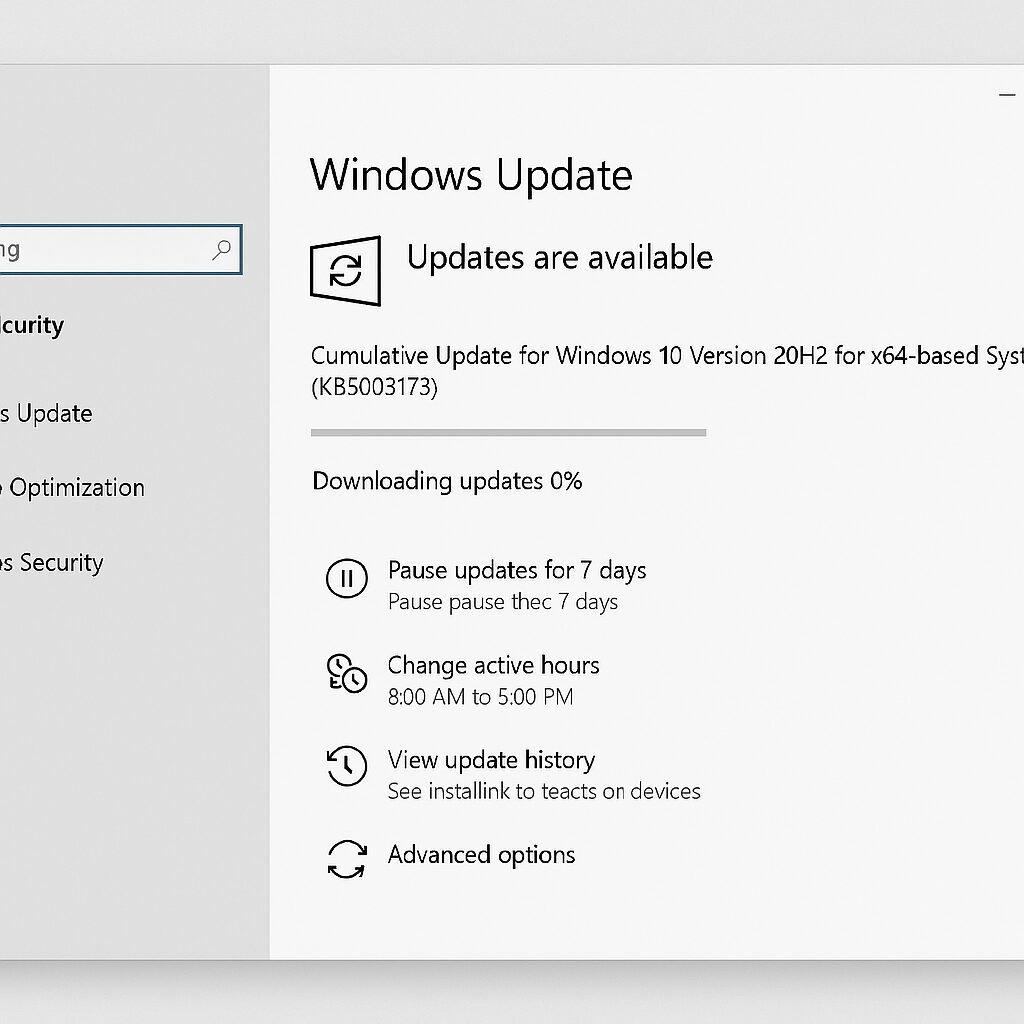
Sie starten ein Windows-Update und der Prozentsatz bewegt sich nicht, hartnäckig bei 0 % hängen geblieben? Solche Blockaden treten oft ohne Vorwarnung auf, dann steigt die Frustration: Der Computer scheint eingefroren, die Stunden vergehen und nichts passiert. Um Ihre Sicherheitskorrekturen und Systemneuheiten wieder auf Kurs zu bringen, stehen Ihnen mehrere Wege offen, sei es ein Dienstproblem, beschädigte Dateien oder ein zu eifriger Virenschutz. Lassen Sie uns diese Lösungen von der einfachsten bis zur technischsten Maßnahme durchgehen.
Somaire
Kurz gefasst
🛠️ Windows Update-Dienste können blockieren: ein Neustart über die Eingabeaufforderung reicht oft aus, um den Prozess neu zu starten.
📁 Eine Beschädigung von Komponenten ist häufig: das Zurücksetzen der Verzeichnisse SoftwareDistribution und Catroot2 entfernt problematische Caches.
🧰 DISM/SFC überprüfen und reparieren Systemabbilder: diese integrierten Werkzeuge erkennen Festplatten- und Datei-Fehler.
🔒 Drittanbieter-Antivirenprogramme oder unzureichender Speicherplatz können den Fortschritt einfrieren: Deaktivieren Sie vorübergehend Ihre Sicherheitslösung und schaffen Sie einige Gigabyte frei.
Warum Windows Update bei 0 % hängen bleibt
Die Windows Update-Engine basiert auf mehreren Diensten und Verzeichnissen. Wenn einer davon ausfällt oder beschädigt wird, bewegt sich der Download-Prozentsatz nicht mehr. Manchmal ist es einfach ein Netzwerk-Konflikt oder ein falsch konfigurierter Proxy, der Windows daran hindert, die Microsoft-Server zu erreichen. Andernfalls interpretiert der Virenschutz alle neuen Dateien als verdächtig und stellt sie in Quarantäne, bevor sie überhaupt installiert werden.
Man könnte meinen, das Betriebssystem sei der einzige Schuldige, aber tatsächlich ist es oft eine Verkettung von Faktoren: voller Speicher, vertauschte Systemdateien, angehaltene Dienste… In diesem Moment ist der erste Reflex, die Ursache der Blockade zu diagnostizieren.
Internetverbindung überprüfen
Eine instabile Verbindung oder eine ungeeignete Proxy-Konfiguration verhindert manchmal das Herunterladen von Updates. Testen Sie Ihr Netzwerk vor weiteren Schritten:
- Starten Sie einen Browser und laden Sie mehrere Seiten (Google, Wikipedia…),
- Fällt die Geschwindigkeit ab, starten Sie Ihren Router neu oder wechseln Sie den WLAN-Kanal,
- Bei Unternehmenszugang überprüfen Sie beim Administrator, ob Proxy oder VPN die Windows Update-URL nicht filtern.
Wenn die Verbindung wieder stabil ist, starten Sie das Update neu: manchmal reicht diese einfache Diagnose, um den Prozess zu entsperren.
Windows Update-Dienste neu starten
Windows verwaltet seine Updates über die Dienste „wuauserv“, „BITS“ und „CryptSvc“. Wenn einer davon einfriert, gibt es keinen Fortschritt mehr. Öffnen Sie die Eingabeaufforderung als Administrator und geben Sie ein:
net stop wuauserv
net stop bits
net stop cryptsvc
net start cryptsvc
net start bits
net start wuauserv
Diese Sequenz stoppt und aktiviert die wesentlichen Dienste neu. In den allermeisten Fällen reicht die vorübergehende Unterbrechung, damit Windows die Kontrolle über die Phase der Dateivorbereitung zurückerlangt.
Windows Update-Komponenten zurücksetzen
Wenn die Dienste laufen, aber nicht vorankommen, liegt es oft an einem beschädigten Cache in SoftwareDistribution oder Catroot2. Um diese Verzeichnisse zurückzusetzen:
- Stoppen Sie erneut wuauserv, bits und cryptsvc,
- Benen Sie C:WindowsSoftwareDistribution in SoftwareDistribution.old um,
- Benen Sie C:WindowsSystem32catroot2 in catroot2.old um,
- Starten Sie die Dienste neu und starten Sie Windows Update erneut.
Durch das Erstellen neuer leerer Ordner erstellt Windows seine Caches neu, befreit von beschädigten Dateien.
Erweiterte Lösungen, wenn das Problem weiterhin besteht
Das DISM- und SFC-Tool verwenden
DISM (Deployment Image Servicing and Management) und SFC (System File Checker) sind integrierte Dienstprogramme, die die Systemintegrität überprüfen und reparieren. Öffnen Sie die Eingabeaufforderung als Administrator und geben Sie ein:
Dism /Online /Cleanup-Image /RestoreHealth
sfc /scannow
SFC überprüft jede Systemdatei, während DISM Lücken mithilfe von Online-Quellen füllt. Rechnen Sie mit 10 bis 15 Minuten pro Befehl, abhängig von der Geschwindigkeit Ihrer Festplatte.
Festplattenspeicher und Antivirus überprüfen
Wenn Ihre Systempartition mehr als 85 % gefüllt ist, kann Windows die Aktualisierung verweigern. Löschen Sie temporäre Dateien, Videos oder große Ordner. Deaktivieren Sie anschließend vorübergehend Ihren Drittanbieter-Antivirus: Einige Sicherheitssuiten filtern alles, was wie ein Update aussieht, und unterbrechen so den Prozess ohne Vorwarnung.
Das integrierte Problembehandlungstool verwenden
Windows bietet einen Abschnitt „Problembehandlung“ unter Einstellungen → Update und Sicherheit → Problembehandlung → Windows Update. Diese Oberfläche automatisiert die vorherigen Befehle und korrigiert einige gesperrte Dateien. Es ist ein guter Ausgangspunkt, bevor man eine manuelle Zurücksetzung vornimmt.
Zukünftige Blockaden verhindern
- Planen Sie Wiederherstellungspunkte vor jedem großen Update.
- Deaktivieren Sie vorübergehend den Antivirus beim Herunterladen großer Builds.
- Halten Sie mindestens 20 GB freien Speicherplatz auf C: frei.
- Wenden Sie regelmäßig kleine kumulative Updates an, um Ansammlungen zu vermeiden.
Wenn Sie diese bewährten Methoden befolgen, reduzieren Sie das Risiko eines Blockierens bei 0 % erheblich.
FAQ
Warum bleibt mein Windows Update bei 0 % hängen?
Ein eingefrorener Dienst, ein beschädigter Cache oder ein Antivirus, der Dateien zu früh überprüft, können den Fortschritt einfrieren. Die Ursache über die Ereignisanzeige und die integrierte Problembehandlung zu diagnostizieren, hilft, das Problem einzugrenzen.
Wie setze ich die Windows Update-Komponenten zurück?
Stoppen Sie die Dienste wuauserv, BITS und CryptSvc, benennen Sie die Ordner SoftwareDistribution und Catroot2 um und starten Sie dann die Dienste neu, um die Caches neu zu erstellen.
Kann das SFC-Tool die Blockade endgültig beheben?
SFC repariert beschädigte Systemdateien, stützt sich jedoch auf DISM, um das Windows-Abbild wiederherzustellen. Zusammen bieten sie oft eine ausreichende Reparatur.
Was tun, wenn Windows Update trotzdem blockiert bleibt?
Im letzten Schritt laden Sie manuell das neueste kumulative Update-Paket aus dem Microsoft Update-Katalog herunter, installieren es lokal und starten Ihren PC neu, bevor Sie Windows Update erneut starten.
