
| Schlüsselthemen | Wichtige Details |
|---|---|
| 🔌 Kabeldefekt | Kabel überprüfen (keine Wackelkontakte) |
| 💻 USB-Anschluss | Verschiedene Anschlüsse und Verbindungsmodi testen |
| 📱 Telefoneinstellungen | Dateiübertragung oder Debugging-Modus aktivieren |
| 🛠 Treiber | Installieren oder aktualisieren über den Geräte-Manager |
| 🔍 Systemdiagnose | Fehler im Betriebssystem analysieren |
| ⏱ Schnelle Reparatur | Schritte befolgen in 10 Minuten |
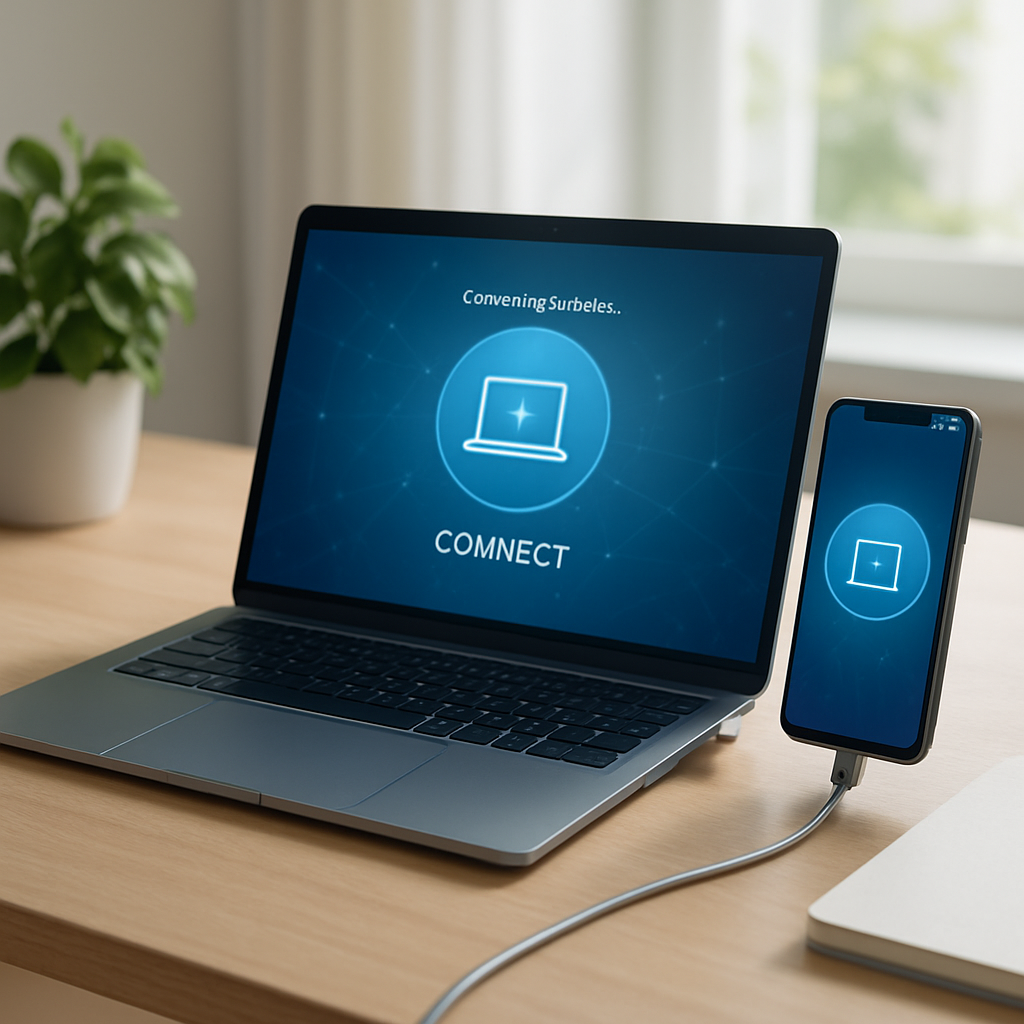
Ihr Computer weigert sich hartnäckig, Ihr Telefon zu erkennen, sobald Sie das Kabel anschließen? Das ist ziemlich frustrierend, wenn man Fotos übertragen, Dateien synchronisieren oder einfach nur das Gerät aufladen möchte. Bevor Sie in Panik geraten und Windows neu installieren, werfen wir einen Blick auf mögliche Ursachen und wenden ein schnelles Protokoll an, um diese widerspenstige USB-Verbindung in etwa zehn Minuten wiederherzustellen.
Somaire
Häufige Ursachen für eine fehlerhafte USB-Verbindung
Kabel: die schwache Stelle
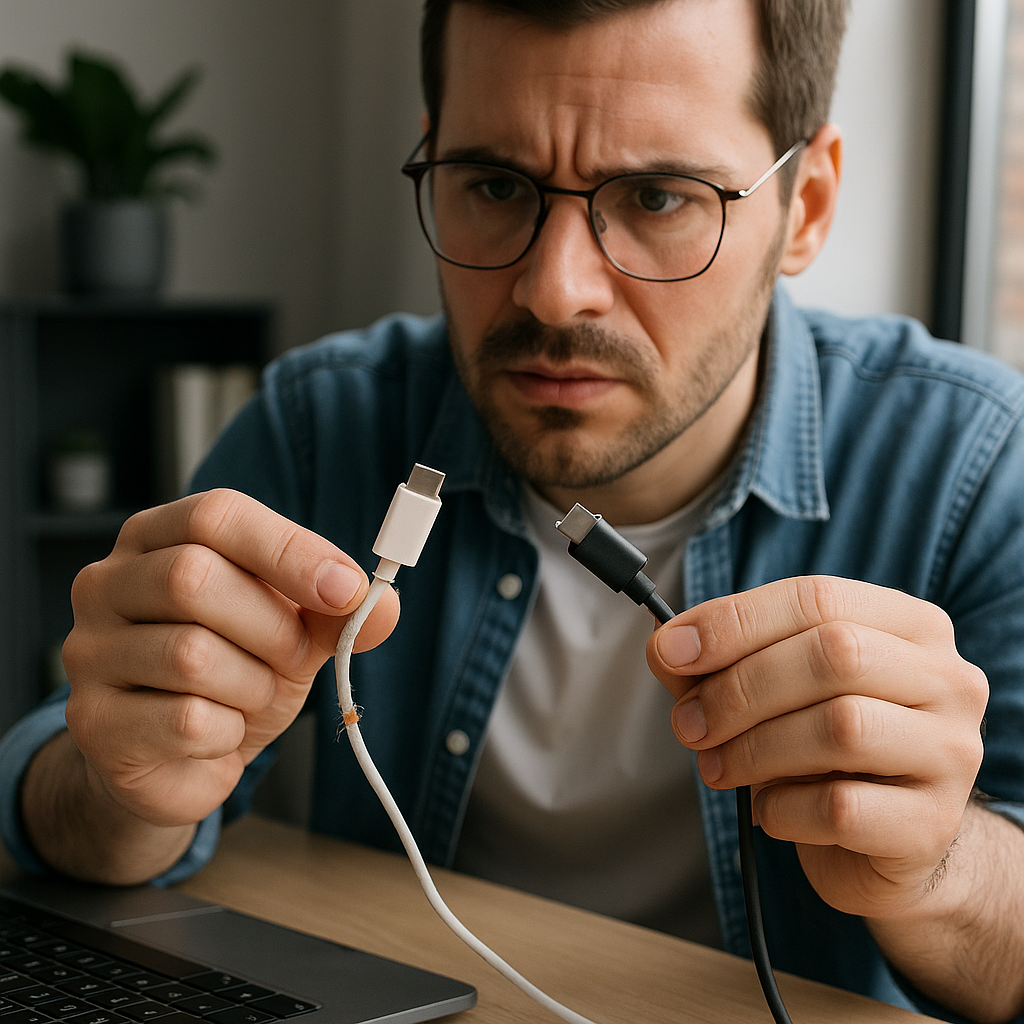
Man könnte glauben, ein USB-Kabel sei unzerstörbar, doch jede Drehung oder Abnutzung führt letztlich zu Schäden. Ein innen ausgefranster roter Draht, ein schlecht sitzender Anschluss oder eine rissige Ummantelung reichen aus, um die Verbindung zu unterbrechen. Überprüfen Sie vor jeglichen weiteren Schritten das Kabel visuell, fühlen Sie an den Enden, ob sie zu locker sind, und kontrollieren Sie die Kontaktqualität der Pins.
Defekter USB-Anschluss
USB-Anschlüsse haben eine begrenzte Lebensdauer und können mit der Zeit verschleißen oder Staub ansammeln. Versuchen Sie einen anderen Anschluss, vorne oder hinten am Tower, oder sogar an einem aktiven Hub: Wenn die Erkennung funktioniert, hat der ursprüngliche Anschluss wahrscheinlich einen Wackelkontakt oder ein Hardwareproblem.
Falscher Verbindungsmodus am Telefon
Nicht alle Smartphones verhalten sich gleich, wenn sie an einen PC angeschlossen werden. Einige bleiben im Modus „Nur laden“. Dann muss explizit der Modus „Dateiübertragung“ (MTP) oder „Kamera“ (PTP) in der Benachrichtigungsleiste ausgewählt werden. Bei Android ist diese Option oft im Dropdown-Menü enthalten, während bei iOS iTunes oder der Finder (macOS) geöffnet sein muss, damit die Erkennung erfolgt.

Fehlende oder beschädigte USB-Treiber
Unter Windows erfolgt die Treiberinstallation automatisch, aber manchmal werden sie fehlerhaft installiert oder beschädigen sich bei einem Systemupdate. Öffnen Sie den Geräte-Manager: Ein gelbes Ausrufezeichen unter „USB-Controller“ oder „Mobile Geräte“ bedeutet, dass der Treiber neu installiert oder aktualisiert werden muss. Klicken Sie mit der rechten Maustaste, wählen Sie „Treiber aktualisieren“ oder deinstallieren Sie ihn, um Windows zu zwingen, ihn beim nächsten Anschluss neu zu installieren.

Software- oder Systemkonflikte
- Zu eifrige Antivirus- oder Firewall-Programme, die das MTP-Protokoll blockieren.
- Virtualisierungssoftware (VMware, VirtualBox), die die USB-Verbindung umleitet.
- Unternehmenssicherheits- oder ENT-Einstellungen, die nach einer Verbindung mit Toutatice falsch konfiguriert sind.
Stellen Sie sicher, dass Sie alle Sicherheitsprogramme vorübergehend deaktivieren und virtuelle Maschinen schließen, bevor Sie die Verbindung erneut testen.
Verbindung in 10 Minuten reparieren
Schritt 1: Kabel und Anschluss wechseln
Beginnen Sie immer mit dem Einfachsten: Ersetzen Sie das Kabel und wechseln Sie zu einem anderen USB-Anschluss oder einem anderen PC. Wenn Sie ein Kabel oder Ladegerät von einer Entsperrung eines gesperrten Telefons haben, vergleichen Sie es mit dem Original, um zu sehen, ob es besser funktioniert. Dieser Schritt schließt schnell alle physischen Probleme aus.
Schritt 2: Dateitransfermodus aktivieren
Unter Android gehen Sie zu Einstellungen → System → Entwickleroptionen und aktivieren Sie „USB-Debugging“, wenn Sie erweiterte Rechte wünschen (APK installieren, auf Logs zugreifen). Andernfalls wählen Sie in der USB-Verbindungsliste „Dateiübertragung“ für einfachen Datenaustausch.
Schritt 3: Treiber aktualisieren oder neu installieren
Öffnen Sie den Geräte-Manager (Win+X → Geräte-Manager), suchen Sie Ihr Gerät unter „Mobile Geräte“ oder „USB-Controller“. Rechtsklick → Treiber aktualisieren → Automatisch suchen. Wenn das nicht funktioniert, deinstallieren Sie, trennen Sie das Gerät und schließen Sie es wieder an, um Windows zur Neuinstallation zu zwingen. Eine weitere Suche ist meist nicht nötig.
Schritt 4: Softwarekonflikte überprüfen
Wenn Sie bereits eine Rotationsproxy-Konfiguration oder ein VPN eingerichtet haben, können diese Netzwerkschichten stören. Deaktivieren Sie sie vorübergehend oder entfernen Sie spezifische Filterregeln für USB-Ports.
Schritt 5: Neustart und Diagnose
Starten Sie zuerst Ihr Smartphone und dann Ihren Computer neu. Schließen Sie während des Bootvorgangs das Kabel an: Windows kann dann ein neues Gerät erkennen und die notwendigen Komponenten automatisch installieren. Wenn das Problem weiterhin besteht, suchen Sie im Ereignisanzeige (Win+R, dann eventvwr.msc) unter „Windows-Protokolle“ → „System“ nach USB-bezogenen Fehlermeldungen.

FAQ
Warum lädt mein Telefon, wird aber am PC nicht erkannt?
Das Laden benötigt nur die Strompins (+5 V, GND), während der Datentransfer differenzielle Pins (D+ und D–) verwendet. Ihr Kabel oder Anschluss kann Strom liefern, ohne die Datenleitungen zu verbinden.
Wie stellt man die USB-Treibereinstellungen auf die Werkseinstellungen zurück?
Deinstallieren Sie im Geräte-Manager alle USB-Controller, starten Sie den Computer neu und lassen Sie Windows die Standardtreiber neu installieren.
Mein Smartphone läuft unter iOS: Braucht man iTunes?
Ja, auch unter Windows installiert iTunes die notwendigen Treiber, um das iPhone zu erkennen. Stellen Sie sicher, dass der Apple Mobile Device-Dienst aktiv und aktuell ist.
