

Das ENT UPJV erleichtert die Abgabe und Verfolgung Ihrer Hausaufgaben dank eines effizienten dedizierten Bereichs. Mit wenigen Klicks laden Sie Ihre Datei hoch, überprüfen den Eingang und verfolgen den Fortschritt der Korrektur, ohne Ihren Browser zu verlassen.
🔍 Klare Navigation: Die Benutzeroberfläche dreht sich um ein zentrales Dashboard, auf dem jeder Kurs sein Abgabemodul und die Liste Ihrer ausstehenden oder korrigierten Arbeiten anzeigt.
📤 Schnelle Abgabe: Wählen Sie den Kurs, wählen Sie die Aufgabe, ziehen Sie Ihr Dokument per Drag & Drop hinein und bestätigen Sie. Die Bestätigung erscheint sofort und garantiert die Speicherung.
🔔 Transparente Nachverfolgung: Ein Benachrichtigungssystem informiert Sie bei jedem Schritt: Datei empfangen, in Korrektur, korrigiert und zum Download bereitgestellt.
Somaire
1. Anmeldung und erste Schritte im ENT UPJV
Bevor Sie beginnen, müssen Sie auf den digitalen Arbeitsbereich (ENT) zugreifen und die wichtigsten Elemente Ihres Dashboards verstehen.
1.1 Erstellung und Wiederherstellung Ihrer Zugangsdaten
Ihr ENT UPJV-Konto basiert auf einer eindeutigen Kennung und einem Passwort. Wenn Sie neuer Student sind, sendet Ihnen die Universität diese Informationen per E-Mail oder SMS zu. Im Falle eines Vergessens bietet die Wiederherstellungsseite ein sicheres Formular an:
- Geben Sie Ihre universitäre E-Mail-Adresse ein.
- Beantworten Sie die Sicherheitsfrage.
- Erhalten Sie einen Link zur Zurücksetzung.
Dieser Prozess stellt sicher, dass nur Kontoinhaber Zugang zum pädagogischen Bereich haben.
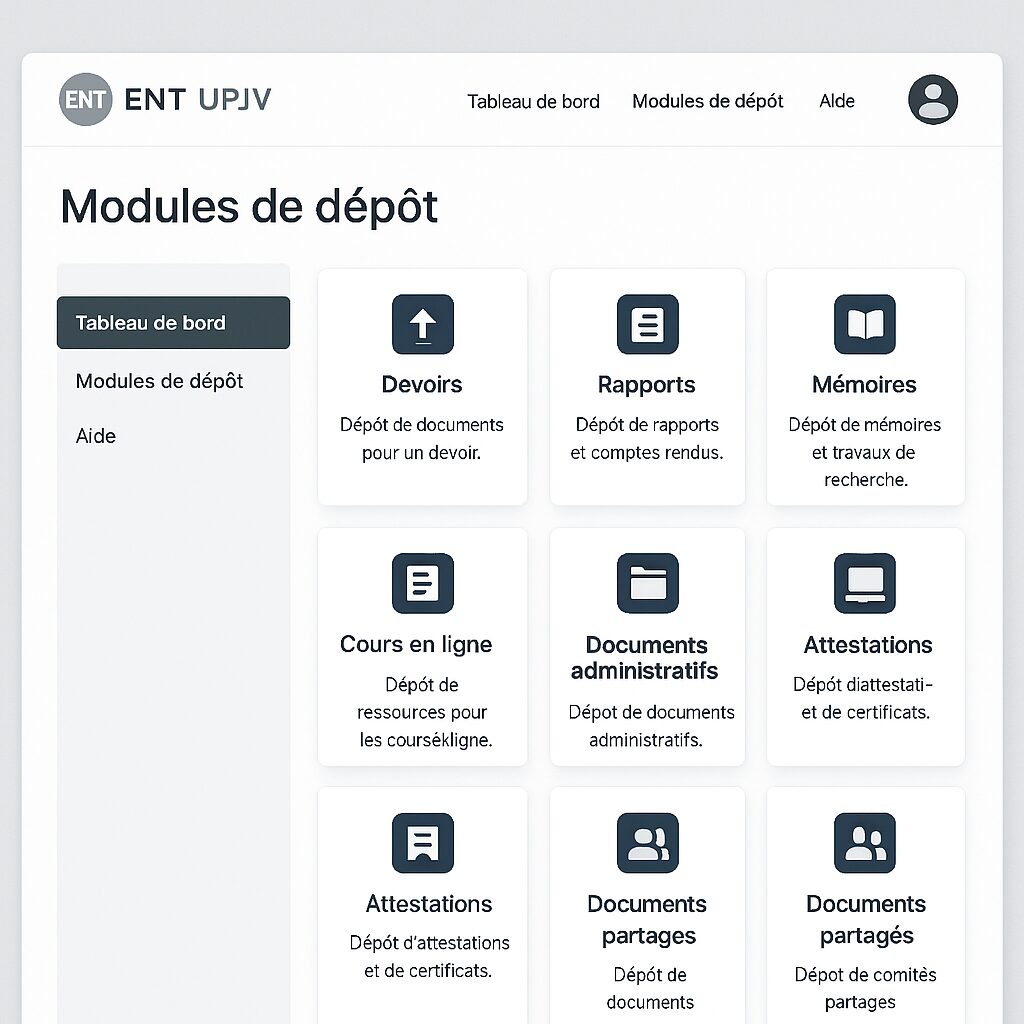
1.2 Erste Schritte auf dem Dashboard
Nach der Anmeldung entdecken Sie mehrere Bereiche: interne Nachrichten, eingeschriebene Kurse, pädagogische Ressourcen und vor allem das Modul „Übungsaufgaben“ oder „Hausaufgaben“. Die Anordnung bleibt von Jahr zu Jahr gleich, was die Einarbeitung bereits bei der ersten Anmeldung erleichtert.
2. Eine Hausaufgabe auf der Plattform abgeben
Die Abgabe Ihrer Hausaufgabe erfolgt im spezifischen Modul für Ihren Kurs. Folgen Sie diesen Schritten, damit Ihre Arbeit korrekt erfasst wird:
2.1 Zugriff auf das Abgabemodul
Klicken Sie im Seitenmenü auf „Übungen“ oder „Hausaufgaben“. Ein neuer Bildschirm listet alle verfügbaren Aufgaben auf. Jede Zeile zeigt:
| Aufgabentitel | Abgabefrist | Status |
|---|---|---|
| Textanalyse | 15.10.2024 | Ausstehend |
| Multimedia-Projekt | 30.10.2024 | Offen |
Beachten Sie die Spalte „Status“, um zu sehen, ob die Abgabe aktiv oder geschlossen ist.
2.2 Kurs und Aufgabe auswählen
Klicken Sie auf die Schaltfläche „Abgeben“ neben der gewünschten Aufgabe. Ein Pop-up-Fenster zeigt an:
- Die Anweisungen (Format, Wortanzahl usw.).
- Die akzeptierten Dateitypen (.pdf, .docx, .pptx).
- Datum und Uhrzeit der Schließung.
Überprüfen Sie jeden Punkt sorgfältig: Eine Abgabe in einem nicht erlaubten Format wird automatisch abgelehnt.
2.3 Laden Sie Ihre Datei hoch und bestätigen Sie
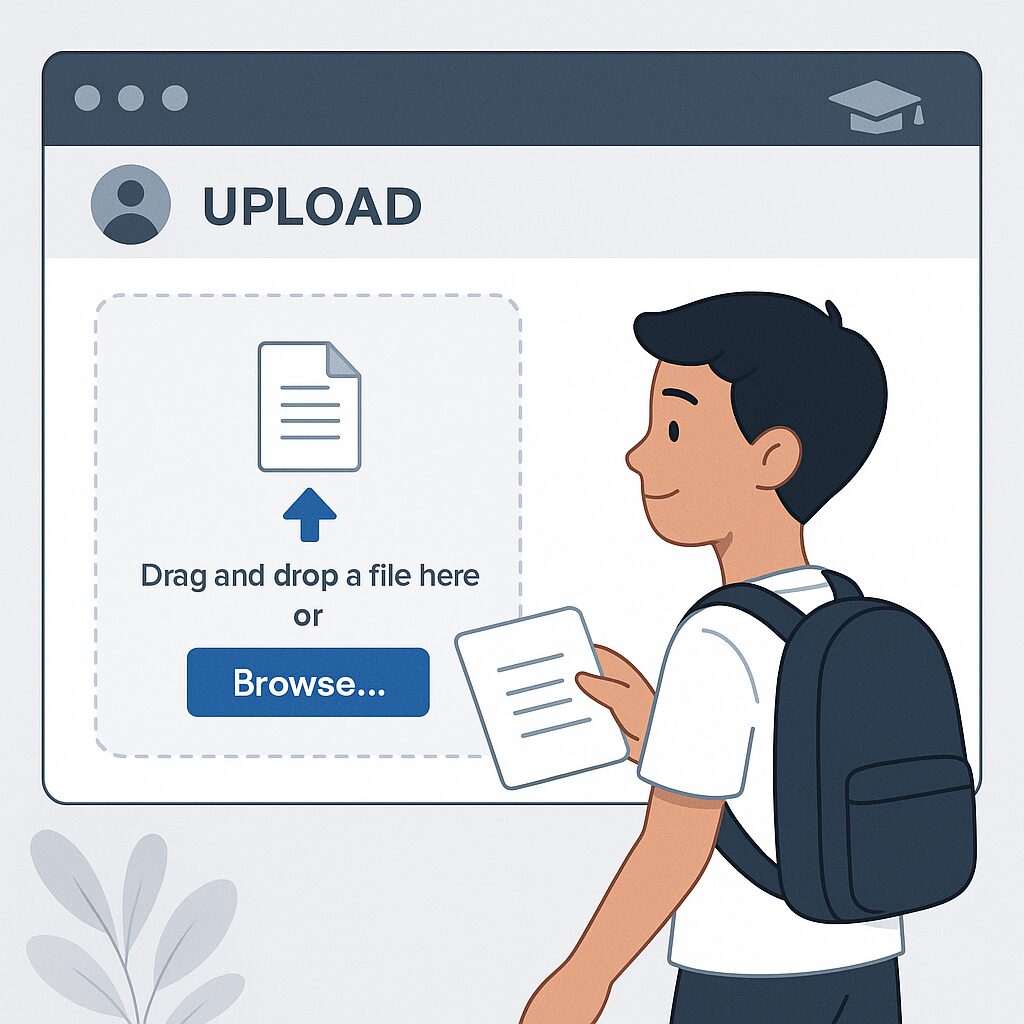
Ziehen Sie Ihr Dokument per Drag & Drop oder verwenden Sie die Schaltfläche « Datei auswählen ». Sobald der Upload 100 % erreicht hat, zeigt eine Vorschau den Namen, die Größe und die Upload-Zeit an.
« Stellen Sie sicher, dass der Dateiname lesbar und verständlich bleibt: vorname_nachname_aufgabe.pdf », empfiehlt der pädagogische Dienst.
Klicken Sie abschließend auf « Bestätigen ». Sie erhalten sofort eine Bestätigungsnachricht. Zur Sicherheit bewahren Sie einen Screenshot dieser Zusammenfassung auf.
3. Nachverfolgung und Verwaltung Ihrer Arbeiten
Nach dem Versand durchläuft Ihre Aufgabe mehrere Status. Das Ziel ist, jeden Schritt verfolgen zu können, ohne den Lehrenden unnötig zu kontaktieren.
3.1 Status Ihrer Uploads einsehen
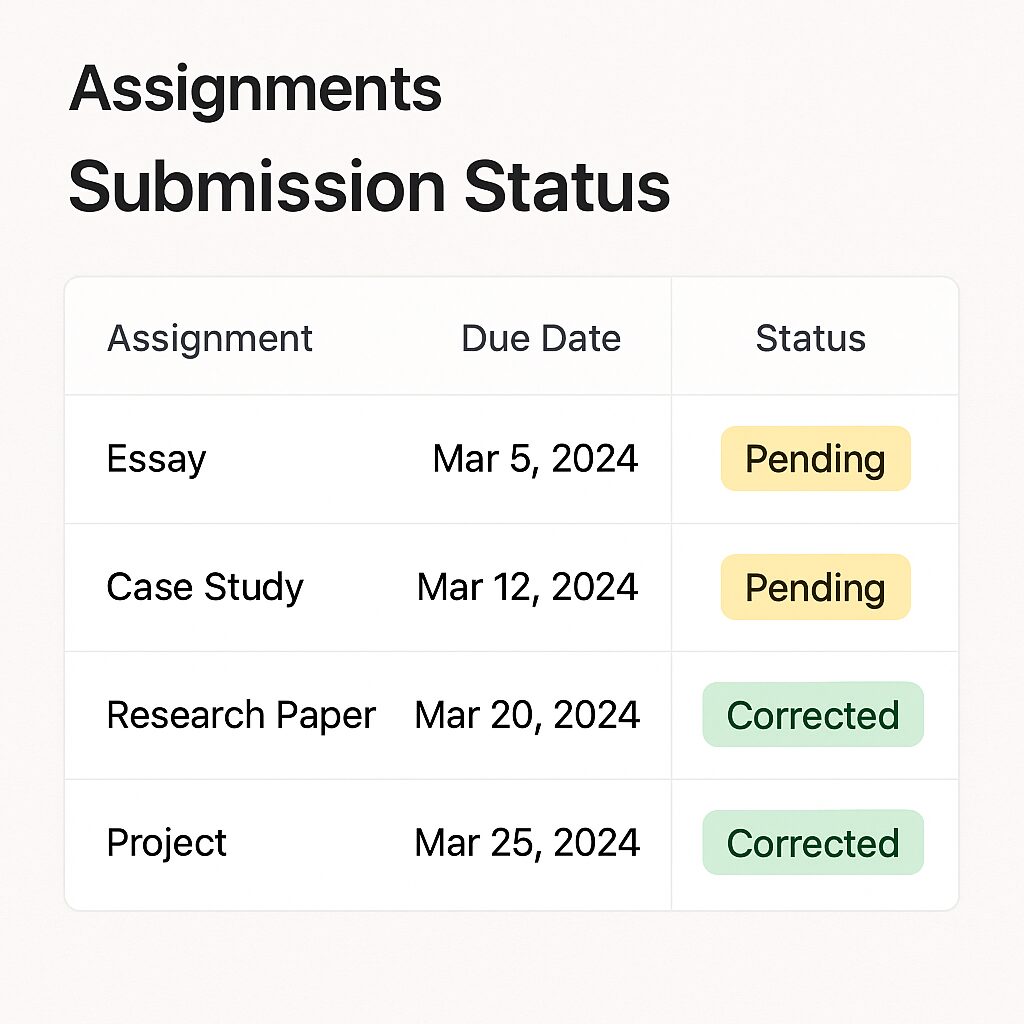
In derselben Aufgabenliste ändert sich die Spalte « Status » wie folgt:
- Empfangen: Die Plattform hat Ihre Datei erfolgreich gespeichert.
- In Korrektur: Der Lehrende hat mit der Bewertung begonnen.
- Korrigiert: Sie können die kommentierte Kopie und die Note herunterladen.
Ein Filtersystem ermöglicht auch die Anzeige nur der korrigierten oder noch ausstehenden Arbeiten.
3.2 Benachrichtigung über Korrektur erhalten
Sobald die Korrektur bestätigt ist, erhalten Sie eine E-Mail und eine Benachrichtigung in Ihrem ENT-Dashboard. Klicken Sie auf den Link, um den Bereich « Ergebnisse » zu öffnen und die kommentierte Datei herunterzuladen.
4. Tipps und bewährte Praktiken
Um Ihre Erfahrung mit dem ENT zu optimieren, helfen einige einfache Gewohnheiten:
- Benennen Sie Ihre Dateien klar (modul_name_vorname_datum).
- Laden Sie frühzeitig hoch, um Verbindungsengpässe an Abgabeterminen zu vermeiden.
- Überprüfen Sie regelmäßig den Reiter « Nachrichten », um keine zusätzlichen Anweisungen zu verpassen.
- Testen Sie nach dem Hochladen das Öffnen des Dokuments, um die Integrität zu überprüfen.
Mit diesen Gewohnheiten sichern Sie Ihre Abgaben und vermeiden Last-Minute-Vergessen.
5. FAQ
Wie kann ich eine bereits hochgeladene Aufgabe ändern?
Sie können eine bereits bestätigte Datei nicht ersetzen. Um einen Fehler zu korrigieren, kontaktieren Sie den Lehrenden direkt über die interne Nachrichtenfunktion und schlagen Sie den Versand einer neuen Version vor.
Kann ich mehrere Dateien für dieselbe Aufgabe hochladen?
Nur das erlaubte Format und die Anzahl der Dokumente sind in den Anweisungen angegeben. Wenn mehrere Dateien verlangt werden, akzeptiert die Plattform eine komprimierte Datei (.zip), die alle Elemente enthält.
Was tun, wenn die Abgabefrist überschritten ist?
Nach Ablauf der Frist ändert sich der Status zu « Geschlossen » und der Upload wird blockiert. Bei berechtigtem Grund (technisches Problem, ärztliches Attest) senden Sie einen Nachweis an Ihr Studierendensekretariat.
Wo finde ich meine korrigierten Aufgaben?
Im Reiter « Ergebnisse », zugänglich über das Menü « Arbeiten ». Dort laden Sie Ihre korrigierten Kopien herunter und sehen Ihre Noten ein.
Kann ich eine SMS-Benachrichtigung erhalten?
Derzeit sind nur Benachrichtigungen per E-Mail und über das ENT verfügbar. Aktivieren Sie die Benachrichtigungen in Ihrem Profil, um nichts zu verpassen.
Wen kontaktiere ich bei Verbindungsproblemen?
Der technische Support der Universität UPJV ist Ihr Ansprechpartner. Öffnen Sie ein Ticket im Bereich « Hilfe » des ENT oder senden Sie eine E-Mail an [email protected].
