
| Schlüsselthemen | Wichtige Details |
|---|---|
| 🗓 Definition | Modell eines direkt in Excel anpassbaren Kalenders |
| ⚙️ Funktionen | Formeln und Makros zur Automatisierung von Daten |
| 📊 Personalisierung | Bedingte Formatierung und Stile |
| 🎨 Anpassungsfähigkeit | Farbschemata bunt oder schlicht je nach Bedarf |
| 🔗 Integration | Verknüpfung mit Ihren externen Datenbanken |
| 📅 Nutzung | Druck und PDF-Export mit wenigen Klicks |
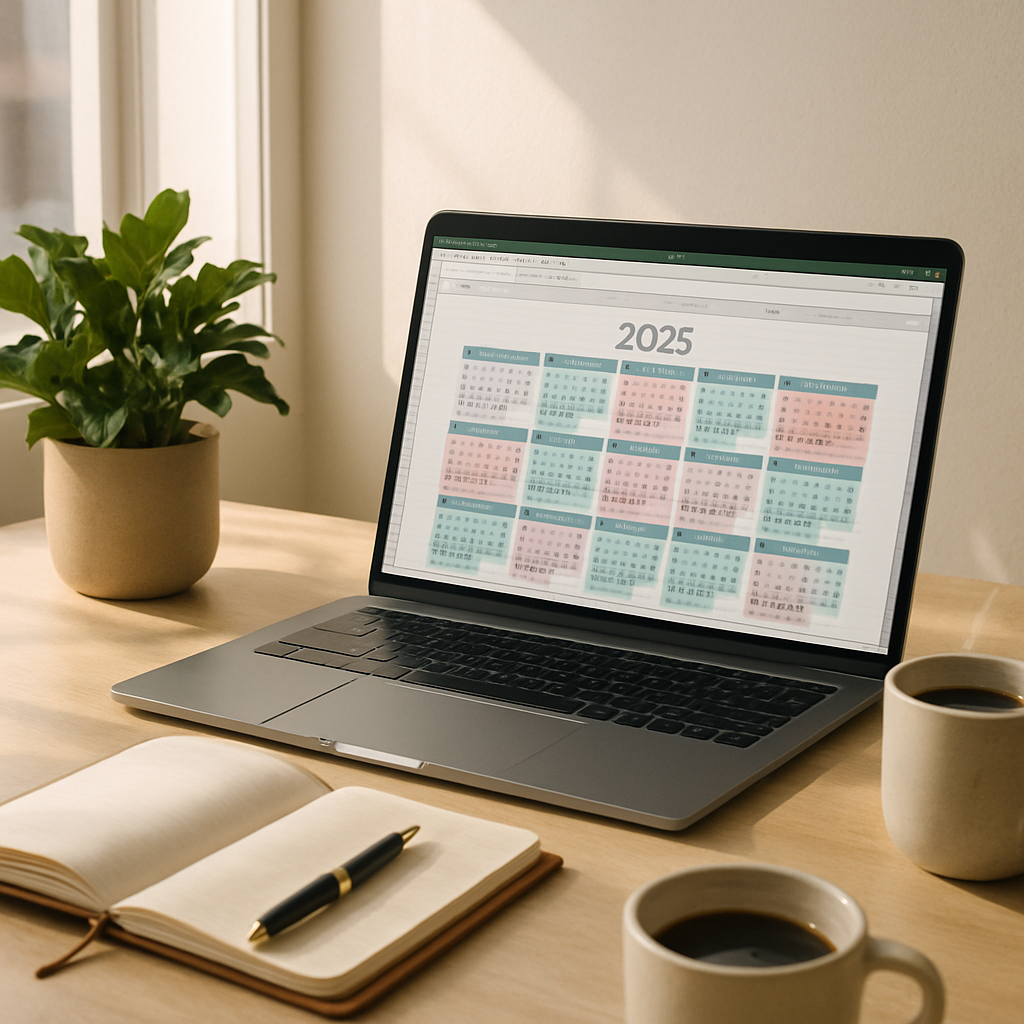
Die Visualisierung des Jahres 2025 in Form eines zugänglichen und in wenigen Sekunden bearbeitbaren Rasters ist der Hauptvorteil eines in Excel erstellten Kalenders. Die Idee ist nicht nur, zwölf Monate auf einem Blatt darzustellen: Es geht darum, ein dynamisches Werkzeug zu schaffen, das sich an Ihre Termine, Teamprojekte oder persönlichen Fristen anpasst. Man könnte denken, diese Aufgabe sei mühsam, aber tatsächlich bietet Excel genügend leistungsstarke Formeln und Automatisierungen, um Sie von wiederholter Arbeit zu befreien. In diesem Artikel erkunden wir Schritt für Schritt die Erstellung, Personalisierung und sogar Automatisierung eines Kalenders 2025, wobei wir die relevantesten Tipps im Blick behalten.
Somaire
Warum Ihren Kalender 2025 in Excel erstellen?
Zwischen einem statischen Papierkalender und einer dedizierten App positioniert sich Excel als der beste Kompromiss. Sie behalten die volle Kontrolle über das Erscheinungsbild, ohne auf die Leistungsfähigkeit der Formeln zu verzichten. Ob Sie Wochenzahlen anzeigen, Arbeitstage automatisch berechnen oder Datumsbereiche je nach Projekt einfärben möchten – jeder Aspekt ist mit einem einfachen Klick erreichbar. Excel wird so zu einer maßgeschneiderten Plattform: Sie beherrschen Struktur, Daten und Stile, ohne an Lesbarkeit zu verlieren.
Flexibilität und Personalisierung
Wenn Sie eine monatliche, wöchentliche oder sogar eine Jahresansicht bevorzugen, genügt es, einige Formeln zu ändern. Mit der bedingten Formatierung können Sie beispielsweise jeder Ereigniskategorie (Meetings, Urlaub, Deadlines) eine Farbe zuweisen. Man stellt sich leicht einen visuellen Code vor, bei dem Grün erreichte Ziele anzeigt und Rot verspätete Aufgaben hervorhebt. Sie können Logos, grafische Markierungen oder ein interaktives Inhaltsverzeichnis hinzufügen.
Integration mit anderen Tools
Wenn Ihr Kalender mit bereits anderswo erfassten Daten gefüllt wird, sparen Sie enorm viel Zeit. Excel ermöglicht den Import eines Plans aus einem CRM, einer CSV-Datei oder sogar Google Sheets. Noch präziser verbindet eine auf der Funktion SVERWEIS basierende Abfrage Ihren Kalender perfekt mit Kundeninformationen oder Projektterminen. Das Ergebnis? Eine einzige Datei, die Ihre Aufgaben und Fristen in Echtzeit synchronisiert.
Schritte zur Erstellung Ihres Kalenders 2025
1. Das Blatt und die Parameter vorbereiten
Beginnen Sie damit, ein neues Blatt zu erstellen, das Sie „Kalender 2025“ nennen. Reservieren Sie zwei Zeilen oben für die Überschriften (Monat und Jahr). Definieren Sie anschließend eine Tabelle mit 7 Spalten und 6 Zeilen: 7 für die Wochentage (Mo, Di …), 6, um alle Monate abzudecken, egal an welchem Wochentag sie beginnen. Verwenden Sie Zellstile, um sofort einen feinen Rahmen und eine zentrierte Ausrichtung anzuwenden. So haben Sie bereits einen Rahmen gesetzt und Zellen, die bereit sind, Ihre Formeln aufzunehmen.
2. Die DATUM-Formel verwenden
Spalte A kann das Datum des ersten Tages des Monats mit =DATUM(2025;MONAT;1) anzeigen. Um die Daten zu verbreiten, verwenden Sie die folgende Formel in B2: =WENNFEHLER(DATUM(2025;SPALTE()-1;ZEILE()-1);““). Durch geschicktes Anpassen der Bezüge füllt Excel automatisch jede Zelle bis zum 31. Dezember aus. Sie müssen nur noch die leeren Zellen ausblenden und die Formatierung auf die anderen Monate kopieren.
3. Die Formatierung anpassen
Farben dienen nicht nur der Verschönerung: Sie strukturieren die Information. Mit der bedingten Formatierung definieren Sie eine Reihe von Regeln, um Wochenenden, Feiertage oder Ihre eigenen Meilensteine zu erkennen. Wählen Sie zum Beispiel einen hellgrauen Hintergrund für Samstage und Sonntage und einen dicken Rahmen für den ersten Tag jedes Quartals. Ein paar Nuancen genügen, um eine rohe Tabelle in ein echtes Steuerungsinstrument zu verwandeln.

Fortgeschrittene Tipps zur Bereicherung Ihres Kalenders
Automatisierung mit VBA
Ein einfacher Klick kann jeden Monat im Handumdrehen generieren. Es genügt, ein kleines VBA-Skript einzufügen, das den Bereich löscht, die Datumsformeln neu startet und Ihre Standardstile anwendet. Ergebnis: kein manuelles Kopieren und Einfügen mehr. Sie können sogar eine Schaltfläche „Aktualisieren“ im Menüband platzieren, damit das gesamte Team die aktuellste Version des Plans im Nu aktualisiert.
Dynamische Ereignisse hinzufügen
Um Ihre Aufgaben oder Termine zu verknüpfen, integrieren Sie einen Datenbereich, der den Ereignissen gewidmet ist. Eine Spalte „Datum“ und eine Spalte „Beschreibung“ reichen aus. Durch die Kombination von SVERWEIS und bedingter Formatierung wird jeder Tag automatisch annotiert, wenn ein Ereignis vorliegt. Ergebnis: Ihr Kalender wird zu einem lebendigen Journal, das Konzerte, Deadlines oder Geburtstage anzeigen kann, ohne einen einzigen Buchstaben neu eingeben zu müssen.
Exportieren und Teilen
Möchten Sie eine PDF-Version an einen Kollegen senden oder die Anzeige drucken? Legen Sie für jedes Quartal einen Druckbereich fest, passen Sie die Ausrichtung Quer- oder Hochformat an und wählen Sie eine Fensteranpassung. Mit wenigen Klicks wird Ihr Kalender 2025 in hoher Auflösung ausgegeben und behält alle seine Stile bei. Um das Teilen zu erleichtern, exportieren Sie jeden Monat als separate PDF oder fassen Sie sie in einem einzigen interaktiven Dokument zusammen.
Häufig gestellte Fragen (FAQ)
- Wie zeige ich die Kalenderwochen an?
Fügen Sie links eine Spalte hinzu und verwenden Sie =SEQUENZNUMMER, um die Nummern basierend auf dem Montag jeder Woche zu generieren. - Kann ich die Anzeige der Feiertage anpassen?
Erstellen Sie eine Liste der Feiertage in einem separaten Blatt und wenden Sie eine bedingte Formatierung an, die auf diesen Bereich verweist. - Aktualisiert sich der Kalender automatisch bei Jahreswechsel?
Mit einer Zelle, die dem Jahr gewidmet ist (z. B. B1), stellen Sie =DATUM(B1;1;1) ein und verknüpfen alle Ihre Formeln mit diesem Wert, um zwischen den Jahren im Handumdrehen zu wechseln. - Ist das mit Excel Online kompatibel?
Die meisten Formeln und bedingten Formatierungen funktionieren einwandfrei in Excel für das Web. Nur VBA-Makros sind eingeschränkt.
