
| Schlüsselthemen | Wichtige Details |
|---|---|
| 📦 Auspacken | Überprüfen Sie den Inhalt und bewahren Sie die Dokumentation auf |
| 🔌 Anschluss | Verbinden Sie die Stromversorgung und das Netzwerk vor der Konfiguration |
| 🔑 Zugriff | Greifen Sie über die mobile App oder die Weboberfläche auf das Interface zu |
| ⚙️ Konfiguration | Ändern Sie das Admin-Passwort und führen Sie das erste Update durch |
| 🔒 Sicherheit | Aktivieren Sie automatische Backups und Updates |
| 🧰 Wartung | Planen Sie Überprüfungen und exportieren Sie die Konfiguration |
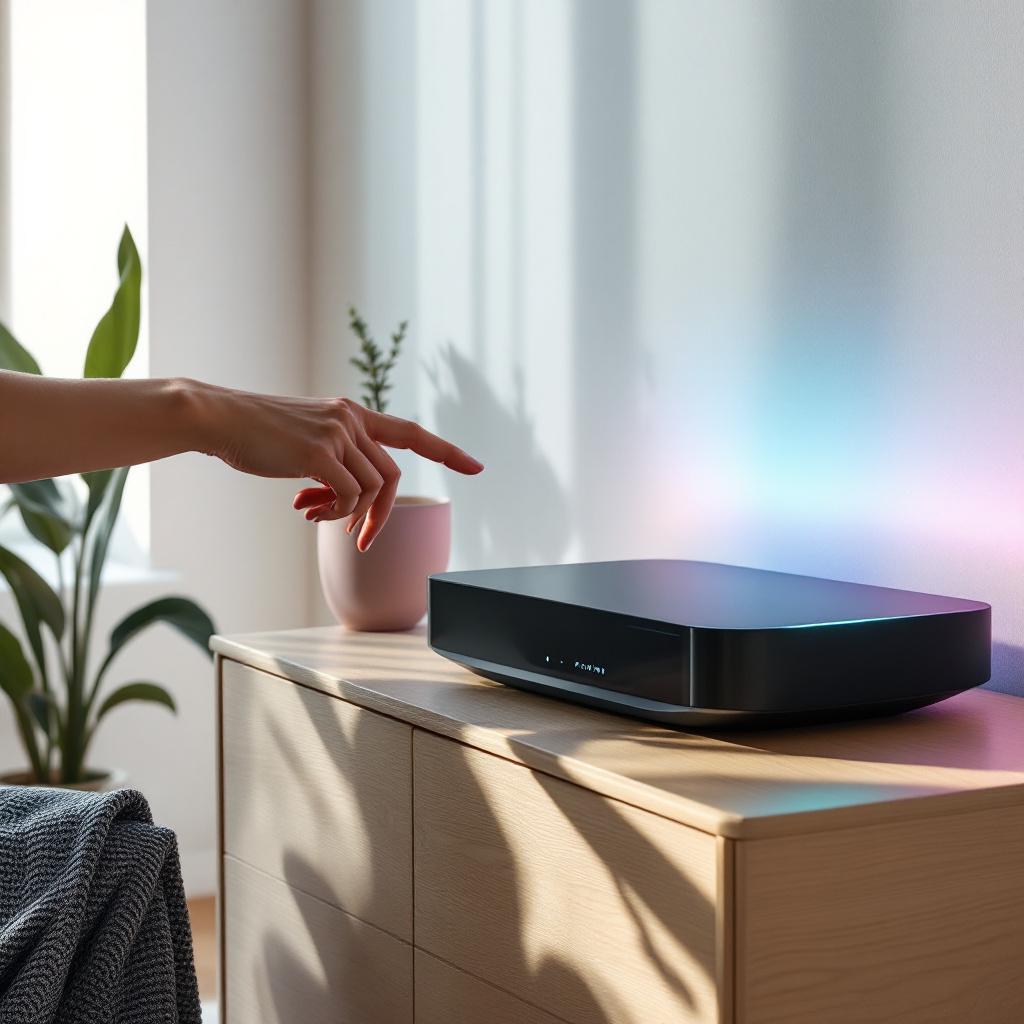
Sie haben gerade Mein Proxima gekauft und möchten es stressfrei installieren? Dieser Leitfaden beschreibt Schritt für Schritt alles, was Sie wissen müssen, um vom Karton zu einem betriebsbereiten und sicheren Gerät zu gelangen. Kein unnötiger Fachjargon: Wir gehen gemeinsam voran, vom Öffnen der Box bis zu den ersten Backups, mit Fokus auf Maßnahmen, die wiederkehrende Probleme vermeiden. Wenn Sie Anfänger sind, folgen Sie den Schritten in der Reihenfolge; wenn Sie etwas Erfahrung haben, springen Sie direkt zu den Abschnitten, die Sie interessieren.
Somaire
Vor dem Start: Überprüfungen und Vorbereitung 🧾
Sich zwei Minuten Zeit zur Organisation zu nehmen, spart oft Stunden später. Nehmen Sie die Anleitung heraus, notieren Sie die auf dem Produktetikett aufgedruckten Zugangsdaten und bereiten Sie Ihr Smartphone oder Ihren Computer vor. Stellen Sie sicher, dass Sie Folgendes haben:
- das Netzkabel und alle mitgelieferten Netzwerkkabel;
- die Wi-Fi-Zugangsdaten oder Zugang zu Ihrem Internet-Router, falls Mein Proxima über Ihren Router kommuniziert;
- ein gültiges E-Mail-Konto für die Kontoerstellung oder den Empfang von Aktivierungscodes;
- Zugang zur empfohlenen mobilen App oder zu einem aktuellen Browser für die Weboberfläche.
Beachten Sie auch, dass einige Geräte temporäre Benutzerkennung und Passwort verlangen, die in der Box bereitgestellt werden. Werfen Sie diese nicht weg: Bewahren Sie sie bis zur ersten erfolgreichen Anmeldung und Passwortänderung auf.
Auspacken und Anschluss: bewährte Verfahren 📦🔌
Inhalt überprüfen
Öffnen Sie den Karton auf einer sauberen Oberfläche und listen Sie jedes Element auf: Gerät, Adapter, Ethernet-Kabel, Schrauben, Dokumentation, eventuell abnehmbare Antennen. Wenn etwas fehlt, melden Sie dies dem Verkäufer mit einem Foto. Es kann nützlich sein, die Box einige Tage aufzubewahren für den Fall einer Rückgabe.
Physischer Anschluss
Installieren Sie Mein Proxima an dem Ort, an dem es verwendet wird: freie Belüftung, nicht in einem geschlossenen Schrank. Schließen Sie die Stromversorgung an und verbinden Sie bei Bedarf ein Ethernet-Kabel zwischen dem Gerät und Ihrem Router. Die Reihenfolge der Schritte ist wichtig: Oft ermöglicht das Anschließen der Stromversorgung vor dem Netzwerk dem Gerät einen sauberen Start und den Erhalt einer Netzwerkadresse via DHCP.
Zugriff auf die Konfigurationsoberfläche
Über die mobile App
Viele Hersteller bevorzugen eine mobile App für die Erstinstallation: Download, Kontoerstellung, automatische Erkennung des Geräts. Starten Sie die App, erlauben Sie die angeforderten Berechtigungen (lokales Netzwerk, Benachrichtigungen) und lassen Sie die App Mein Proxima erkennen. Die geführte Erfahrung erleichtert sensible Schritte wie die Eingabe des Wi-Fi-Schlüssels oder die Bluetooth-Kopplung.
Über die Webschnittstelle
Wenn Sie einen Browser bevorzugen, öffnet die Eingabe der lokalen Adresse, die auf dem Etikett angegeben ist (oft eine IP-Adresse oder eine kurze URL), das Administrationspanel. Fehlen Informationen, sehen Sie in der Geräteliste Ihres Routers nach, um die zugewiesene IP zu finden. Ein häufiges Beispiel: 192.168.x.x — aber beschränken Sie sich nicht auf einen einzigen Wert: Einige Netzwerke verwenden andere Bereiche. Beim ersten Verbindungsaufbau verwenden Sie die mitgelieferten Standard-Zugangsdaten und ändern diese sofort danach.
Erstkonfiguration und schrittweise Aktivierung ✅
Die Erstkonfiguration sollte schnell gehen, wenn Sie diese Reihenfolge einhalten: Kontoerstellung, Netzwerkeinstellungen, Update, dann Aktivierung der Dienste. Hier ein pragmatischer Aktionsplan:
- Erstellen oder verbinden Sie ein Benutzerkonto, falls verlangt. Wählen Sie ein langes und einzigartiges Passwort.
- Vergeben Sie einen aussagekräftigen Namen für das Gerät, um es leicht wiederzufinden (z. B. „Proxima-Salon“).
- Konfigurieren Sie die Netzwerkeinstellungen: dynamische oder statische IP je nach Bedarf; wenn Sie unsicher sind, lassen Sie DHCP aktiviert.
- Wenden Sie die Wi-Fi-Einstellungen an (SSID-Name, WPA2/WPA3-Sicherheit), falls das Gerät ein Netzwerk ausstrahlt.
- Aktualisieren Sie die Firmware so bald wie möglich, um von Fehlerbehebungen und Verbesserungen zu profitieren.
Der Aktivierungsschritt kann das Senden eines Codes per E-Mail oder SMS beinhalten. Wenn die E-Mail nicht ankommt, überprüfen Sie die Spamfilter und stellen Sie sicher, dass die Uhrzeit des Geräts korrekt ist: Eine nicht synchronisierte Uhr kann die Aktivierung blockieren.
Sicherheit: Verstärken Sie den Schutz ab der Installation 🔒
Sicherheit ist keine Option. Ändern Sie das Admin-Passwort, deaktivieren Sie unnötige Dienste (z. B. WPS für Wi-Fi-Netzwerke) und aktivieren Sie automatische Updates, wenn verfügbar. Für fortgeschrittene Anforderungen kann die Einbindung eines Schutztools eine zusätzliche Schutzschicht bieten: Dicloak ist ein Beispiel für ein Tool, das den Zugang absichert und Kommunikation verschlüsselt — nützlich, wenn Sie mit sensiblen Daten umgehen.
Schließlich begrenzen Sie die Administrator-Konten und erstellen Sie Gastkonten mit eingeschränkten Rechten. Eine schnelle Überprüfung der Berechtigungen, auch wenn sie einfach ist, reduziert das Risiko einer Ausnutzung durch Dritte erheblich.
Integrationen und Automatisierungen ✨
Mein Proxima wird wirklich nützlich, wenn es mit anderen Tools kommuniziert: Cloud-Backup, E-Mail-Benachrichtigungen, Automatisierungsszenarien. Wenn Sie Workflows zwischen Diensten verbinden möchten, denken Sie an Automatisierungsplattformen: Viele erlauben es, Aktionen auszulösen, basierend auf einem von Ihrem Gerät generierten Ereignis. Zum Beispiel erleichtert die Nutzung spezialisierter Lösungen die ConnexaFlow-Automatisierung von wiederkehrenden Aufgaben (Backup, Alarmweiterleitung, Synchronisation).
Für E-Mail-Benachrichtigungen wählen Sie je nach Bedarf zwischen IMAP und POP: IMAP speichert Nachrichten serverseitig und ist vorzuziehen, wenn mehrere Geräte auf das Postfach zugreifen müssen; POP lädt Nachrichten herunter und löscht sie oft vom Server. Ein kurzer technischer Vergleich hilft bei der Entscheidung: IMAP ist in der Regel flexibler für plattformübergreifenden Zugriff.
Häufige Fehlerbehebung: häufige Probleme und schnelle Lösungen 🛠️
Einige Probleme treten bei Anfängern häufig auf: die Schnittstelle ist nicht zugänglich, keine Internetverbindung oder blockierte Aktivierung. Hier ist eine pragmatische Checkliste:
- Gerät und Router neu starten: Die Logik „Ausschalten/Warten/Neu starten“ löst viele temporäre Blockaden.
- LEDs und ihre Bedeutung überprüfen anhand der Dokumentation — sie geben oft den ersten Hinweis.
- Das Ethernet-Kabel physisch neu verbinden oder einen anderen Port am Router testen.
- Auf Werkseinstellungen zurücksetzen, wenn eine Änderung den Zugriff blockiert hat (bereiten Sie sich darauf vor, danach neu zu konfigurieren).
- Protokolle oder App-Verlauf prüfen, um eine genaue Fehlermeldung zu finden.
Für fortgeschrittene Anwendungen wie Traffic-Weiterleitung oder Einrichtung eines Tunnels benötigen Sie möglicherweise einen spezialisierten Proxy. Wenn Ihre Tätigkeit häufige IP-Erneuerungen oder eine Rotation der Zugangspunkte erfordert, kann ein rotierender Proxy integriert werden, aber erwägen Sie diese Option nur, wenn Sie die netzwerk- und rechtlichen Implikationen beherrschen.
Regelmäßige Wartung und Backups 🗄️
Ein gut verwaltetes Gerät ist ein zuverlässiges Gerät. Planen Sie eine monatliche Überprüfung: Firmware-Update, Backup-Kontrolle, Überprüfung der Benutzerkonten. Exportieren Sie die Konfiguration nach jeder größeren Änderung und bewahren Sie diese Dateien an einem sicheren Ort auf. Im Falle eines Hardwareausfalls ermöglicht Ihnen eine aktuelle Konfiguration, den Dienst innerhalb weniger Minuten auf einem neuen Gerät identisch wiederherzustellen.
Abschließende Checkliste vor Inbetriebnahme 📋
- Admin-Passwort geändert
- Firmware auf dem neuesten Stand
- Zugriffe von einem anderen Gerät getestet
- Backup exportiert
- Benachrichtigungen konfiguriert (E-Mail oder Push)
FAQ — häufig gestellte Fragen
F: Wie lange dauert die Installation?
A: Rechnen Sie mit 20–45 Minuten für die Basisinstallation, wenn alles bereit ist; etwa eine Stunde, wenn Sie erweiterte Einstellungen vornehmen und ein Firmware-Update durchführen.F: Wo finde ich die IP-Adresse, wenn ich das Gerät nicht sehe?
A: Schauen Sie in der Benutzeroberfläche Ihres Routers in der Liste der verbundenen Geräte nach oder verwenden Sie eine LAN-Scan-App. Das Produktetikett kann auch eine lokale Zugriffs-URL angeben.F: Die Aktivierung verlangt einen Code, den ich nicht erhalten habe.
A: Überprüfen Sie den Spam-Ordner, versuchen Sie die Zusendung erneut und stellen Sie sicher, dass die lokale Uhrzeit des Geräts korrekt ist. Wenn das Problem weiterhin besteht, kontaktieren Sie den Support mit der Produktreferenz.F: Soll ich Mon Proxima direkt an die Box oder über einen Switch anschließen?
A: Beides funktioniert. Um Komplikationen bei der Installation zu vermeiden, schließen Sie zunächst direkt an die Box an und fügen Sie bei Bedarf nach Überprüfung der Funktionalität einen Switch hinzu.
Die Installation von Mon Proxima erfordert keinen Netzwerkingenieur, aber etwas Aufmerksamkeit und einige einfache Überprüfungen. Wenn Sie der vorgeschlagenen Reihenfolge folgen und bewährte Sicherheitspraktiken anwenden, erhalten Sie einen zuverlässigen und skalierbaren Dienst. Wenn Sie auf spezifische Fälle stoßen, notieren Sie die Fehlermeldungen genau: Sie helfen effektiv bei der Fehlerbehebung.
