
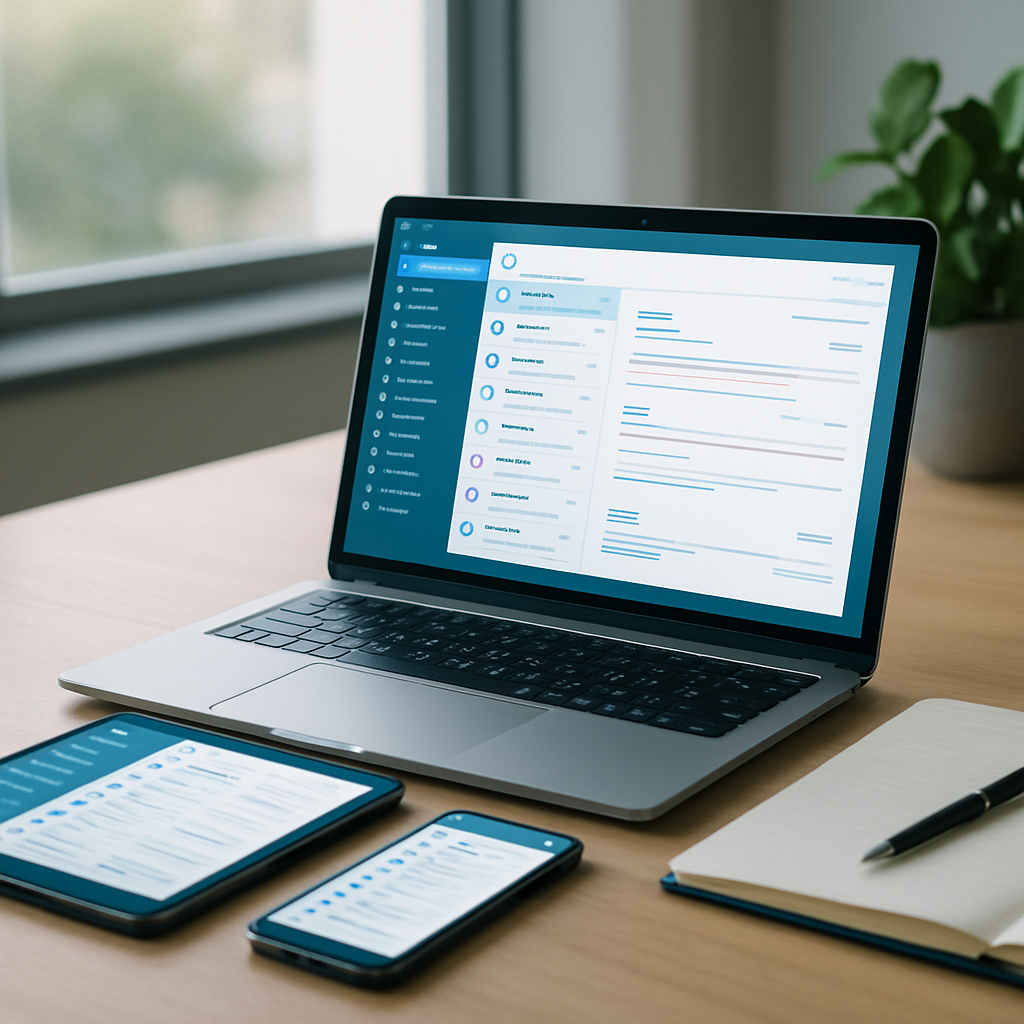
Sie haben gerade Ihr Nordnet-Abonnement aktiviert und möchten endlich Ihre E-Mail verwalten? Dieser vollständige Leitfaden begleitet Sie Schritt für Schritt, um auf Ihr Postfach im Web zuzugreifen, es in einem Desktop- oder Mobilclient einzurichten, die Sicherheit zu optimieren und mögliche Probleme zu lösen. In weniger als 5 Minuten beherrschen Sie die IMAP/SMTP-Einstellungen, entdecken Tipps zur Vermeidung von Spam und wissen, wie Sie die Vertraulichkeit Ihrer Kommunikation gewährleisten.
Somaire
Vorstellung von Nordnet Messaging und seinen Vorteilen
Nordnet bietet eine robuste Messaging-Lösung, die sowohl für Privatpersonen als auch für Fachleute konzipiert ist. Die **Webmail-Oberfläche** verbindet Einfachheit mit erweiterten Funktionen: Organisation per Ordner, Anti-Spam-Filter, Synchronisation mit Ihren Kalendern. Im Gegensatz zu einigen kostenlosen Webmails bietet Nordnet Ihnen ein großzügiges Kontingent (je nach Abonnement bis zu **10 GB** Speicherplatz) und einen reaktionsschnellen technischen Support.
Dieser Dienst basiert auf Standardprotokollen (IMAP, POP, SMTP), was Ihnen die Nutzung sowohl über Ihren Browser als auch über einen dedizierten Client ermöglicht. Der echte Vorteil? Eine native Integration mit Ihrem Nordnet-Internetzugang: keine versteckten Kosten, eine Verfügbarkeitsrate von über **99,9 %** und regelmäßige Sicherungen Ihrer Nachrichten.
Voraussetzungen und Zugriff auf Ihr Konto
Bevor Sie mit der Einrichtung beginnen, stellen Sie sicher, dass Sie Ihre **Benutzerkennung** und Ihr **Passwort** von Nordnet haben, die Ihnen bei der Anmeldung mitgeteilt wurden. Wenn Sie ein Authentifizierungsproblem haben, können Sie über den Bereich „Passwort vergessen“ auf der Website Ihre Zugangsdaten mit wenigen Klicks zurücksetzen.
Ihre Internetverbindung spielt eine Schlüsselrolle: Bei Nutzung im Unternehmen oder in einem eingeschränkten Netzwerk denken Sie daran, die Rotierende Proxy-Konfiguration zu überprüfen, um eine reibungslose Navigation zu gewährleisten. Zum Beispiel, wenn Sie eine sichere Netzwerkumgebung einrichten müssen, einschließlich einer rotierenden Proxy-Konfiguration, kann dies Blockierungen verhindern und die unterbrechungsfreie Zustellung Ihrer E-Mails sicherstellen.
Zugriff und Personalisierung Ihres Nordnet-Webmails
Anmeldung und Entdeckung der Oberfläche
Besuchen Sie messagerie.nordnet.fr und geben Sie Ihre Anmeldedaten ein. Innerhalb weniger Sekunden befinden Sie sich in Ihrem Posteingang. Die linke Spalte zeigt Ihre Ordner (Posteingang, Gesendet, Entwürfe), während ein oberes Menü Optionen zum Verfassen einer Nachricht, Verwalten von Filtern oder Anzeigen Ihres Kalenders bietet.
Einstellungen und Signaturen
Ein Klick auf das Symbol „Einstellungen“ (Zahnrad) öffnet ein umfangreiches Menü mit Möglichkeiten:
- Signatur: Erstellen Sie eine automatische Fußzeile, die Sie mit Ihrem Logo ergänzen können.
- Filterung: Leiten Sie bestimmte Absender automatisch weiter.
- Benachrichtigungen: Aktivieren Sie akustische oder visuelle Warnungen bei Eingang neuer E-Mails.
- Sprache und Zeitzone: Passen Sie die Oberfläche an Ihre Gewohnheiten an.
Import/Export von Kontakten
Sie können Ihr Adressbuch im CSV-, vCard- oder LDIF-Format importieren. Gehen Sie dazu in den Bereich „Kontakte“, wählen Sie „Importieren“ und wählen Sie die Datei auf Ihrem Computer aus. Ein Assistent führt Sie durch die Zuordnung der Felder (Name, Vorname, E-Mail-Adresse).
Einrichtung im E-Mail-Client (Outlook, Thunderbird, mobil)
Für eine integriertere Nutzung bevorzugt man oft einen dedizierten Client. Die Einstellungen sind unabhängig vom verwendeten Tool identisch: Outlook, Thunderbird, iOS Mail oder Android. Hier ist eine Übersichtstabelle der unverzichtbaren Parameter:
| Parameter | Wert |
|---|---|
| IMAP-Server | imap.nordnet.fr |
| IMAP-Port | 993 (SSL/TLS) |
| POP-Server | pop.nordnet.fr |
| POP-Port | 995 (SSL/TLS) |
| SMTP-Server | smtp.nordnet.fr |
| SMTP-Port | 465 (SSL/TLS) oder 587 (STARTTLS) |
Erstellen Sie in Outlook ein neues Konto, wählen Sie „Manuelle Konfiguration“ und geben Sie diese Informationen ein. Thunderbird verwendet einen ähnlichen Assistenten. Auf dem Mobilgerät wählen Sie „Andere“ und fügen IMAP/SMTP manuell hinzu, um Ungenauigkeiten zu vermeiden.
Profi-Tipp: Aktivieren Sie die **Push-Synchronisation**, falls die App dies anbietet, um Ihre Nachrichten sofort zu erhalten, ohne Ihr Postfach in regelmäßigen Abständen abrufen zu müssen.
Tipps und Lösung häufiger Probleme
Einige Probleme treten regelmäßig auf: E-Mails werden nicht empfangen, Anzeigeverzögerungen oder Versandblockaden. So reagieren Sie:
- Quota überprüfen: Überschreitung des Speicherplatzes = Empfangsverweigerung.
- Filter prüfen: Ein zu restriktiver Filter kann Nachrichten in den Spam-Ordner verschieben.
- Versand testen: Senden Sie eine E-Mail an Ihre eigene Adresse, um eine mögliche Schleife zu identifizieren.
- SMTP-Warteschlange prüfen: Ein Problem mit Port oder Authentifizierung zeigt sich hier häufig.
Bei anhaltenden Blockaden starten Sie Ihren Client neu, leeren Sie dessen Cache oder deaktivieren Sie vorübergehend Ihren Virenschutz. Meist reichen diese Maßnahmen aus, um die Situation zu lösen.
Sicherheit und bewährte Praktiken
Den Schutz Ihrer E-Mail zu gewährleisten bedeutet vor allem, Datenklau oder Hacking zu vermeiden. Aktivieren Sie die SSL/TLS-Verschlüsselung auf Serverseite und richten Sie eine Zwei-Faktor-Authentifizierung ein, falls Nordnet diese anbietet. Ein komplexes, einzigartiges und regelmäßig erneuertes Passwort ist unerlässlich.
„Die Sicherheit des E-Mail-Austauschs hängt ebenso sehr von der Robustheit des Protokolls wie von der Wachsamkeit des Nutzers ab.“
Dr. Sophie Martin, Cybersicherheitsforscherin, INRIA – 2021
Seien Sie außerdem aufmerksam bei Anhängen und verdächtigen Links. Wenn ein unbekannter Absender Ihnen ein Dokument sendet, öffnen Sie es bevorzugt in einer Sandbox-Umgebung oder auf einem dedizierten Rechner.
FAQ – Häufig gestellte Fragen
- Wie setze ich mein Nordnet-Passwort zurück?
- Gehen Sie zur Nordnet-Anmeldeseite, klicken Sie auf “Passwort vergessen” und folgen Sie den Anweisungen. Sie erhalten einen Link zum Zurücksetzen per SMS oder alternative E-Mail.
- Kann ich mehrere Aliase für mein Nordnet-Postfach haben?
- Ja, Nordnet erlaubt die Erstellung von Aliasen in der Form [email protected]. Diese werden in den Einstellungen Ihres Webmails unter “Aliase und Weiterleitungen” konfiguriert.
- IMAP oder POP: Welches soll ich wählen?
- Wenn Sie Ihre E-Mails auf mehreren Geräten abrufen, bevorzugen Sie **IMAP**, um alle Ordner zu synchronisieren. POP lädt die Nachrichten lokal herunter und kann den Mehrgerätezugriff erschweren.
- Warum landen meine E-Mails im Spam?
- Mehrere Gründe: Massenversand ohne SPF/DKIM-Authentifizierung, zu strenge Filter oder schwarze Listen. Überprüfen Sie Ihre DNS-Einträge und den Ruf Ihrer Domain.
- Wie kann ich den Speicherplatz erhöhen?
- Die Nordnet-Abonnements beinhalten Speicherplatzstufen. Um auf 10 GB zu wechseln, ändern Sie Ihr Angebot im Kundenbereich oder kontaktieren Sie den Vertrieb.
- Gibt es eine mobile Nordnet-Messaging-App?
- Nein, Nordnet bietet keine dedizierte App an. Sie müssen Ihr Konto über die native App Ihres Smartphones (Mail iOS oder Android) einrichten.
- Wie importiere ich meine alten Nachrichten?
- Verwenden Sie die Import/Export-Funktion im mbox- oder PST-Format. In Outlook wählen Sie “Datei > Importieren/Exportieren”. In Thunderbird aktivieren Sie die Erweiterung ImportExportTools NG.
- Kann ich meinen mit der Mail verknüpften Kalender teilen?
- Ja, im Webmail ermöglicht der Bereich “Kalender” das Einladen von Kontakten und das Veröffentlichen eines schreibgeschützten Kalenders über eine iCal-URL.
„Laut ARCEP (2022) bevorzugen über 76 % der Nutzer eine sichere E-Mail-Verbindung für ihre beruflichen Kommunikation.“


