
Ein animiertes WebP kann eine moderne Alternative zum GIF bieten, mit flüssigeren Darstellungen und oft reduzierten Dateigrößen. Dennoch erfordert das Anpassen seiner Parameter ohne Verschlechterung der visuellen Qualität ein gut eingespieltes Protokoll. Dieser Leitfaden beschreibt Schritt für Schritt einen optimierten Workflow, der für diejenigen konzipiert ist, die Schnelligkeit und Feinheit bei ihren WebP-Animationen verbinden möchten.
Somaire
Kurz gesagt
🔧 Schlüsselwerkzeuge: FFmpeg zur Extraktion der Bilder, libwebp für die Re-Kodierung und ein Frame-Optimierer, um Überflüssiges zu entfernen, ohne das Rendering zu beeinträchtigen.
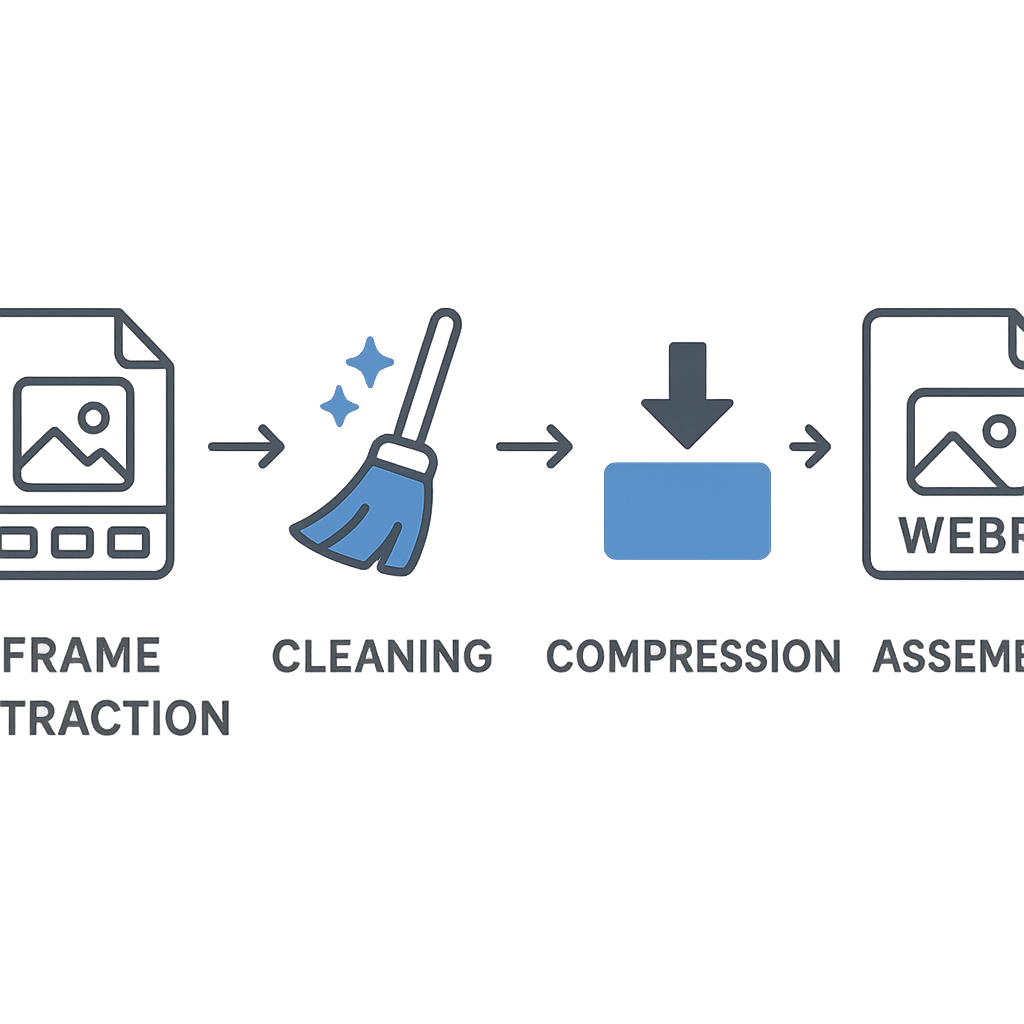
⚡ Schnelle Schritte: Extraktion, Bereinigung, Kompression, Re-Kodierung. Das Durchlaufen dieser Phasen dauert weniger als fünf Minuten für einen kurzen Clip.
🖼️ Erhaltene Qualität: Die Anpassung des Parameters -lossless des WebP-Codecs garantiert die Farbintegrität, selbst bei subtilen Verläufen.
✅ Gewichtsersparnis: Oft wird die ursprüngliche Dateigröße um mehr als 50 % reduziert, während die Flüssigkeit und Schärfe des Bildes erhalten bleiben.
Warum ein animiertes WebP optimieren?
Die Verwendung von WebP für Ihre Animationen bedeutet, von einem modernen Format zu profitieren, das von den meisten aktuellen Browsern unterstützt wird. Im Gegensatz zum GIF verwaltet es die 24-Bit-Farbkompression und einen Alphakanal effizienter. Ohne eine Reihe von Anpassungen kann man jedoch schnell Dateien erhalten, die größer als erwartet sind, oder störende Artefakte bei den Übergängen. Dieser Beitrag zeigt, wie man jede Phase des Workflows nutzt, um Größe und Qualität zu kontrollieren.
Herausforderungen der Größe gegenüber der Leistung
Ein zu hohes Gewicht wirkt sich direkt auf Ladezeit, Bandbreite und Benutzererfahrung aus, insbesondere auf Mobilgeräten. Während eine übermäßige Kompression farbige Flecken und Ruckler verursachen kann, vor allem bei schnellen Sequenzen. Zwischen diesen Extremen gibt es einen Gleichgewichtspunkt, der durch einen progressiven Ansatz erreicht wird: Steuerung der Bitrate, Inspektion der Frames und Anpassung der Codec-Einstellungen.
Voraussetzungen und Werkzeuge
Dieser Workflow basiert auf kostenlosen und Open-Source-Kommandozeilenwerkzeugen. Ihre Abfolge vermeidet umständliche Hin- und Herwechsel zwischen grafischen Oberflächen und selbstgebauten Skripten.
- FFmpeg zum Trennen und Wiederzusammenfügen der Frames.
- libwebp (cwebp & webpmux) für die verlustfreie Animationskodierung.
- Gifsicle oder ein anderer Frame-Optimierer zur Analyse und Entfernung redundanter Bilder.
- Ein Bildeditor (GIMP, Photoshop) für gelegentliche visuelle Kontrolle.
Schnelle Workflow-Schritte
1. Extraktion der Frames
Statt Ihr Video oder GIF direkt zu importieren, beginnen Sie damit, jedes Bild zu extrahieren:
ffmpeg -i animation_source.gif frame_%04d.png
Dieser Befehl erzeugt nummerierte Dateien, die bereit sind, weiterverarbeitet zu werden. Das PNG-Format bewahrt die Originalfarben und Transparenz.
2. Reinigung und Reduzierung der Frames
Ein animierter Clip enthält oft identische oder nahezu identische Bilder. Mit Gifsicle im optimize-Modus erkennen und entfernen Sie Redundanzen:
gifsicle --optimize=3 frame_*.png -o cleaned_%04d.png
Dank dieses Durchlaufs bleibt das Rendering intakt, während die zu kodierende Dateimenge erheblich reduziert wird.
3. Kodierung in verlustfreiem WebP
Die Stärke des verlustfreien WebP liegt in seinem verlustfreien Kompressionsalgorithmus. Mit cwebp kann man angeben:
cwebp -lossless -mt -q 100 cleaned_*.png -o animation.webp
Die Option -mt aktiviert Multithreading, und -q 100 sorgt für eine genaue Kodierung. Der Parameter -lossless verhindert jegliche Farb- oder Kantendegradation.
4. Zusammenstellung der Animation
Nachdem die Frames komprimiert wurden, erfolgt die finale Montage über webpmux:
webpmux -frame animation_{n}.webp +100 -loop 0 -o final_animation.webp
Der Zähler +100 legt jede Frame auf 100 ms fest, und -loop 0 sorgt für eine unendliche Wiederholung. Feine Anpassungen können vorgenommen werden, wenn bestimmte Sequenzen ein spezielles Timing erfordern.
Schneller Vergleich der animierten Formate
| Format | Farben | Transparenz | Kompression | Browserunterstützung |
|---|---|---|---|---|
| GIF | 256 Farben | 1 Bit | gering | universell |
| APNG | 24 Bit | 8 Bit | mäßig | teilweise |
| animiertes WebP | 24 Bit | 8 Bit | optimiert | modern |
Fortgeschrittene Tipps und Tricks
Um noch ein paar KB zu sparen, kann man:
- Mit der Anzahl der Threads von
cwebpje nach Hardwarekonfiguration spielen, um den Vorgang zu beschleunigen. - Statische Bereiche manuell erkennen und durch einen einzigen wiederholten Frame ersetzen.
- Die Verzögerung zwischen den Frames anpassen, um Dynamik und Flüssigkeit auszubalancieren (±10 ms je nach Kontext).
FAQ
Warum sollte man animiertes WebP dem GIF vorziehen?
WebP unterstützt 24-Bit-Farben und einen 8-Bit-Alpha-Kanal, bietet eine reichhaltigere Palette und Farbverläufe ohne Banding. Die Kompression ist ebenfalls effizienter als bei GIF.
Ist es immer möglich, den Verlust auf Null zu halten?
Ja, durch Verwendung der Option -lossless von cwebp. Allerdings kann die Größenersparnis je nach Komplexität der Bilder variieren.
Wie passt man das Timing der Frames an?
Mit webpmux fügt man +durée nach jedem Frame (in ms) hinzu. Ein Skript kann diese Werte automatisieren, wenn sie variieren.
