
| Wichtige Punkte | Zu merkende Details |
|---|---|
| 📝 Definition des Dienstes | Der Bbox Mail-Dienst bietet personalisierte Zugänge, die ausschließlich Bouygues Telecom-Abonnenten vorbehalten sind. |
| ⚙️ IMAP/POP Einstellungen | IMAP synchronisiert Ihre Ordner auf allen Geräten, während POP die Nachrichten lokal herunterlädt. |
| 📥 IMAP vs POP | IMAP verwendet den gesicherten Port 993, POP nutzt den verschlüsselten Port 995. |
| 🔒 Sicherheit und Ports | Aktivieren Sie SSL/TLS, um die Vertraulichkeit Ihrer Kommunikation zu gewährleisten. |
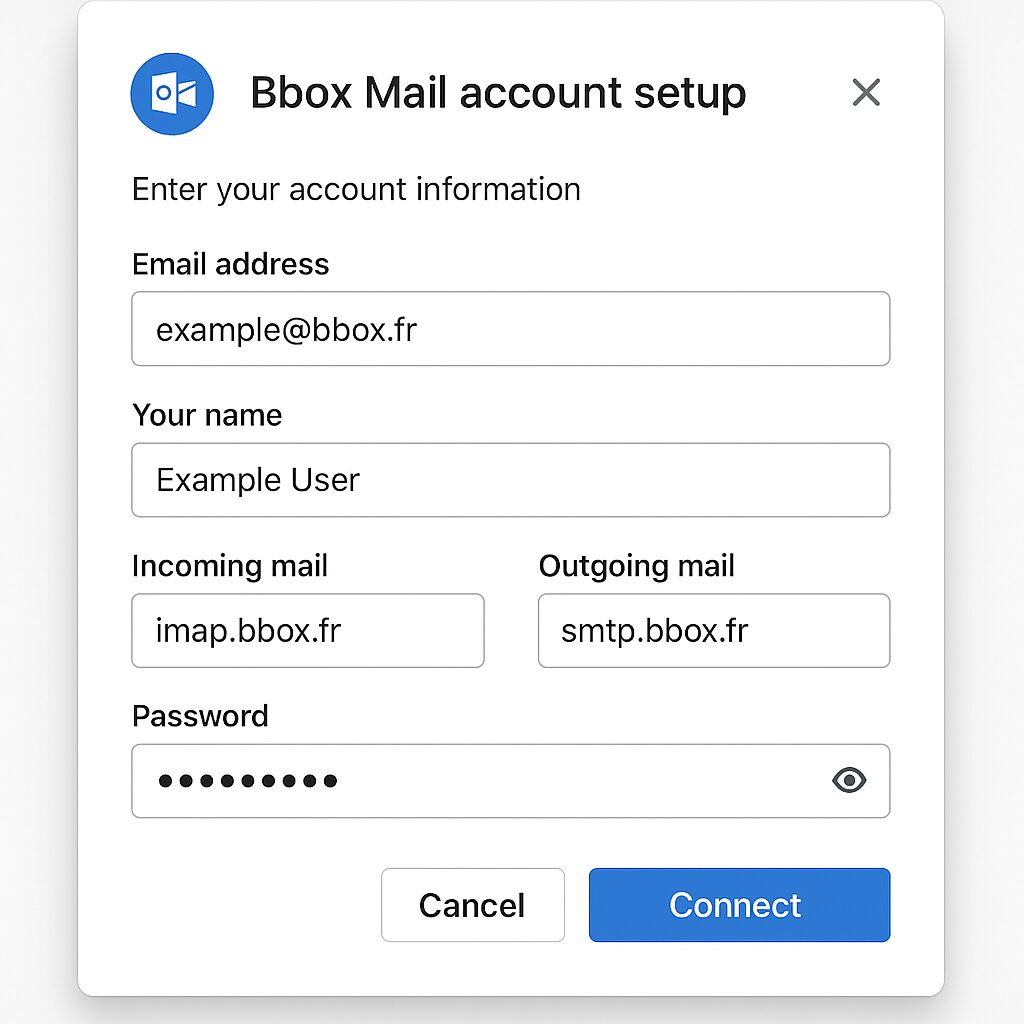
| 📧 Outlook | Fügen Sie Ihr Bbox Mail-Konto über den Einrichtungsassistenten hinzu, indem Sie die ein- und ausgehenden Server angeben. |
| 📧 Gmail | Fügen Sie Ihr Bbox Mail-Konto im Tab „Konten und Import“ hinzu, indem Sie IMAP auswählen. |
Diese Anleitung beschreibt Schritt für Schritt, wie Sie Ihr Bbox Mail-Konto in Outlook und Gmail integrieren. Innerhalb weniger Minuten greifen Sie auf Ihre Bouygues Telecom-E-Mails über die Anwendung Ihrer Wahl zu.
Somaire
Unverzichtbare Voraussetzungen
Bevor Sie starten, stellen Sie sicher, dass Sie Folgendes haben:
- Ihre Bbox Mail-Adresse und das zugehörige Passwort.
- Ein aktives Bouygues Telecom-Abonnement.
- Die neueste Version von Outlook (Windows oder Mac) oder ein zugängliches Gmail-Konto.
- Eine stabile Internetverbindung zum Testen der Einstellungen.
Diese Elemente gewährleisten eine reibungslose Einrichtung und eine zuverlässige Synchronisation.
Bbox Mail in Outlook einrichten
Outlook ermöglicht die zentrale Verwaltung mehrerer Konten. So fügen Sie Bbox Mail per IMAP oder POP hinzu.
Wahl zwischen IMAP und POP
IMAP speichert Ihre Nachrichten auf dem Server und synchronisiert jede Aktion (Lesen, Löschen) auf allen Geräten. POP3, älter, lädt E-Mails lokal herunter und kann sie vom Server löschen. Wir empfehlen IMAP, um den Verlauf online zu erhalten.
Verbindungseinstellungen
| Servertyp | Adresse | Port | SSL/TLS |
|---|---|---|---|
| Eingangsserver (IMAP) | imap.bbox.fr | 993 | Ja |
| Eingangsserver (POP3) | pop.bbox.fr | 995 | Ja |
| Ausgangsserver (SMTP) | smtp.bbox.fr | 465 | Ja |
Schritt-für-Schritt-Anleitung
- Öffnen Sie Outlook und klicken Sie auf Datei > Konto hinzufügen.
- Wählen Sie Manuelle Konfiguration und dann IMAP oder POP.
- Geben Sie Ihren Namen, Ihre Bbox Mail-Adresse und Ihr Passwort ein.
- Geben Sie die oben angegebenen ein- und ausgehenden Server ein.
- Aktivieren Sie die Option Mein Ausgangsserver erfordert Authentifizierung und geben Sie Ihre Zugangsdaten erneut ein.
- Klicken Sie auf Konfiguration testen, um die Verbindung zu überprüfen.
- Bestätigen Sie: Ihr Konto erscheint nun in Outlook.
Bbox Mail in Gmail einrichten
Gmail ermöglicht das Importieren Ihrer externen E-Mails, während Sie weiterhin von Ihrer Bbox Mail-Adresse senden können.
Zugriff auf die Import-Einstellungen
Klicken Sie in Gmail auf das Zahnrad-Symbol und dann auf Alle Einstellungen anzeigen. Öffnen Sie den Tab Konten und Import.
Detaillierte Vorgehensweise
- Klicken Sie auf Ein E-Mail-Konto hinzufügen.
- Geben Sie Ihre Bbox-Mail-Adresse ein, aktivieren Sie E-Mails von meinem anderen Konto (POP3) importieren und klicken Sie dann auf Weiter.
- Geben Sie folgende Daten ein:
- POP-Server: pop.bbox.fr
- Port: 995 mit SSL
- Benutzername und Passwort
- Aktivieren Sie die Option, um bei Bedarf eine Kopie der Nachrichten auf dem Server zu belassen.
- Wählen Sie ein Label, um die Bbox-Mail-Nachrichten in Ihrem Gmail-Postfach zu kennzeichnen.
- Bestätigen Sie und entscheiden Sie dann, ob Sie E-Mails von Gmail aus mit Ihrer Bbox-Mail-Adresse senden möchten.
- Wenn Sie diese Option aktivieren, konfigurieren Sie anschließend den SMTP-Server (smtp.bbox.fr, Port 465, SSL/TLS).
Sicherheitstipp und Leistungsoptimierung
Stellen Sie stets sicher, dass SSL/TLS in Ihren Clients aktiviert ist. Für fortgeschrittene Nutzer, die mit Netzwerkeinschränkungen konfrontiert sind, erklärt ein detaillierter Leitfaden, wie man einen rotierenden Proxy verwendet, um einen kontinuierlichen und stabilen Zugriff zu gewährleisten.
Wichtig zu wissen
- IMAP für die Synchronisation auf mehreren Geräten, POP für lokale Speicherung.
- Bbox-Server: eingehend imap.bbox.fr (993), pop.bbox.fr (995); ausgehend smtp.bbox.fr (465).
- Aktivieren Sie SSL/TLS, um Ihre Daten zu schützen.
- Verwalten Sie den Import in Gmail unter Konten und Import.
- Testen Sie die Konfiguration immer, bevor Sie bestätigen.
FAQ
Was ist der Unterschied zwischen IMAP und POP für Bbox Mail?
IMAP synchronisiert Ihre Nachrichten in Echtzeit auf all Ihren Geräten, während POP die E-Mails lokal herunterlädt und sie vom Server löschen kann.
Welche Ports sind für Bbox Mail zu verwenden?
Für IMAP: Port 993, für POP: Port 995, für SMTP: Port 465, alle mit SSL/TLS.
Wie füge ich Bbox Mail in Outlook hinzu?
Gehen Sie in Outlook zu Datei > Konto hinzufügen, wählen Sie Manuelle Konfiguration IMAP/POP und geben Sie die Servereinstellungen sowie Ihre Anmeldedaten ein.
Kann ich Bbox-E-Mails von Gmail aus senden?
Ja, fügen Sie in Gmail unter Konten und Import Ihre Bbox-Mail-Adresse hinzu und konfigurieren Sie SMTP smtp.bbox.fr auf Port 465 mit SSL.
Wie gewährleiste ich die Sicherheit meiner Kommunikation?
Aktivieren Sie konsequent SSL/TLS in Ihren E-Mail-Clients und aktualisieren Sie Ihre Anwendungen, um von Sicherheitsupdates zu profitieren.
