

Toutatice stellt das digitale Eingangstor für Schüler, Lehrer und Verwaltungspersonal dar. Zwischen Messaging, Stundenplan, Aufgabenheft und pädagogischen Ressourcen zentralisiert das ENT (Espace Numérique de Travail) alles, was Sie im Alltag benötigen. In diesem Tutorial finden Sie jeden Schritt — vom Öffnen der Anmeldeseite bis zur fortgeschrittenen Nutzung der Werkzeuge — um Ihren Bereich ohne Zeitverlust zu beherrschen.
Somaire
Kurz gesagt
🖥️ Schneller Zugriff: Öffnen Sie Toutatice über Ihren Browser und überprüfen Sie die Kompatibilität (aktuelle Versionen von Chrome, Firefox, Edge).
🔑 Zugangsdaten: Verwenden Sie Ihren akademischen Login und ein sicheres Passwort; denken Sie daran, Ihre Codes zu notieren.
📂 Klare Benutzeroberfläche: Das Dashboard fasst Ihre Nachrichten, Stundenpläne und Aufgabenhefte mit wenigen Klicks zusammen.
🔒 Sicherheit: Melden Sie sich richtig ab und leeren Sie den Cache, um Ihre Daten zu schützen.
Schritt 1: Zugriff auf die Anmeldeseite
1.1 Wählen Sie einen kompatiblen Browser
Die meisten Funktionen von Toutatice basieren auf modernen Webstandards. Um Blockierungen zu vermeiden, bevorzugen Sie:
| Browser | Minimale Version |
|---|---|
| Google Chrome | 85+ |
| Mozilla Firefox | 78+ |
| Microsoft Edge | 80+ |
| Safari | 13+ |
Wenn Sie eine Fehlermeldung oder eine fehlerhafte Anzeige erhalten, aktualisieren Sie Ihren Browser oder probieren Sie eine aktuelle Alternative aus.
1.2 Finden Sie die offizielle URL
Jede Akademie hat ihre eigene dedizierte Adresse. In der Regel folgt die URL dem Format:
https://toutatice.ac-[Akademie-Nummer].fr
Achten Sie darauf, den Domainnamen korrekt einzugeben, um nicht-offizielle Seiten zu vermeiden.
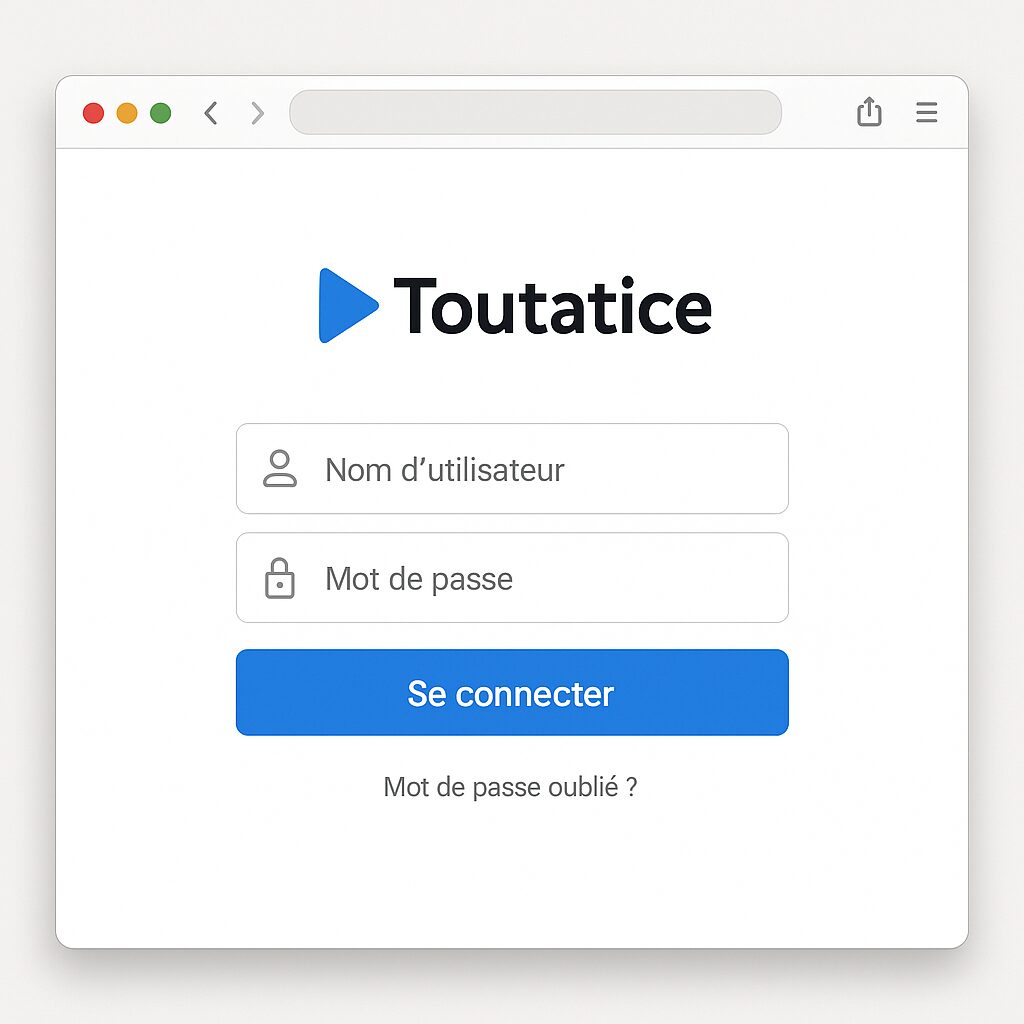
Schritt 2: Geben Sie Ihre Zugangsdaten ein
- Akademischer Benutzername: besteht in der Regel aus Ihrem vorname.nachname oder einem Schülercode.
- Passwort: Anfangs vom Institut bereitgestellt, denken Sie daran, es bei der ersten Anmeldung zu ändern.
Im Falle eines Vergessens führt Sie das Verfahren zur Zurücksetzung über die Seite „Passwort vergessen“ Schritt für Schritt. Beachten Sie, dass ein temporärer Link an Ihre akademische E-Mail-Adresse gesendet wird.
Schritt 3: Entdeckung der ENT-Oberfläche
3.1 Das Dashboard
Beim ersten Anzeigen präsentiert das Dashboard:
- Interne Nachrichten für den Austausch zwischen Lehrern, Schülern und Verwaltung.
- Aufgabenheft mit Hausaufgaben und geteilten Ressourcen.
- Stundenplan, der in Echtzeit entsprechend Ihrer Planänderungen aktualisiert wird.
Ein regelmäßiger kurzer Blick reicht aus, um keine Ankündigungen oder kurzfristigen Änderungen zu verpassen.
3.2 Das Seitenmenü
Die linke Spalte strukturiert den Zugriff:
- Startseite führt immer zum Dashboard zurück.
- Geteilte Dokumente zentralisiert die bereitgestellten Dateien.
- Schulleben zeigt Ihre Abwesenheiten, Verspätungen und eventuelle Sanktionen an.
- Externe Dienste leitet zu Drittanbieter-Anwendungen weiter (regionale ENT, kollaborative Werkzeuge).
3.3 Profilanpassung
Oben rechts öffnet Ihr Name ein Menü: Hier können Sie Ihr Passwort ändern, ein Profilbild hinzufügen oder die Sprache der Oberfläche einstellen. Diese Einstellungen sorgen für einen auf Sie zugeschnittenen Bereich und erhöhen die Sicherheit.
Schritt 4: Nutzung der Hauptfunktionen
4.1 Nachrichten lesen und senden
Das interne Nachrichtensystem funktioniert wie eine klassische E-Mail:
- Klicken Sie auf „Neue Nachricht“, um zu verfassen.
- Wählen Sie Empfänger über das integrierte Verzeichnis aus.
- Fügen Sie bei Bedarf eine oder mehrere Dateien an.
- Senden Sie und verfolgen Sie den Empfangsstatus (gelesen, ungelesen).
4.2 Das Aufgabenheft erkunden
Jeder Lehrer veröffentlicht hier Hausaufgaben und Materialien. Sie können nach Datum oder Fach filtern, Dokumente herunterladen und, falls aktiviert, Kommentare hinterlassen.
4.3 Einen Online-Kurs verfolgen
Einige Einrichtungen bieten virtuelle Klassen an. Sie gelangen mit einem Klick in den Raum, mit integriertem Audio und Chat. Denken Sie daran, Ihre Webcam und Ihr Mikrofon vor der Sitzung zu testen.
4.4 Zugriff auf geteilte Ressourcen
Hinweis: Je nach Richtlinie Ihrer Einrichtung bleiben einige Ordner privat oder erfordern eine Genehmigung.
Der Bereich „Geteilte Dokumente“ organisiert pädagogische Dateien nach Stufen, Fächern oder kollaborativen Projekten.
Schritt 5: Sicher abmelden
Nach Beendigung Ihrer Sitzung klicken Sie auf Ihren Namen (oben rechts) und dann auf „Abmelden“. Dies schließt den Zugriff auf Ihr Konto und verhindert unbefugten Zugriff, wenn Sie an einem öffentlichen oder geteilten Computer arbeiten. Zögern Sie nicht, Cache und Cookies für mehr Sicherheit zu löschen.
FAQ
Wie setze ich mein Passwort zurück, wenn ich meine Zugangsdaten verloren habe?
Auf der Anmeldeseite klicken Sie auf „Passwort vergessen“ und folgen den Anweisungen, die Ihnen per akademischer E-Mail zugesandt werden.
Was tun, wenn das ENT einen Fehler 500 anzeigt?
Dieser Fehler ist oft vorübergehend. Aktualisieren Sie die Seite oder warten Sie einige Minuten. Bei anhaltenden Problemen wenden Sie sich an den IT-Service Ihrer Einrichtung.
Kann ich das Erscheinungsbild meines ENT anpassen?
Ja, über die Profileinstellungen. Sie können unter anderem ein helles oder dunkles Thema wählen und ein Profilbild hinzufügen.
Wie greife ich auf externe Anwendungen von Toutatice zu?
Im Seitenmenü unter „Externe Dienste“ klicken Sie auf das gewünschte Tool. Sie werden weitergeleitet, wobei Ihre Authentifizierung erhalten bleibt.
Kann man die mobile Toutatice-App herunterladen?
Je nach Ihrer Akademie ist eine mobile App für Android und iOS verfügbar. Suchen Sie in Ihrem Store nach „ENT Akademie [Ihre Akademie]“.
