
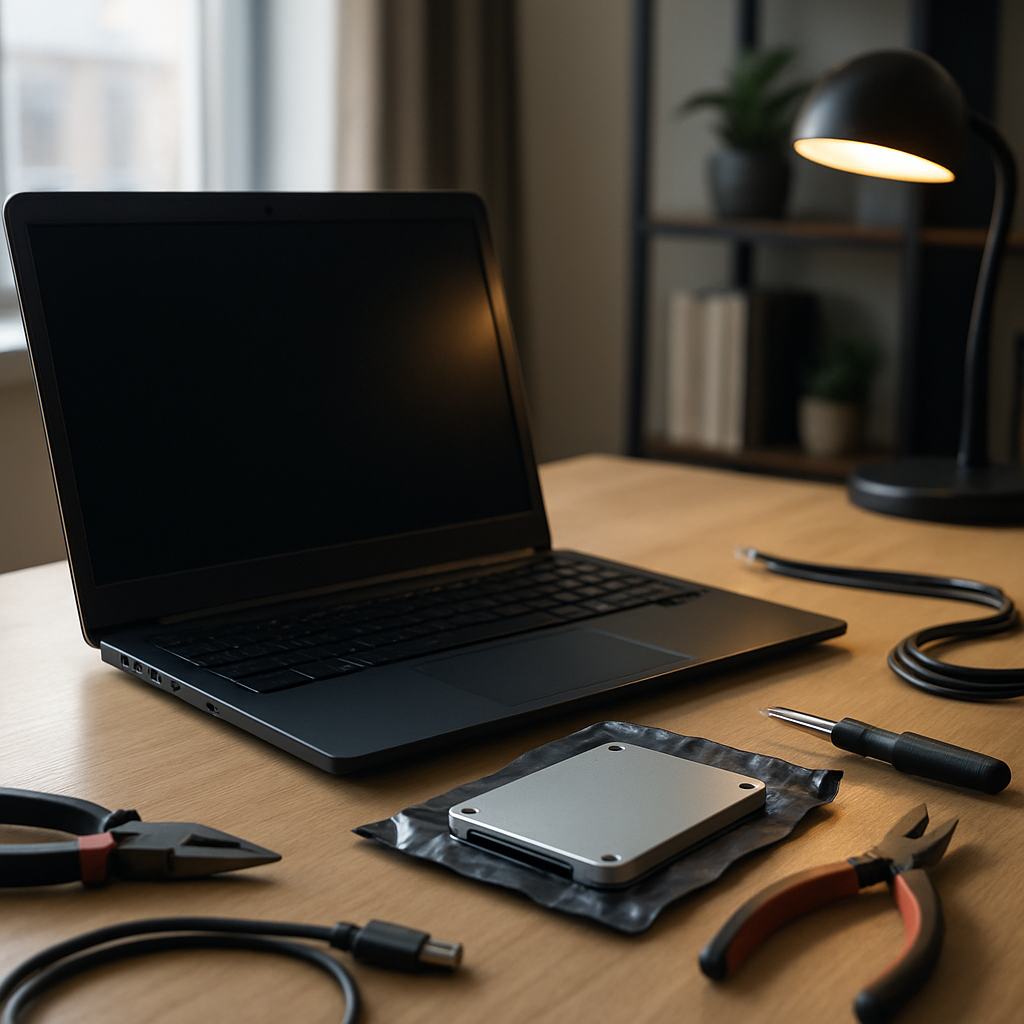
Instalar un SSD cambia radicalmente la reactividad de un PC, pero a veces la alegría da paso a una pantalla negra al arrancar. Esta entrada explica por qué la pantalla puede desaparecer tras añadir un nuevo disco, cómo aislar el origen del problema y qué intervenciones realizar — sin correr riesgos innecesarios con tus datos. El enfoque es práctico: pruebas de hardware, ajustes BIOS/UEFI, verificaciones de arranque y soluciones rápidas para retomar el control.
Somaire
En resumen
🔧 Diagnóstico rápido: si la pantalla permanece negra, comienza por verificar las conexiones SATA/Alimentación y el orden de arranque en el BIOS/UEFI. Estas dos causas representan la mayoría de los casos.
💾 Compatibilidad y formateo: un SSD nuevo puede requerir un cambio de modo (AHCI/IDE/RAID) o la inicialización mediante un soporte de recuperación. Si tenías Windows en otro disco, controla la opción de arranque.
🛠️ Solución segura: desconecta temporalmente los otros periféricos, prueba el SSD en otro puerto o PC, y mantén una copia de seguridad: el riesgo principal sigue siendo la pérdida de datos si se manipulan particiones.
📚 Tiempo estimado: entre 15 minutos para una simple verificación de hardware y 1–2 horas para una reinstalación limpia o la migración completa del sistema.
Por qué la pantalla se vuelve negra después de instalar un SSD
Podría parecer que añadir un disco es trivial, sin embargo la pantalla negra indica un fallo temprano en el proceso de arranque. Dos grandes familias de explicaciones predominan: causas puramente de hardware (cable mal conectado, alimentación insuficiente, puerto defectuoso) y causas de software (orden de arranque incorrecto, incompatibilidad del modo SATA, controladores faltantes o tabla de particiones no reconocida).
En realidad, estas categorías a menudo se solapan. Por ejemplo, un BIOS configurado en modo RAID puede impedir que un Windows clonado de un disco antiguo arranque correctamente en un SSD recién instalado. Asimismo, una actualización del firmware del SSD o del BIOS puede a veces restaurar la compatibilidad. Comprender la secuencia de arranque — desde el POST hasta la carga del gestor de arranque — ayuda a enfocar el origen del problema sin tanteos.
Verificaciones de hardware (rápidas y efectivas)
Comienza por lo evidente: alimentación y cables. Un cable SATA mal conectado o un cable de alimentación flojo basta para impedir que el SSD sea detectado, lo que a menudo resultará en una pantalla negra o un mensaje de error muy breve. Tómate el tiempo de apagar completamente el PC, abrir la caja y revisar los conectores con un agarre firme pero delicado.
Luego, prueba la ubicación: conecta el SSD a otro puerto SATA o usa un adaptador USB-SATA en otro ordenador. Si el disco aparece en otro lugar, el puerto de la placa base o el controlador es sospechoso. Finalmente, considera la alimentación: en configuraciones compactas o fuentes de alimentación antiguas, el voltaje disponible puede ser justo suficiente para los HDD pero inestable con un periférico nuevo.
Lista de control de hardware
- Verificar la conexión SATA y la conexión de alimentación.
- Probar el SSD en otro puerto o en otro PC vía USB-SATA.
- Desactivar los dispositivos USB no esenciales durante el arranque.
- Controlar la alimentación del gabinete (compatibilidad de potencia, cables modulares).
Verificaciones de software y BIOS/UEFI
Si el hardware parece estar en buen estado, adéntrese en el BIOS/UEFI. La mayoría de los PC modernos usan UEFI; si su sistema operativo inicial fue instalado en modo Legacy/MBR, y el SSD fue preparado en GPT, puede haber un conflicto. El orden de arranque es la primera vez que se observa un error lógico: si el SSD no está al principio, el sistema intenta otro dispositivo y puede quedarse bloqueado sin pantalla si el POST es interrumpido por un dispositivo incompatible.
Piense también en el modo SATA: cambie a AHCI para aprovechar el rendimiento NVMe/SSD, salvo que dependa de un RAID de hardware. Algunas placas base requieren una configuración particular: una actualización del firmware del BIOS a veces corrige el reconocimiento de nuevos SSD NVMe o SATA.
| Parámetro | Valor recomendado | Por qué |
|---|---|---|
| Modo SATA | AHCI | Mejor rendimiento y compatibilidad con SSD |
| Modo de arranque | UEFI (para GPT) | Necesario para sistemas modernos y seguridad Secure Boot |
| Orden de arranque | SSD primero | Evita que el PC intente un disco vacío o un dispositivo USB |
Solución de problemas paso a paso
Aquí hay un enfoque estructurado, progresivo y lo menos intrusivo posible. La idea es aislar el origen del problema comenzando por lo más simple hasta la operación más compleja.
1) Apague el PC y verifique las conexiones. 2) Arranque solo con la pantalla, el teclado, el ratón y el SSD. 3) Si la pantalla está negra pero escucha pitidos, anote el código — está indicado en el manual de la placa base. 4) Ingrese al BIOS/UEFI: si el SSD aparece, ajuste el orden de arranque y el modo SATA. 5) Si el BIOS no detecta el SSD, pruébelo en otro puerto o máquina. 6) Si el SSD es detectado pero Windows no arranca, intente la herramienta de reparación de Windows desde una USB booteable o restaure el gestor de arranque con los comandos bootrec (si es necesario).
Casos frecuentes y soluciones específicas
Clonación del disco sistema: si ha clonado un disco antiguo al SSD, verifique que la tabla de particiones (MBR vs GPT) y el modo de arranque coincidan. Una clonación mal configurada suele causar una pantalla negra sin mensaje. A veces, un simple ajuste en el BIOS (pasar a Legacy) es suficiente para arrancar el clon.
SSD NVMe no detectado: en algunos PC, las ranuras M.2 conviven con puertos SATA y se desactivan mutuamente. Consulte la documentación de la placa base y reorganice si es necesario. Una actualización del BIOS corrige regularmente estas incompatibilidades entre controladores NVMe y firmware de la placa base.

Preservar y recuperar los datos
La seguridad de los datos debe ser primordial. Antes de cualquier desmontaje o formateo, si es posible, realice una imagen de disco del SSD (o del disco fuente) con una herramienta de clonación o de respaldo. Si el SSD no es reconocido por el BIOS pero es detectable mediante un adaptador USB en otro PC, copie inmediatamente los datos críticos.
En caso de pérdida de arranque, las utilidades de recuperación (reconstrucción del BCD, chkdsk, herramientas de recuperación de terceros) pueden restaurar el acceso sin borrar los archivos. Pero si el disco presenta físicamente sectores defectuosos, es mejor clonar a otro soporte antes de intentar reparaciones destructivas.
Consejos para evitar el problema
Siempre prevea una copia de seguridad antes de reemplazar un disco del sistema. Al clonar, verifique las opciones de la solución elegida: alineación de particiones, copia del MBR/GPT y configuración de las particiones activas. Mantenga sus firmwares actualizados (placa base y SSD) y consulte las notas de compatibilidad del fabricante.
Finalmente, si usa un portátil, prefiera un SSD recomendado por el fabricante o un modelo NVMe compatible listado en la documentación: las limitaciones de espacio, interfaz y refrigeración pueden sorprender en los modelos slim.
Preguntas frecuentes
¿Por qué el PC muestra una pantalla negra solo después de la instalación del SSD?
Más a menudo, porque el BIOS/UEFI no encuentra un dispositivo arrancable: cable mal conectado, SSD no inicializado o orden de arranque incorrecto. Menos frecuentemente, un conflicto de modo SATA (RAID vs AHCI) o una incompatibilidad entre el firmware del SSD y la placa base es la causa.
El SSD es detectado en el BIOS pero Windows no arranca — ¿qué hacer?
Si el disco es visto por el BIOS, verifique el orden de arranque, repare el gestor de arranque desde un medio de instalación de Windows (comando bootrec), o restaure una imagen del sistema. En caso de clonación, asegúrese de que la tabla de particiones (GPT/MBR) corresponda al modo de arranque (UEFI/Legacy).
¿Debo cambiar el modo SATA a AHCI?
AHCI es recomendado para los SSD, ofrece mejores rendimientos y funcionalidades. Atención: si Windows fue instalado en modo IDE, cambiar a AHCI sin preparación puede provocar una pantalla azul. Existen procedimientos para activar AHCI sin reinstalar Windows, pero requieren pasos previos.
Últimos consejos prácticos y recursos
Actúe metódicamente: comenzar por el hardware, luego el BIOS y finalmente el software evita manipulaciones innecesarias. Si no se siente cómodo con el desmontaje o los ajustes del BIOS, confíe la reparación a un profesional para prevenir una pérdida de datos. Las documentaciones de los fabricantes (placa base, SSD) y las guías de recuperación de Windows siguen siendo referencias fiables para casos específicos.
Como redactor y técnico que ha acompañado migraciones de discos para particulares y pymes, recomiendo mantener una llave USB de rescate lista (herramienta de instalación de Windows o Linux live): a menudo permite identificar en pocos minutos si el problema es de hardware o software.
