
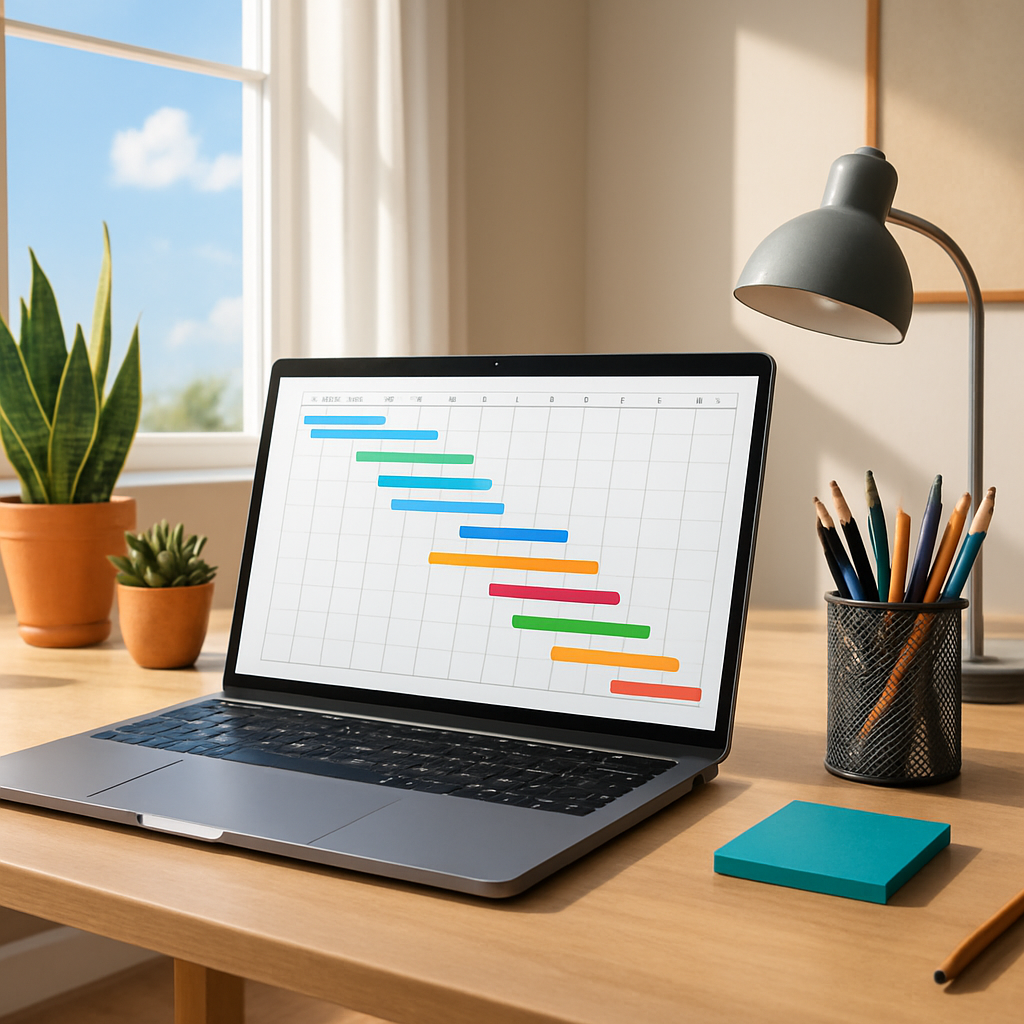
El diagrama de Gantt sigue siendo una de las herramientas más efectivas para visualizar el avance de un proyecto. Sin embargo, muchos ignoran que Excel, a menudo ya instalado en su computadora, permite crear cronogramas de Gantt que son a la vez claros y personalizables, sin tener que recurrir a costosos programas especializados. Ya sea que sea jefe de proyecto, freelance o simplemente esté a cargo de un cronograma, dominar esta habilidad puede hacerle ganar un tiempo valioso.
📊 Excel no posee un tipo de gráfico «Gantt» nativo. El método estándar se basa en la transformación ingeniosa de un gráfico de barras apiladas. Deberá manipular los datos fuente, las series y el formato para obtener la línea de tiempo visual característica.
⏱️ La duración de las tareas se representa por la longitud de las barras horizontales. El inicio de una tarea está definido por su fecha de inicio, y su fin por un cálculo simple (Inicio + Duración). La precisión de sus datos es por tanto crucial para un resultado fiel.
🎨 La personalización es clave. Una vez creada la base, todo el arte reside en el formato: eliminar rellenos innecesarios, ajustar el eje de fechas, añadir etiquetas de datos y códigos de colores para diferenciar responsables o estados (retrasado, terminado, etc.).
🚀 Para proyectos complejos, explore los métodos avanzados. El uso de fórmulas como BUSCARX para vincular datos dinámicos, barras de error para materializar hitos, o el recurso a plantillas listas para usar puede transformar su Gantt en una herramienta de gestión poderosa.
Somaire
¿Por qué elegir Excel para su diagrama de Gantt?
Antes de sumergirnos en el «cómo», es legítimo preguntarse «¿por qué Excel?». La respuesta se resume en tres palabras: accesibilidad, flexibilidad y familiaridad. A diferencia de programas de gestión de proyectos dedicados como MS Project o Jira, Excel ya está disponible, en casi todos los puestos de trabajo. Su equipo ya sabe usarlo, aunque sea de manera básica. Esta ausencia de curva de aprendizaje adicional es una gran ventaja.
La flexibilidad de Excel es su otro punto fuerte. Un software especializado a menudo le impone su propio marco. Excel, en cambio, le ofrece un lienzo en blanco. Puede modelar su cronograma exactamente como desee, integrarlo con otros paneles de control, enriquecerlo con fórmulas de cálculo complejas o vincularlo a datos externos. Esta libertad es valiosa para adaptarse a las especificidades únicas de cada proyecto.

El método clásico: transformar un gráfico de barras apiladas
El corazón de la maniobra consiste en desviar un tipo de gráfico existente para hacer que represente aquello para lo que no fue diseñado inicialmente. No se preocupe, el proceso es lógico una vez comprendido.
Preparar sus datos fuente con rigor
La calidad de su Gantt depende completamente de la estructura de sus datos. En una hoja de cálculo, cree una tabla con al menos cuatro columnas:
- Tarea : El nombre o la descripción de cada actividad.
- Fecha de inicio : El día en que comienza la tarea.
- Duración : El número de días (o unidades de tiempo) necesarios para completarla.
- Fecha de fin: Esta columna se calculará. Use una simple suma:
=Date_de_début + Durée.
Para gestionar dependencias entre tareas, donde el fin de una condiciona el inicio de la otra, deberá complicar ligeramente su estructura. La fecha de inicio ya no será una entrada manual sino una fórmula que haga referencia a la fecha de fin de la tarea anterior.
Construir y formatear el gráfico
Seleccione sus datos, incluyendo los encabezados de columna. Vaya a la pestaña Insertar > Gráficos > Barras y elija Barras apiladas. Aparecerá un gráfico básico, probablemente poco legible.
La magia ocurre ahora en el «Formato de serie de datos». Haga clic derecho sobre las barras azules (que representan las fechas de inicio) y elija Formatear serie de datos. En el panel que se abre, vaya a la pestaña Relleno y seleccione Sin relleno. Como por arte de magia, las barras azules se vuelven invisibles, dejando solo visibles las barras naranjas (la duración), que ahora parten del eje vertical. Obtendrá el esbozo de su diagrama de Gantt.
El último paso consiste en invertir el orden de las tareas para que la primera aparezca arriba. Clic derecho en el eje de tareas (vertical) > Formatear eje > Marque Categorías en orden inverso.
Personalización avanzada para un resultado profesional
Un Gantt básico cumple, pero un Gantt bien pulido marca la diferencia. Aquí le mostramos cómo perfeccionarlo.
Dominar el eje de fechas
Por defecto, la escala de tiempo puede estar mal calibrada. Clic derecho en el eje de fechas (horizontal) > Formatear eje. Aquí puede definir unidades principales y secundarias para mostrar referencias semanales o mensuales, y ajustar las fechas mínima y máxima para que su planificación ocupe todo el ancho del gráfico sin espacios vacíos innecesarios a los lados.
Añadir claridad visual
Utilice el formato condicional directamente sobre las barras de su gráfico. Por ejemplo, podría colorear una barra en rojo si la fecha actual (introducida con la función AUJOURDHUI()) supera la fecha de fin de la tarea, indicando un retraso. Añada etiquetas de datos para mostrar el porcentaje de avance o el nombre del responsable directamente en el gráfico.
Para representar hitos (eventos puntuales sin duración), un truco consiste en añadir una nueva serie de datos y representarla no con una barra, sino con un marcador (un diamante o un triángulo) usando el tipo de gráfico combinado. Es el mismo principio que para crear un gráfico combinado de barras y líneas, pero usando marcadores para los puntos clave.
| Método | Complejidad | Flexibilidad | Ideal para |
|---|---|---|---|
| Gráfico de barras apiladas | Media | Alta | La mayoría de proyectos, necesidades de personalización |
| Formato condicional manual | Baja | Baja | Planificaciones muy simples y estáticas |
| Plantillas listas para usar | Muy baja | Media | Inicio rápido, usuarios ocasionales |
Ir más allá: automatización y técnicas avanzadas
Cuando su planificación se vuelve dinámica y debe adaptarse a cambios, algunas técnicas se vuelven indispensables.
Vincular el Gantt a datos dinámicos
Imaginemos que su lista de tareas se alarga. En lugar de volver a seleccionar manualmente el rango de datos para su gráfico, convierta su tabla en Tabla de Excel (Ctrl+T). Su gráfico se actualizará automáticamente cuando agregue nuevas filas. Para actualizaciones aún más potentes, podría usar fórmulas como BUSCARX para obtener automáticamente las fechas de inicio y fin según el nombre de una tarea seleccionada en una lista desplegable dinámica, creando así un mini panel de control interactivo.
Gestionar los recursos y los costos
Un plan no es nada sin los recursos que lo ejecutan. Agregue una columna «Responsable» o «Costo diario» a su tabla de datos. Cruzando la duración con el costo diario usando una función como SUMA.SI.CONJUNTO, puede calcular el presupuesto total asignado a una persona o a una fase del proyecto. Este dato podría incluso representarse en un segundo eje vertical de su gráfico para una visión integrada del tiempo y el presupuesto.
El verdadero poder de un Gantt en Excel reside en su integración con el resto de su hoja de cálculo. No debería vivir aislado sino ser alimentado y alimentar otros análisis, como el seguimiento presupuestario o la gestión de recursos.
FAQ: Respuestas a preguntas comunes sobre los Gantt en Excel
¿Se puede crear un Gantt en Excel sin gráfico?
Sí, es posible usando el formato condicional de manera muy avanzada para colorear celdas según fechas. Sin embargo, este método es mucho menos flexible y visual que usar un gráfico. Está reservado para planes extremadamente simples.
¿Cómo imprimir correctamente un diagrama de Gantt en Excel?
El principal desafío es el formato horizontal. Vaya a Diseño de página > Orientación > Horizontal. Ajuste la escala para que el gráfico quepa en una sola página ancha. Verifique también que las leyendas y textos sigan siendo legibles después de la reducción.
¿Excel ofrece plantillas de diagramas de Gantt?
Absolutamente. Abra Excel y en la página de inicio, busque «Gantt» en las plantillas en línea. Encontrará varias plantillas preconstruidas, a menudo más elaboradas que lo que uno puede hacer por sí mismo, con barras de progreso y seguimientos de estado integrados.
¿Cuáles son las limitaciones de un Gantt hecho en Excel?
Excel muestra sus límites en proyectos muy grandes con cientos de tareas interdependientes. La gestión manual de los enlaces se vuelve tediosa y propensa a errores. Para este tipo de necesidades, un software dedicado como MS Project, que gestiona nativamente el camino crítico y los niveles de recursos, es más adecuado.
¿Cómo hacer un seguimiento del avance en el Gantt?
El método más simple es agregar una columna «% completado» a sus datos. Luego, puede superponer una segunda barra (usando nuevamente el principio de barras apiladas) a su barra de duración inicial, rellena hasta el porcentaje de avance. Use dos colores contrastantes para una visión clara.
