

| Puntos clave | Detalles a recordar |
|---|---|
| 📊 Definición | Gráfico de cascada ilustra las diferencias sucesivas entre valores de inicio y de llegada. |
| 🛠️ Preparación | Estructurar sus datos en columnas: categoría, valor y tipo (positivo, negativo, total). |
| 📈 Creación | Insertar el gráfico nativo o construir una versión alternativa con un gráfico apilado. |
| 🎨 Personalización | Modificar colores, etiquetas y ejes para resaltar los puntos clave. |
| ⚠️ Buenas prácticas | Evitar demasiados detalles y privilegiar la legibilidad. |
Un gráfico de cascada, a menudo llamado Waterfall, ilumina las variaciones sucesivas de un valor inicial a un valor final, detallando los aumentos y disminuciones intermedias. En lugar de abrumar al lector con una larga lista de cifras, este visual permite captar instantáneamente las contribuciones positivas y negativas a la tendencia global. Si ya ha explorado un gráfico combinado, sabe cuánto puede transformar su mensaje la elección del tipo de gráfico: el Waterfall destaca la narrativa financiera u operativa de una tabla de cifras.
Somaire
¿Qué es un gráfico de cascada y por qué adoptarlo?
A primera vista, parece una sucesión de barras alineadas, pero su interés reside en la continuidad visual que conecta cada segmento. Cada columna parte desde la cima de la anterior, salvo los totales intermedios o finales que descansan sobre el eje de las abscisas. Así, se distinguen inmediatamente las etapas que impulsan el progreso y las que lo frenan. Los sectores de finanzas, marketing y logística recurren a él para ilustrar un presupuesto, una evolución de cifra de negocios o el impacto de costos variables.
Preparar sus datos para un Waterfall eficaz
Estructurar la tabla de datos
Antes de cualquier manipulación, organice sus columnas de la siguiente manera:
- Categoría: nombre de la etapa (ej. “Ventas”, “Costos fijos”, “Inversiones”).
- Valor: monto asociado (positivo o negativo).
- Tipo: mencione “Positivo”, “Negativo” o “Total”.
Esta denominación permitirá a Excel reconocer automáticamente las barras neutras que representan totales. Sin esta precisión, cada elemento se apilaría o alinearía en cero, lo que confundiría la lógica de acumulación.
Calcular los puntos de inicio acumulados
El truco consiste en determinar para cada etapa dónde comienza la barra. Puede crear una nueva columna “Punto de inicio”:
| Categoría | Valor | Punto de inicio |
|---|---|---|
| Inicio | 100 000 € | 0 |
| Ventas | 20 000 € | 100 000 € |
| Costos | -15 000 € | 120 000 € |
| Total | 105 000 € | 0 |
Para automatizar estos cálculos, la función SUMAR.SI puede ser útil si sus datos están repartidos en varios rangos y debe agregarlos por categoría.
Crear el gráfico de cascada en Excel
Usar el tipo nativo (Excel 2016 y posteriores)
- Seleccione su tabla estructurada.
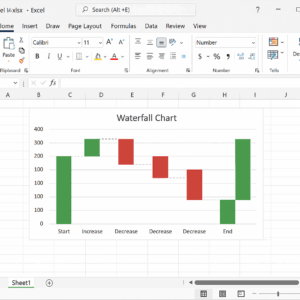
- En la pestaña Insertar, haga clic en Gráfico de cascada (icono que representa barras desplazadas).
- Excel genera automáticamente las barras de transición y los totales, respetando las anotaciones “Tipo”.
Método alternativo mediante gráfico de columnas apiladas
Si su versión de Excel no ofrece directamente el gráfico Waterfall, constrúyalo con dos series apiladas:
- Inserte un gráfico de columnas apiladas en el par “Punto de partida” y “Valor”.
- Formatee la serie “Punto de partida” en sin relleno para hacerla invisible.
- Ajuste los colores de la serie “Valor” según el signo (positivo o negativo).
- Defina la serie “Total” como categoría especial, alineada en el eje.
Luego, puede usar la opción “Cambiar tipo de gráfico” para convertirlo en un verdadero gráfico combinado, en caso de mezclar elementos visuales.
Personalice su gráfico para mayor claridad
- Aplique colores contrastantes: verde para ganancias, rojo para pérdidas y neutro para totales.
- Agregue etiquetas de datos a las columnas para indicar los montos precisos.
- Elimine elementos superfluos (rejillas gruesas, sombras) para aligerar la lectura.
- Adapte la escala del eje vertical para evitar el efecto “aplastado” de pequeñas variaciones.
Buenas prácticas y errores a evitar
- No acumule demasiados pasos; limite a lo esencial para que no se pierda en lo visual.
- Si sus datos provienen de un sistema externo, no olvide actualizar después de importar un archivo CSV mal formateado.
- Verifique que cada “Total” esté bien identificado como tal, de lo contrario Excel podría apilar la barra incorrectamente.
- Evite valores nulos no informados: reemplácelos por cero para no falsear el acumulado.
Casos de uso concretos
Los servicios financieros utilizan frecuentemente el Waterfall para desglosar un beneficio neto, mientras que los responsables de marketing ilustran el impacto acumulado de varias campañas publicitarias. En gestión de proyectos, este gráfico suele complementar un diagrama de Gantt destacando la progresión presupuestaria o las variaciones de recursos de una fase a otra.
Preguntas frecuentes
1. ¿Cuál es la principal ventaja de un gráfico cascada?
Sintetiza las etapas de una evolución distinguiendo visualmente los aumentos y las disminuciones, sin saturar al usuario con una tabla larga.
2. ¿Se puede actualizar automáticamente un Waterfall si cambian los datos?
Sí: si su tabla fuente está estructurada y añade nuevas filas, seleccione su gráfico y elija “Seleccionar datos” para ajustar el rango. También puede usar una tabla dinámica combinada con un rango dinámico nombrado.
3. ¿Cómo destacar un peldaño intermedio?
Marquelo como “Total” en la columna Tipo. Excel lo tratará como una parada en el eje, sin apilar valor invisible.
4. Mi Excel no ofrece el tipo Waterfall, ¿qué hacer?
Siga el método de columnas apiladas: cree dos series (punto de partida y valor) y luego oculte una para componer manualmente el waterfall.
5. ¿Puedo combinar un gráfico cascada con una curva de tendencia?
En teoría, sí, pasando por un gráfico combinado, pero el resultado puede volverse confuso. Es mejor separar los dos visuales para preservar la claridad.
