
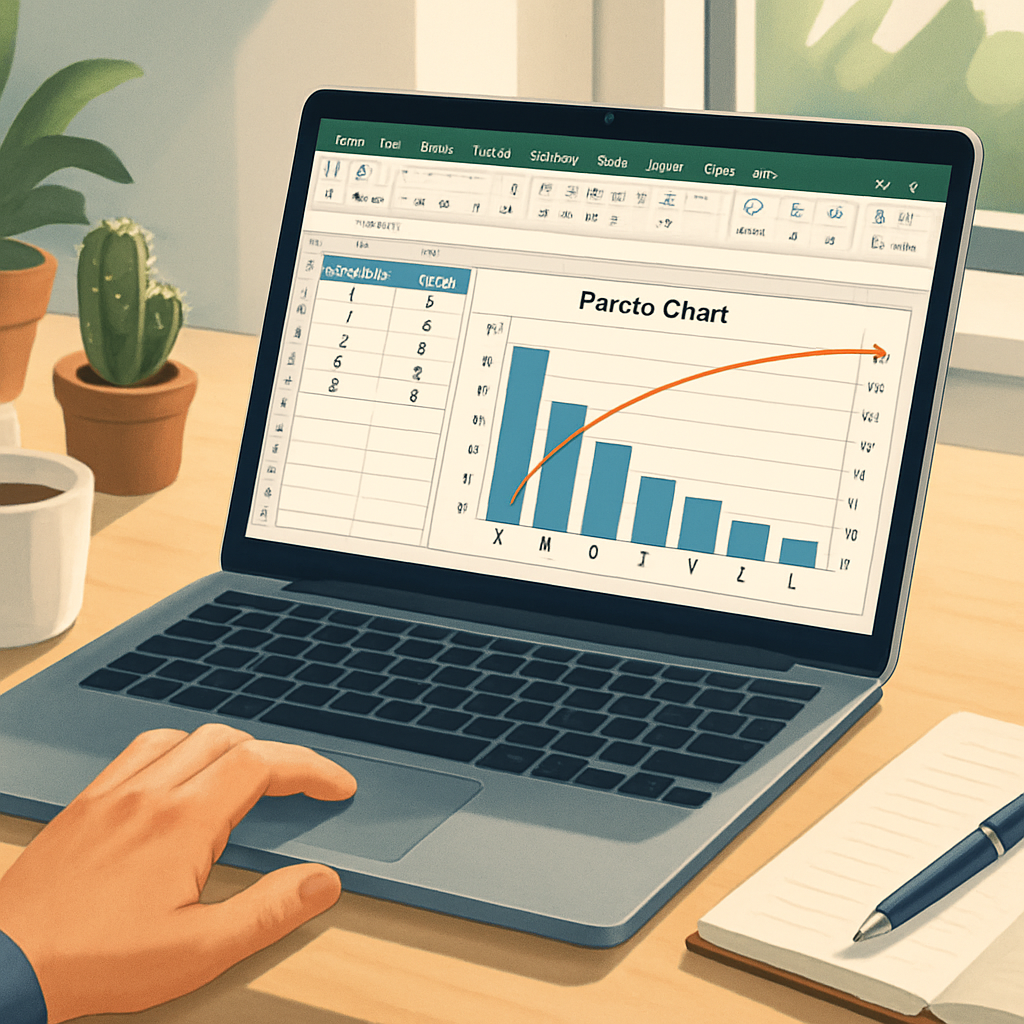
| Puntos clave | Detalles a recordar |
|---|---|
| 📊 Definición | Un diagrama de Pareto destaca la importancia relativa de las categorías. |
| 🎯 Objetivo | Priorizar las causas principales según el principio 80/20. |
| 📋 Datos requeridos | Valores brutos y cálculo de los porcentajes acumulados. |
| 🚀 Pasos clave | Selección, inserción de gráfico combinado y ajuste de ejes. |
| 🔍 Interpretación | Identificar el grupo que representa el 80% del total. |
| 💡 Consejos | Personalizar colores y etiquetas para mayor legibilidad. |
El diagrama de Pareto resulta ideal para jerarquizar visualmente las causas o elementos que concentran la mayor parte de un efecto dado: un principio basado en la famosa regla 80/20. En lugar de un simple histograma, este gráfico combina barras y curva acumulativa, lo que a veces genera dudas sobre cómo implementarlo en Excel. No se preocupe: desglosaremos cada paso, precisaremos los cálculos necesarios y detallaremos los consejos para obtener una visualización clara y efectiva.
Somaire
¿Qué es un diagrama de Pareto?
Podría pensarse que es solo un histograma mejorado, pero el Pareto tiene la particularidad de vincular cada barra a un porcentaje acumulado en forma de línea. La idea es identificar rápidamente las pocas categorías que generan la mayoría de los efectos analizados.
Origen y principio 80/20
Vilfredo Pareto, un economista italiano, observó a finales del siglo XIX que el 20 % de los propietarios poseían el 80 % de las tierras. Este desequilibrio se generalizó rápidamente a otros ámbitos: ventas, defectos, tareas que consumen mucho tiempo. En un diagrama de Pareto, primero se muestran las categorías en orden descendente, luego se traza la curva de los porcentajes acumulados para visualizar el umbral donde se supera el 80 % del total.

¿Por qué utilizar un gráfico de Pareto?
Más que una simple forma estética, este diagrama guía la toma de decisiones. Se identifican de inmediato los «vital few» (las causas esenciales) en la parte izquierda del gráfico, y los «trivial many» que forman la larga cola. Es un ahorro de tiempo para enfocar los esfuerzos de mejora o control.
Priorizar los problemas
Cuando tiene una lista de desviaciones, devoluciones de clientes o defectos, la priorización bruta (por número o costo) puede resultar contraproducente. El Pareto asocia dos dimensiones: frecuencia y peso acumulado. Concretamente, un defecto frecuente con bajo costo no aparecerá tan crítico como un problema menos recurrente pero muy costoso.
Preparar los datos en Excel
El éxito de un Pareto depende de la calidad de su tabla fuente. Se necesitan tanto el valor bruto como el cálculo de los porcentajes, y luego su suma progresiva.
Estructurar sus datos
En una hoja dedicada, liste sus categorías (columna A) y sus valores (columna B). Ordene estas filas en orden descendente desde el principio. Esto evita tener que ordenar después y garantiza que la curva acumulativa seguirá el orden deseado.
Tabla de ejemplo
| Categoría | Valor | % | % acumulado |
|---|---|---|---|
| Defecto A | 150 | 37,5 % | 37,5 % |
| Defecto B | 90 | 22,5 % | 60 % |
| Defecto C | 60 | 15 % | 75 % |
| Defecto D | 40 | 10 % | 85 % |
| Defecto E | 30 | 7,5 % | 92,5 % |
| Otros | 30 | 7,5 % | 100 % |
Calcular los porcentajes acumulados
- Columna C (%): =Valor/SUMA(B:B)
- Columna D (% acumulado): =C2, luego D3=C3+D2 y así sucesivamente
Los porcentajes se basan en SUMA para garantizar que el total alcance exactamente el 100 %. Las fórmulas son simples, pero es necesario verificar la visualización en porcentajes con dos decimales para mayor precisión.
Construcción del gráfico en Excel
Ahora que sus cifras están listas, va a combinar barras y línea. Excel no dispone de una opción « Pareto » nativa en todas las versiones, así que mezclamos dos tipos de gráfico.
Seleccionar sus datos
Seleccione las columnas Valor y % acumulado (B y D). Mantenga Ctrl y añada los nombres de las categorías (A).
Insertar un gráfico combinado con ejes secundarios
En la pestaña Insertar, elija « Gráfico combinado ». En el cuadro de diálogo, asigne la serie de valores al tipo Histograma y la serie de porcentajes acumulados a un gráfico de líneas. Marque « Eje secundario » para la línea. Así obtiene su Pareto.
Si ya ha explorado la creación de un gráfico combinado con ejes secundarios en Excel, el procedimiento le parecerá familiar, pero aquí el objetivo es claramente el análisis 80/20 y no la comparación de dos series similares.
Ajustar el eje secundario
Haga doble clic en el eje de porcentajes a la derecha. Fije los límites min = 0 %, max = 100 %. Si Excel redondea a 110 % por defecto, corrija manualmente. Desea que la curva comience en 0 y termine justo en 100.

Personalización y optimización
Para que su Pareto no sea solo un simple ensamblaje de formas, cuide la legibilidad y la estética. Los decisores deben captar la información de un vistazo.
Refinar la apariencia
- Defina una paleta coherente: un mismo color para todas las barras o un degradado para destacar las primeras categorías.
- Grosor y color de la línea: una línea fina pero contrastada sigue siendo ideal.
- Retire las líneas de cuadrícula superfluas y oculte los ejes no esenciales.
Agregar etiquetas y estilos
Active la opción « Agregar etiquetas de datos ». En la serie de porcentajes acumulados, muestre los porcentajes directamente sobre la línea. También puede mover cada etiqueta para evitar solapamientos.
Buenas prácticas y trucos avanzados
La actualización automática del Pareto tan pronto como sus datos evolucionan es a menudo crucial. Un gráfico congelado tendrá un interés limitado a largo plazo.
- Rangos nombrados: defina un nombre dinámico mediante el Administrador de nombres para incluir nuevas filas sin modificar la selección manual.
- Uso de BUSCARX para extraer valores precisos en una tabla fuente externa, si es necesario.
- Integración de gráficos sparkline como complemento, para seguir la tendencia de una categoría durante un período.
Preguntas frecuentes
¿Qué tipos de datos son adecuados para el Pareto?
Cualquier conjunto de datos donde sea pertinente clasificar elementos por orden de importancia. Defectos, ventas, tiempo dedicado a tareas… Basta con tener una medida cuantitativa por categoría.
¿Cómo añadir un título en el eje secundario?
Seleccione el eje secundario, luego en la pestaña Diseño, haga clic en Título del eje y elija Título vertical. Puede escribir « Porcentaje acumulado » y posicionar la etiqueta.
¿Se puede actualizar dinámicamente el gráfico?
Sí, usando una tabla estructurada (Insertar > Tabla). Cada fila añadida entra automáticamente en el rango de datos y el Pareto se actualizará tan pronto como presione F9 o añada un punto de datos.
¿Cuál es la diferencia entre Pareto e histograma?
Un histograma muestra únicamente la frecuencia o la cantidad. El Pareto combina esta información con una curva acumulativa, lo que añade una dimensión de análisis para identificar el umbral del 80 %.
¿Cómo exportar el gráfico como imagen?
Haga clic derecho en el gráfico, elija Copiar como imagen, luego pegue en Paint, Word o cualquier otro software gráfico antes de guardarlo en formato PNG o JPEG.
