

| Puntos clave | Detalles a recordar |
|---|---|
| 📊 | Comprender la noción de ejes radiales y variables. |
| 📝 | Preparar los datos según la disposición ideal. |
| ➕ | Insertar el gráfico radar a través de la pestaña Insertar. |
| 🎨 | Personalizar colores, leyendas y ejes. |
| 📉 | Comparar el radar con otros tipos de gráficos. |
| 🤖 | Automatizar la creación gracias a los modelos y macros. |
Al explorar las múltiples formas de representar datos en Excel, el gráfico radar (o de telaraña) se destaca por su capacidad para yuxtaponer varios indicadores en ejes radiales. Se pueden ver inmediatamente los puntos fuertes y débiles de una serie de elementos, lo que lo convierte en una herramienta apreciada para análisis comparativos, evaluaciones de competencias o mapeo de rendimientos. No te preocupes si nunca has hecho uno: esta guía te acompañará paso a paso, desde la preparación de los datos hasta el formato más elaborado.
Somaire
¿Qué es un gráfico radar?
Definición y casos de uso
En un gráfico radar, cada eje parte del centro para representar una variable. Los valores se posicionan a lo largo de estos ejes y luego se conectan para formar un polígono. Encontrarás este tipo de representación en evaluaciones cualitativas (competencias, satisfacción del cliente), comparaciones múltiples (rendimiento de productos) o incluso evaluaciones de riesgo. El ojo percibe inmediatamente el equilibrio o desequilibrio entre los diferentes parámetros.
Ventajas y límites
La principal ventaja reside en la síntesis visual: de un solo vistazo, se mide la coherencia de un perfil con múltiples facetas. Sin embargo, si multiplicas demasiados ejes, el gráfico se vuelve ilegible y pierde su interés. Para datos temporales o distribuciones muy detalladas, otros tipos como el gráfico combinado serán más adecuados.
Preparar tus datos
Disposición ideal
Antes de insertar el diagrama, organiza tus datos en una tabla: la primera columna lista los nombres de los ejes (por ejemplo «Calidad», «Costo», «Plazo»), y cada columna siguiente corresponde a una serie de valores. Piensa en dar un título claro a cada serie: esto servirá directamente como leyenda en tu gráfico.
Consejos de formato
- Evita las celdas vacías: Excel extiende el eje hasta el valor máximo presente.
- Usa formatos numéricos homogéneos para no distorsionar la escala.
- Prefiere una escala idéntica en todos los ejes para garantizar una lectura coherente.
Pasos para crear el gráfico radar en Excel
Selección de datos
Selecciona el rango que incluye los encabezados y los valores. Si deseas agregar o eliminar una serie posteriormente, es mejor situar tu tabla junto al gráfico para poder ampliar la selección arrastrando.
Inserción del gráfico radar
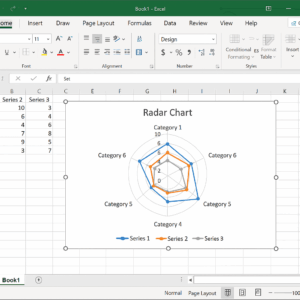
Ve a la pestaña Insertar y luego al grupo Gráficos. Elige «Radar» y selecciona la variante que prefieras: sin marcadores, con marcadores o relleno. El relleno da un aspecto más «sólido» mientras que los marcadores resaltan los puntos de valor.
Personalización y estilo
Una vez que el lienzo esté en su lugar, haga clic en su gráfico para que aparezcan las pestañas Diseño y Formato. Modifique:
- Los colores de cada serie.
- El grosor y el estilo de las líneas.
- El fondo y los bordes.
Refinar e interpretar los resultados
Ajustar ejes y escalas
Haga doble clic en el eje radial para abrir el panel de formato. Puede:
- Definir un valor máximo fijo.
- Modificar los intervalos de graduación.
- Cambiar la disposición de las etiquetas (horizontal, vertical).
Agregar etiquetas, leyendas y colores
Las etiquetas de datos son útiles para mostrar los valores directamente. Actívelas en Elementos del gráfico y luego ajuste su posición. La leyenda, por su parte, puede moverse o ocultarse según sus necesidades.
Comparar con otros gráficos
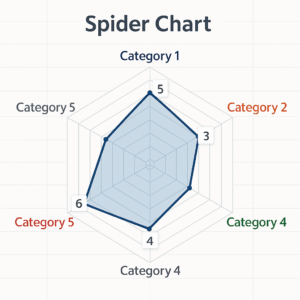
Dependiendo de sus objetivos, el gráfico radar puede complementarse o reemplazarse por:
- Para desglosar un flujo por etapas, el gráfico de cascada sigue siendo imprescindible.
- Para yuxtaponer barras y curvas, considere el gráfico combinado.
- Para una planificación temporal, nada mejor que un diagrama de Gantt.
- Si desea filtrar dinámicamente las series mostradas, una lista desplegable dinámica puede controlar su gráfico.
Buenas prácticas y consejos avanzados
Guardar un modelo de gráfico
Una vez que su radar esté listo, haga clic derecho en el visual y seleccione Guardar como plantilla. Recuperará todas sus personalizaciones en la galería « Plantillas » en otros proyectos.
Automatizar con macros
Si genera regularmente radares similares, una macro VBA puede:
- Importar y estructurar los datos.
- Insertar el gráfico con sus estilos.
- Guardar automáticamente el archivo.
Consejo: primero grabe sus acciones mediante el grabador de macros para obtener el marco VBA, luego adáptelo a sus necesidades.
Preguntas frecuentes
¿Cómo agregar varias series a un gráfico radar existente?
Haga clic derecho en el gráfico, elija Seleccionar datos y luego Agregar una nueva serie especificando su rango de valores y su nombre.
¿Puedo mostrar un gráfico radar con un valor mínimo diferente de cero?
Sí, en el panel de formato del eje, defina el valor mínimo deseado. Excel ajustará la escala en consecuencia.
¿El gráfico radar está disponible en todas las versiones de Excel?
Está disponible desde Excel 2013. Las versiones posteriores simplemente han mejorado la interfaz de personalización.
¿Cómo imprimir un gráfico radar en alta calidad?
Primero expórtelo como imagen (clic derecho > Guardar como imagen) y luego insértelo en un documento de Word o PowerPoint antes de imprimir; así controlará la resolución.
¿Cómo eliminar las líneas de cuadrícula detrás de mi radar?
Seleccione el gráfico, vaya a Diseño > Cuadrícula y desmarque las opciones de cuadrícula horizontal y vertical.
